
Microsoft PowerToys to zestaw darmowych narzędzi dla systemu Windows 10 i 11, stworzony z myślą o zaawansowanych użytkownikach, którzy chcą zwiększyć swoją produktywność i dostosować system do własnych potrzeb. Dzięki PowerToys możesz zoptymalizować codzienną pracę, automatyzować powtarzalne zadania i zyskać większą kontrolę nad środowiskiem pracy.
Co to jest Microsoft PowerToys?
PowerToys to otwarto źródłowy projekt Microsoftu, który oferuje zestaw narzędzi rozszerzających funkcjonalność systemu Windows (przede wszystkim zarządzanie folderami i . Pierwsza wersja pojawiła się w latach 90., a obecnie narzędzia te są dostępne dla Windows 10 i 11, z regularnymi aktualizacjami wprowadzającymi nowe funkcje i ulepszenia.
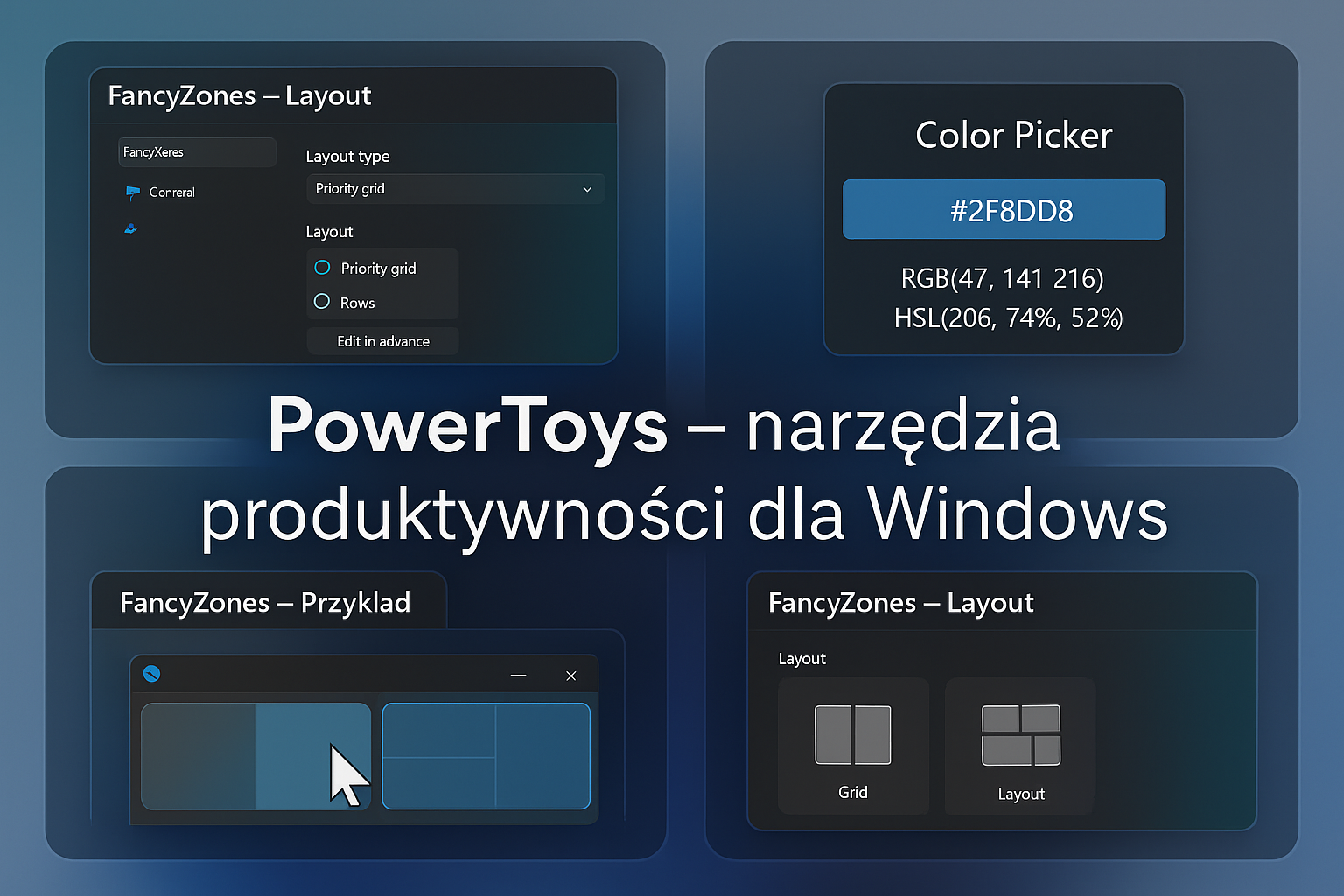
Najważniejsze funkcje PowerToys
🎯 FancyZones – zaawansowane zarządzanie oknami
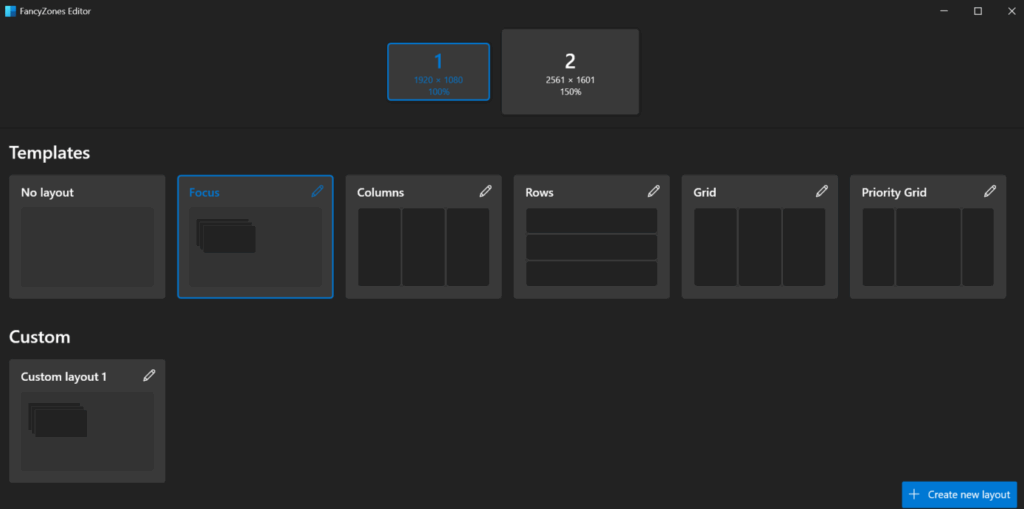
FancyZones to narzędzie umożliwiające tworzenie niestandardowych układów okien na ekranie, co ułatwia organizację przestrzeni roboczej, zwłaszcza na dużych monitorach czy w konfiguracjach wielomonitorowych w szybki sposób. Przeciągając okno z wciśniętym klawiszem Shift, możesz przypisać je do wcześniej zdefiniowanej strefy.
🔍 PowerToys Run i Command Palette – szybkie uruchamianie aplikacji i poleceń
PowerToys Run to alternatywa dla systemowego menu Start, umożliwiająca szybkie wyszukiwanie i uruchamianie aplikacji, plików czy wykonywanie obliczeń (umożliwia proste obliczenia bez otwierania kalkulatora, wystarczy wcisnąć alt+ spacja i po „=” napisać działanie). Najnowsza wersja, Command Palette, rozszerza te możliwości o wsparcie dla rozszerzeń i integrację z różnymi narzędziami.

🎨 Color Picker – narzędzie do pobierania kolorów z ekranu
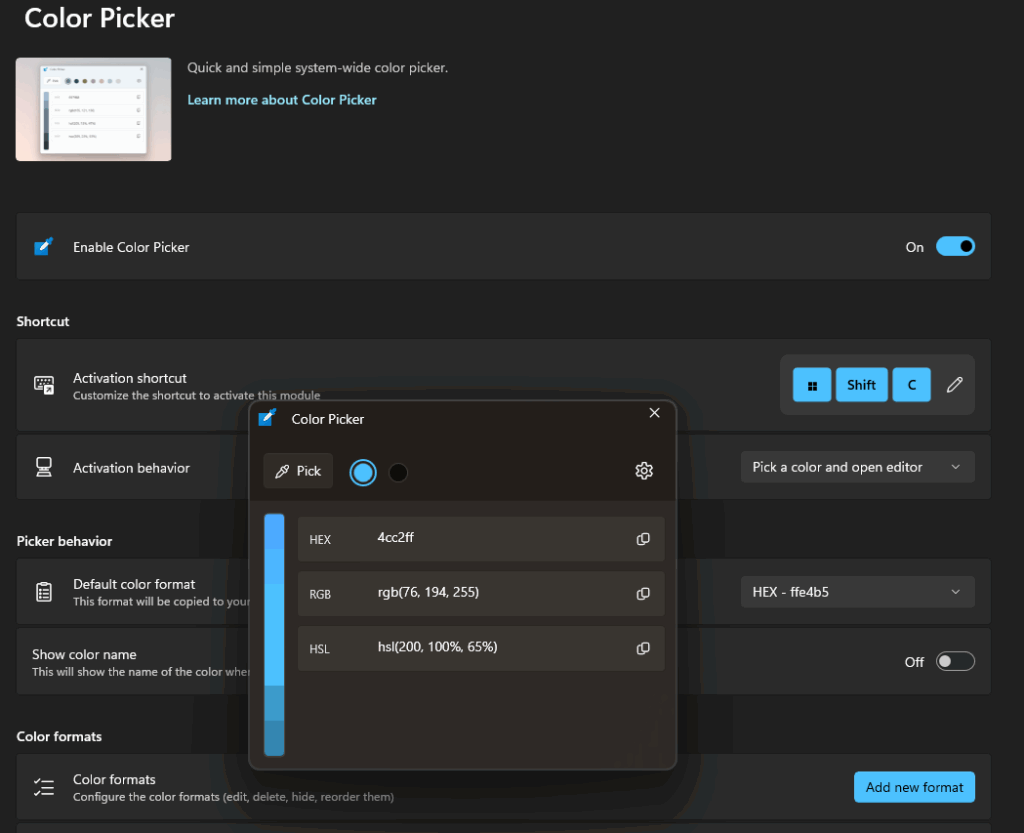
Moim zdaniem jedno z najprzydatniejszych narzędzi. Color Picker umożliwia pobieranie kodów kolorów (HEX, RGB, HSL) z dowolnego miejsca na ekranie, dzięki czemu nie musisz robić tego na około w paincie lub innych programach graficznych. Dodatkowo pobrany kod koloru możesz skopiować i od razu używać.
📝 PowerRename – zaawansowane zmienianie nazw plików
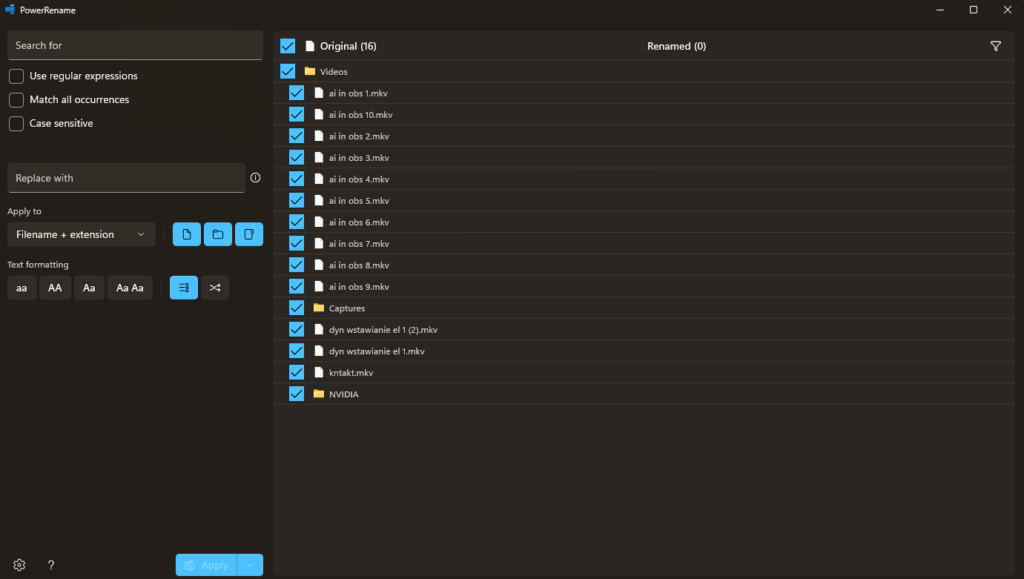
PowerRename pozwala na masowe zmienianie nazw plików z użyciem wyrażeń regularnych, co przyspiesza organizację duże zbiory plików i folderów. Już kiedyś pisałem na blogu jak można to zrobić w konsoli windows. Dzięki tej funkcji jest to niepotrzebne i o wiele łatwiejsze.
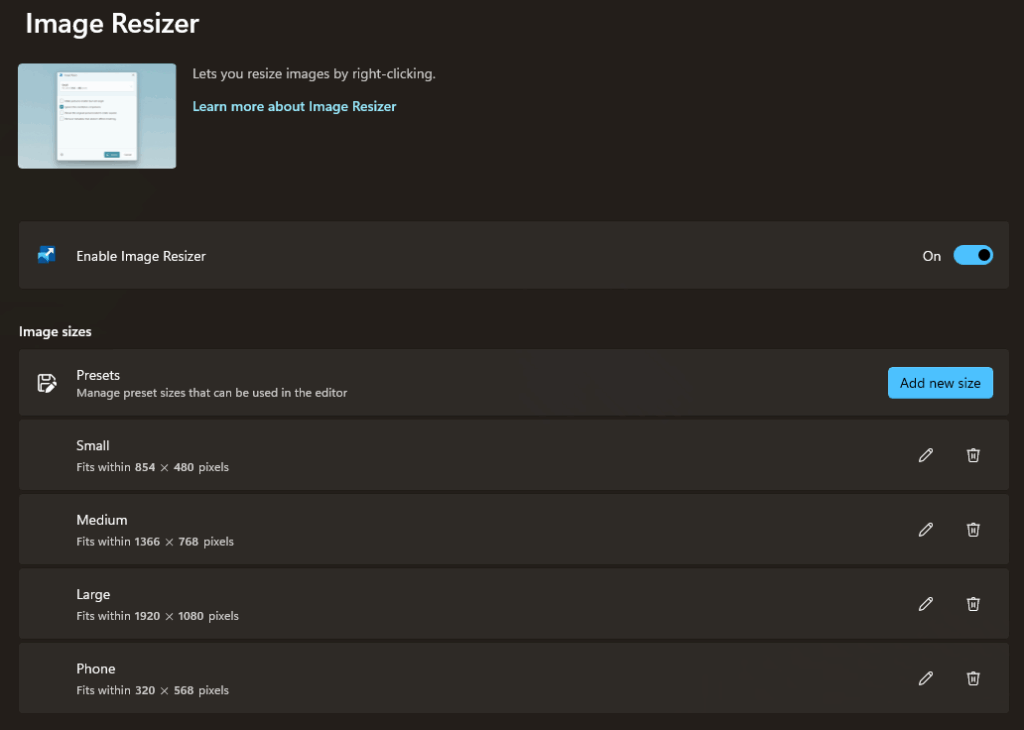
🖼️ Image Resizer – szybka zmiana rozmiaru obrazów
Dzięki Image Resizer możesz szybko zmieniać rozmiar wielu obrazów jednocześnie, bez potrzeby otwierania ich w edytorze graficznym.
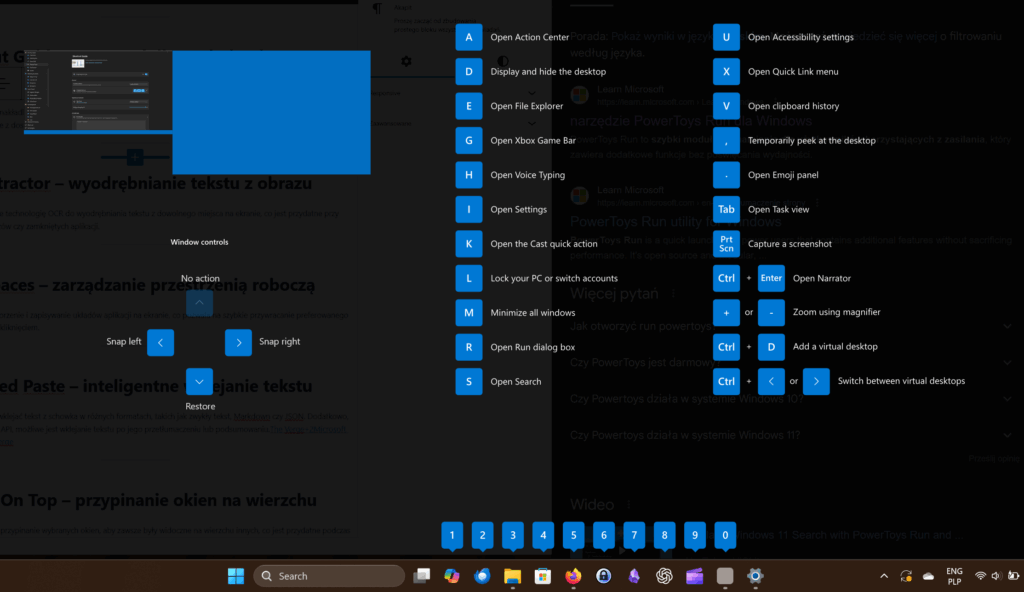
⌨️ Shortcut Guide – przewodnik po skrótach klawiaturowych
Shortcut Guide wyświetla nakładkę z dostępnymi skrótami klawiaturowymi w Power Toys po przytrzymaniu klawisza Windows, co ułatwia naukę i korzystanie z dostępnych kombinacji.
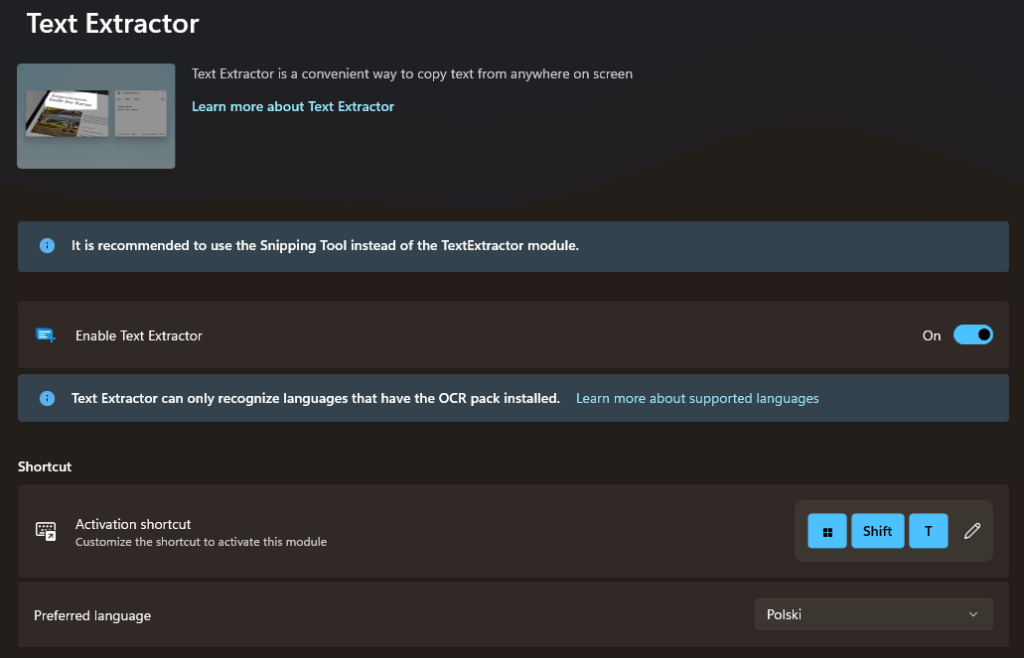
🧾 Text Extractor – wyodrębnianie tekstu z obrazu
Text Extractor wykorzystuje technologię OCR do wyodrębniania tekstu z dowolnego miejsca na ekranie, co jest przydatne przy kopiowaniu tekstu z obrazów czy zamkniętych aplikacji. Nadal nie działa to dobrze na tabelach (nie utrzymuje formatu tabeli), ale pozwala kopiować tekst!
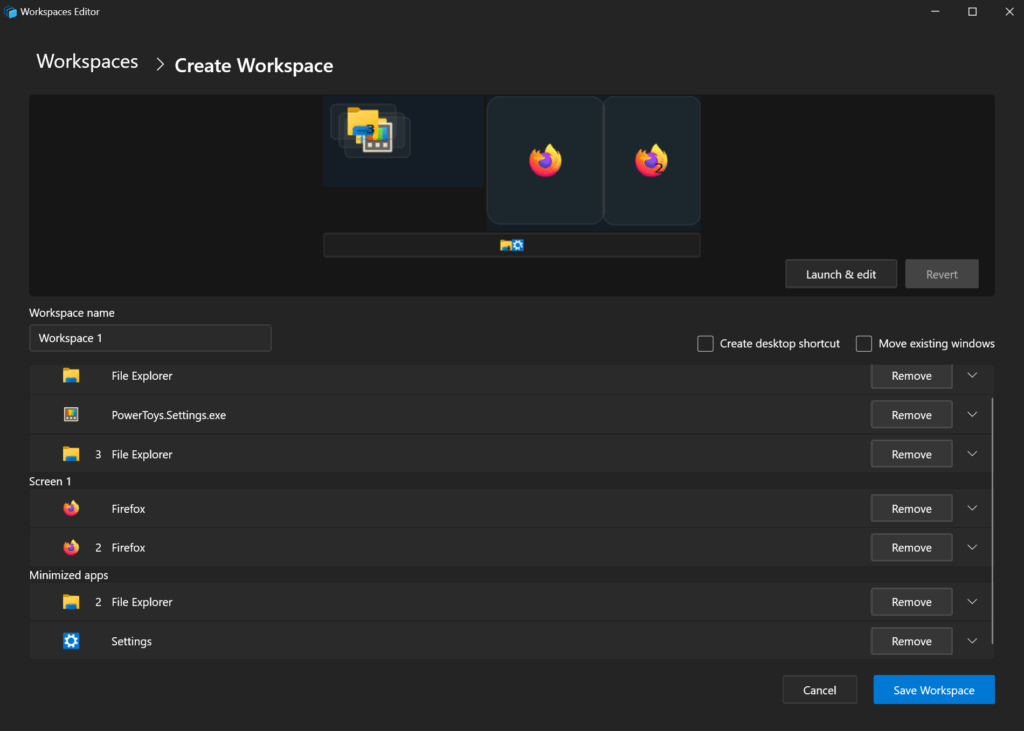
🧩 Workspaces – zarządzanie przestrzenią roboczą
Workspaces umożliwia tworzenie i zapisywanie układów aplikacji na ekranie, co pozwala na szybkie przywracanie preferowanego środowiska pracy jednym kliknięciem.
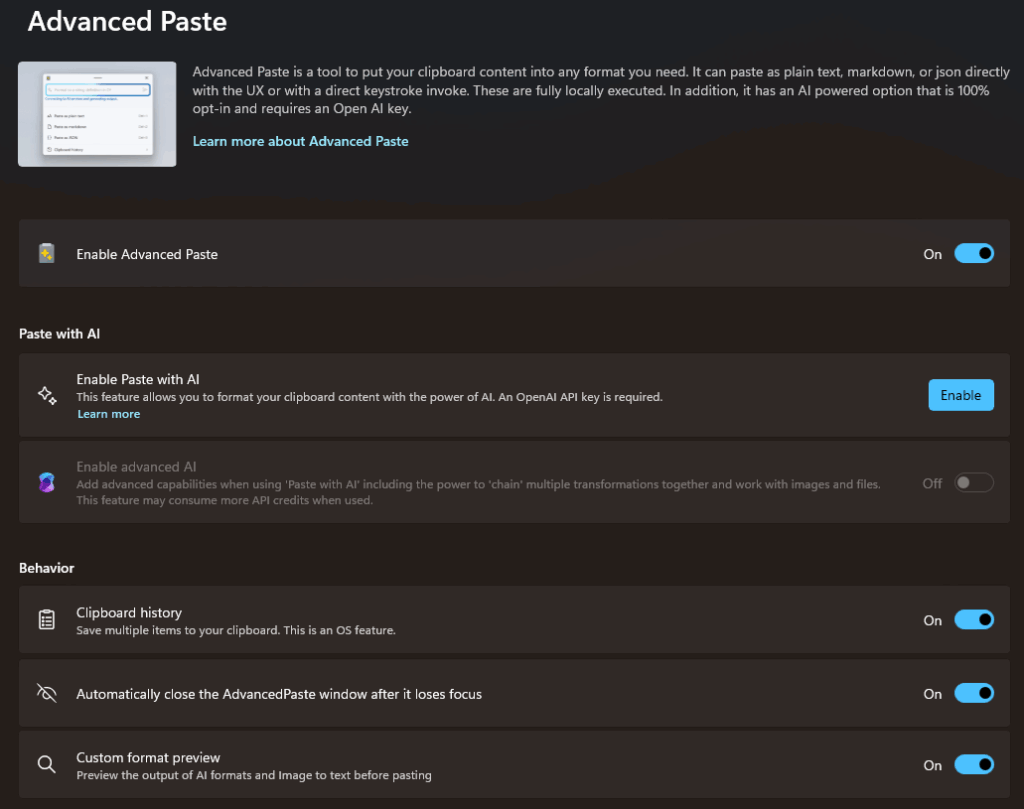
🧠 Advanced Paste – inteligentne wklejanie tekstu
Advanced Paste pozwala wklejać tekst z schowka w różnych formatach, takich jak zwykły tekst, Markdown czy JSON. Dodatkowo, dzięki integracji z OpenAI API, możliwe jest wklejanie tekstu po jego przetłumaczeniu lub podsumowaniu.
📌 Always On Top – przypinanie okien na wierzchu
Always On Top jak sama nazwa wskazuje umożliwia przypinanie wybranych okien, aby zawsze były widoczne na wierzchu innych, co jest przydatne podczas pracy z wieloma aplikacjami jednocześnie.
🖱️ Mouse Utilities – ulepszenia dla myszy
Zestaw narzędzi (szczególnie przydatny twórcom) poprawiających funkcjonalność myszy, w tym:
- Find My Mouse – podświetla kursor po dwukrotnym naciśnięciu klawisza Ctrl.
- Mouse Highlighter – pokazuje wizualne efekty kliknięć myszy.
- Mouse Pointer Crosshairs – wyświetla krzyżyk wokół kursora, ułatwiając jego lokalizację.
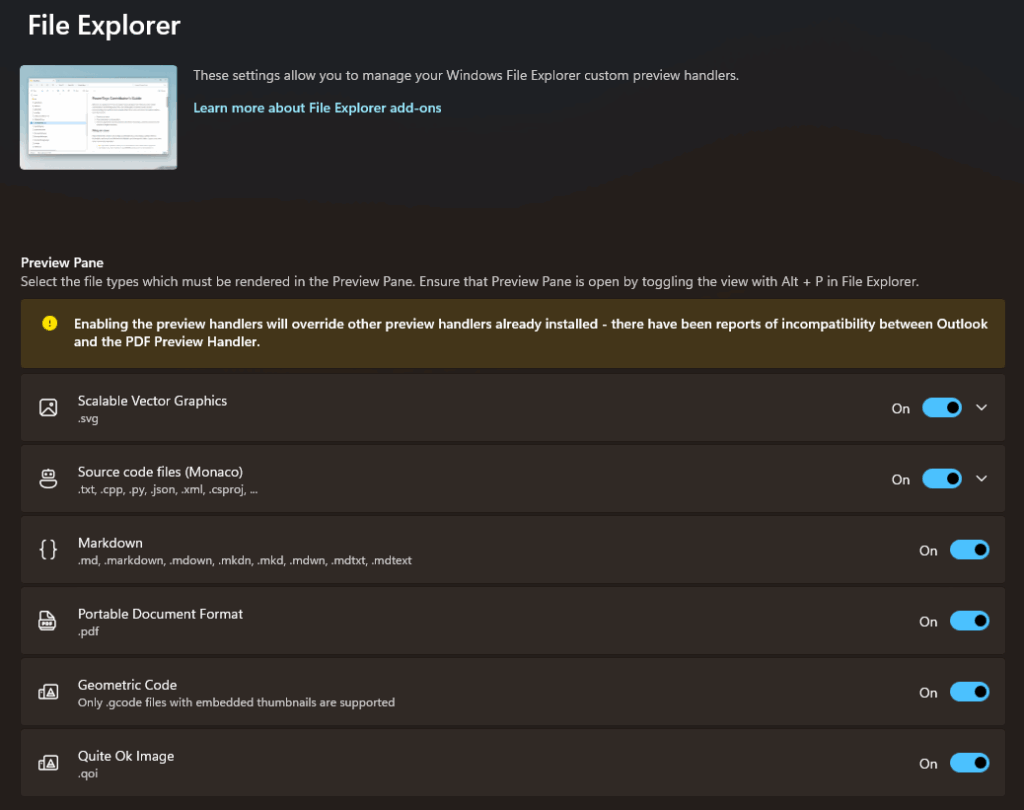
📁 File Explorer Add-ons – rozszerzenia Eksploratora plików
Dodaje możliwość podglądu dodatkowych typów plików w Eksploratorze Windows, takich jak SVG, Markdown czy PDF, bez potrzeby otwierania ich w zewnętrznych aplikacjach.
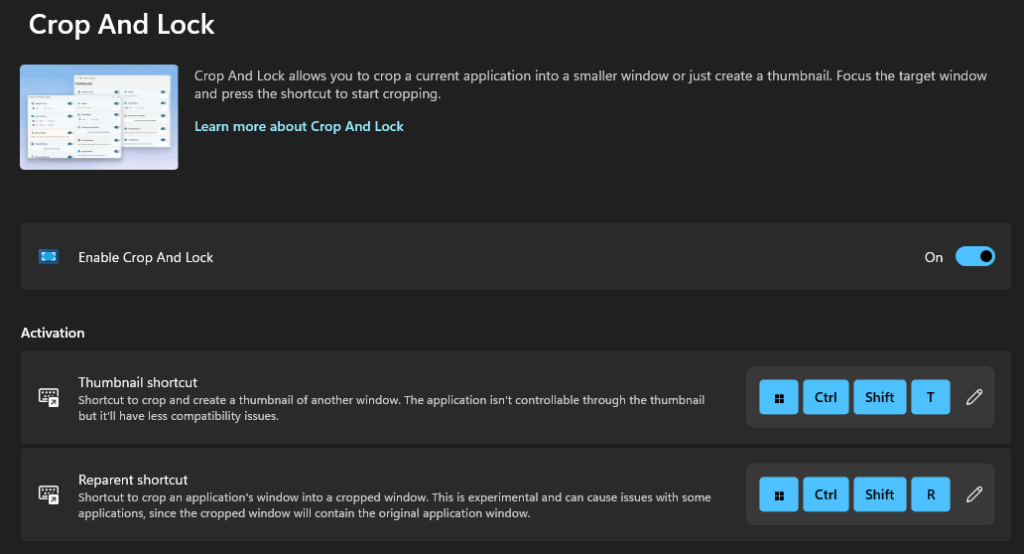
🖼️ Crop and Lock – wycinanie i przypinanie obszarów ekranu
Crop and Lock pozwala wyciąć dowolny fragment ekranu i przypiąć go jako osobne, zawsze widoczne okno. Przydatne do monitorowania konkretnych informacji, np. liczników czy wykresów.
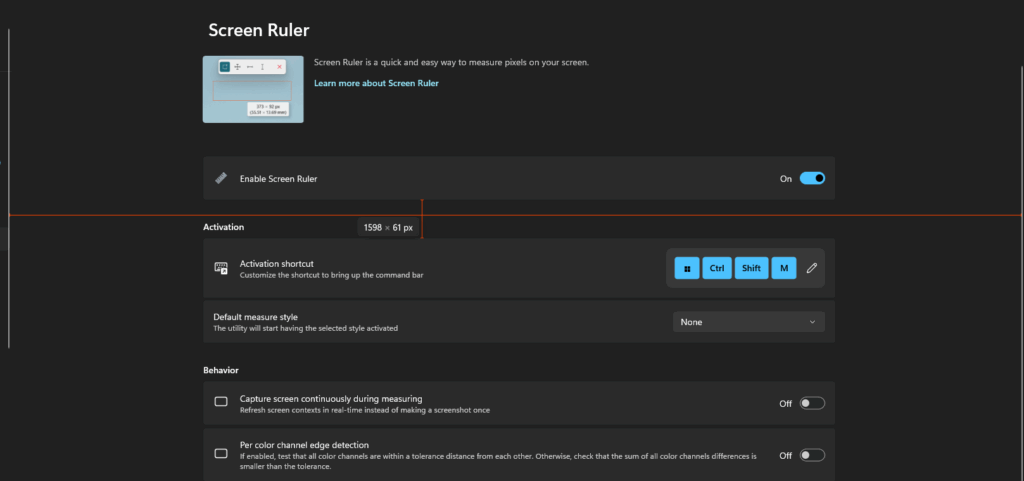
🧮 Screen Ruler – linijka ekranowa
Narzędzie umożliwiające mierzenie odległości pikselowych na ekranie, co jest pomocne przy projektowaniu interfejsów czy precyzyjnym rozmieszczaniu elementów.
🧰 File Locksmith – sprawdzanie blokad plików
File Locksmith pozwala zidentyfikować, które procesy aktualnie używają danego pliku, co jest pomocne przy próbach jego usunięcia lub przeniesienia.
Jak zainstalować PowerToys?
- Przejdź do oficjalnej strony PowerToys lub repozytorium GitHub.
- Pobierz najnowszą wersję instalatora.
- Uruchom instalator i postępuj zgodnie z instrukcjami.
- Po instalacji otwórz aplikację PowerToys z menu Start, aby skonfigurować dostępne narzędzia.
Podsumowanie
Microsoft PowerToys to potężny zestaw narzędzi, który może znacznie zwiększyć produktywność i komfort pracy w systemie Windows. Dzięki regularnym aktualizacjom i społeczności open-source, PowerToys stale się rozwija, oferując użytkownikom coraz więcej możliwości dostosowania systemu do własnych potrzeb.
Jeśli jeszcze nie korzystasz z PowerToys, warto dać im szansę i odkryć, jak mogą usprawnić Twoją codzienną pracę z komputerem.
Sprawdź również:
- Automatyczne generowanie kart pomieszczeń w Revit za pomocą Dynamo
- Nowy rok, nowe kompetencje. Jak zwiększyć swoją wartość na rynku dzięki Revit i BIM?
- Zbieranie wiedzy obsidian/notion Jak robić skuteczne notatki? Obsidian vs. Notion – porównanie aplikacji
- PowerToys dla Windows 11 – 20 narzędzi, które zwiększą Twoją produktywność
- Najczęstsze błędy w korzystaniu z AI i jak ich unikać