Przegląd wszystkich opcji eksportu IFC w Revit 2026 pod instalacje: widoki wymiany, podział na kondygnacje, zbiory właściwości, współrzędne i lista kontrolna.
Eksport IFC w Revicie wygląda jak jedno kliknięcie. Jest nim tylko wtedy, gdy ktoś już raz ustawił wszystko i zapisał własny setup. W instalacjach problem jest większy niż w architekturze, bo brak podziału na kondygnacje albo puste property sety psują koordynację dopiero u odbiorcy. Poniżej przechodzimy przez wszystkie opcje okna eksportu, jedna po drugiej, i mówimy wprost, co ustawić pod instalacje.
1. Gdzie jest eksport IFC
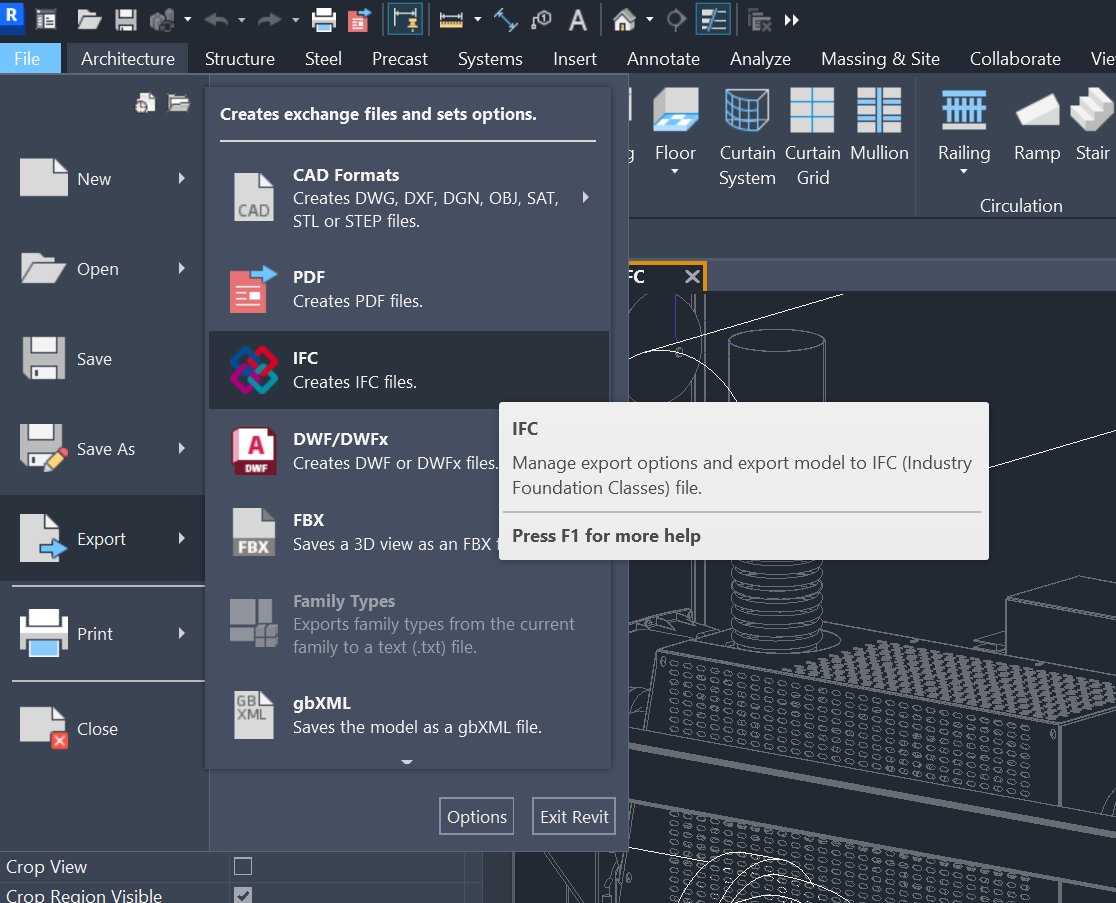
Eksport siedzi w File, Export, IFC. W tym samym menu są pozostałe formaty i warto wiedzieć, kiedy który wybrać:
CAD Formats(DWG, DXF, DGN, OBJ, SAT, STL, STEP) do wymiany rysunkowej i do obróbki geometrii,PDFdo dokumentacji,DWF/DWFxdo przeglądania zestawów,FBXdo wizualizacji,gbXMLdo analiz energetycznych i obliczeń, nie do koordynacji,Family Typesdo wymiany typów rodzin.
IFC służy do wymiany modelu między programami. Nie jest rysunkiem i nie jest plikiem do druku, choć bywa używany jako jedno i drugie.
2. Okno eksportu IFC
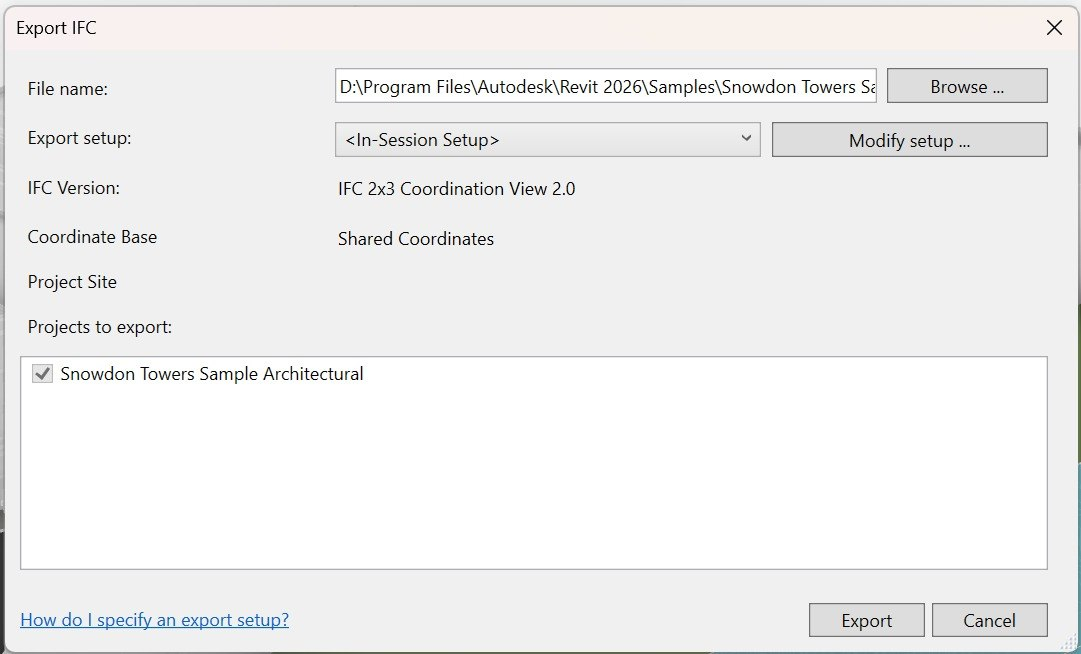
Okno ma kilka pól i wszystkie mają znaczenie.
File nameiBrowse ...: miejsce zapisu pliku. Trzymaj plik przy projekcie, unikaj katalogu tymczasowego i długich nazw z polskimi znakami, jeśli plik idzie dalej do narzędzi, które tego nie trawią.Export setup: lista setupów. Wpis<In-Session Setup>oznacza ustawienia bieżącej sesji, czyli to, co ostatnio ustawiłeś i nie zapisałeś jako nowy setup.Modify setup ...: otwiera oknoModify Setupz zakładkami opisanymi niżej. Tu wykonujesz całą pracę.IFC Version: podgląd wersji i modelu wymiany (MVD) z wybranego setupu. Na zrzucie toIFC 2x3 Coordination View 2.0.Coordinate Base: podstawa współrzędnych z setupu, na zrzucieShared Coordinates. Szczegóły w punkcie 9.Project Site: nazwa terenu. Puste pole oznacza, że do IFC pójdzie wartość domyślna, a nie nazwa inwestycji.Projects to export: lista otwartych modeli z checkboxami. Można jednym poleceniem wyeksportować kilka modeli tymi samymi ustawieniami, na przykład architekturę i instalacje. Uwaga: modele połączone linkiem nie są tu automatycznie scalane.ExportiCancel, plus linkHow do I specify an export setup?prowadzący do pomocy.
3. Lista setupów: czego używać w instalacjach
Po lewej stronie okna Modify Setup widać wszystkie presety Revita:
<In-Session Setup>, czyli ustawienia bieżącej sesji,<IFC 2x3 Coordination View 2.0 Setup>i<IFC 2x3 Coordination View Setup>,<IFC 2x3 GSA Concept Design BIM 2010 Setup>i<IFC 2x3 Basic FM Handover View Setup>,<IFC 2x2 Coordination View Setup>, czyli wersja historyczna,<IFC2x3 COBie 2.4 Design Deliverable View Setup>, pod przekazanie danych do eksploatacji,<IFC4 Reference View [Architecture] Setup>,[Structural]i[BuildingService],<IFC4 Design Transfer View [Unofficial] Setup>,<IFC4x3 Reference View [Architecture],[Structural],[BuildingService] Setup>,<IFC-SG Regulatory Requirements View Setup>, pod wymagania regulacyjne w Singapurze.
Dwie rzeczy, które trzeba wiedzieć od razu. Presety w nawiasach ostrych są tylko do odczytu, nie da się ich nadpisać, więc swoją konfigurację zapisujesz jako nowy setup. Druga rzecz: wybór MVD jest najważniejszą decyzją w całym oknie, bo od niego zależy, jakie dane w ogóle mogą się znaleźć w pliku.
Dla instalacji kolejność wyboru wygląda tak:
IFC4 Reference View [BuildingService]jako baza domyślna, gdy odbiorca nie narzuca niczego innego. To referencyjna wymiana geometrii i danych, wystarczająca do koordynacji, a zarazem zgodna z tym, czego oczekują przeglądarki IFC.IFC 2x3 Coordination View 2.0, gdy wymaga tego odbiorca albo jego narzędzie. Wciąż najczęstszy format wymiany, ale okrojony, jeśli chodzi o dane.IFC4 Design Transfer View, gdy druga strona ma dalej pracować na geometrii i ją modyfikować. Nie używaj go jako domyślnego, bo część narzędzi nie radzi sobie z rozszerzeniami tego widoku.IFC4x3, gdy projekt ma wymagania infrastrukturalne albo inwestor prosi o nowszą wersję.COBie, gdy plik idzie do przekazania do eksploatacji i odbiorca prowadzi bazę majątku.IFC-SG Regulatory Requirements View, gdy wprost wymaga tego przepis lub inwestor.
4. General, czyli podstawa eksportu
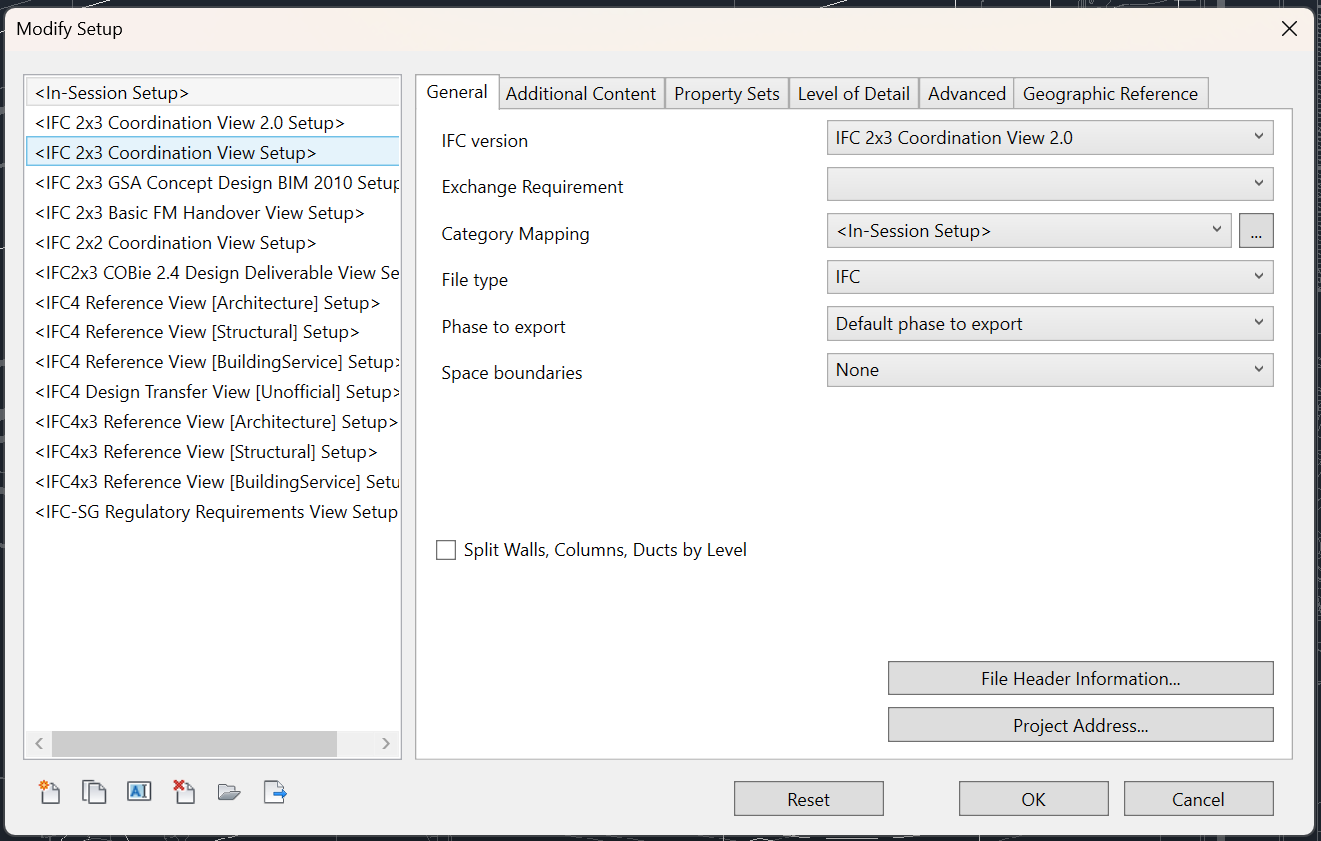
IFC version: lista wersji i MVD. Ustawienie tutaj jest źródłem tego, co widziałeś w oknie eksportu. Zmiana wersji zmienia dostępność pozostałych pól, na przykładExchange Requirementdziała tylko w IFC4.Exchange Requirement: przypadek użycia certyfikowany przez buildingSMART, do wyboruArchitectural,StructuraliMEP. Dla instalacji ustawMEP, bo to jest właśnie ten przypadek. Przy IFC2x3 pole jest nieaktywne.Category Mapping: mapowanie kategorii Revita na klasy IFC, do nadpisania domyślnego przypisania. Wartość<In-Session Setup>oznacza, że używamy mapowania bieżącej sesji. Tu poprawia się przypadki, w których Revit nie zgaduje dobrze, na przykład korytka kablowe, przewody elastyczne czy urządzenia z rodzin własnych.File type:IFC,IFCXMLalbo wariant spakowany do ZIP. Do wymiany modelu wybierajIFC.IFCXMLprzydaje się tylko wtedy, gdy odbiorca wprost o to prosi, bo pliki są wielokrotnie większe. ZIP ma sens, gdy plik wysyłasz mailem albo wgrywasz go przez formularz.Phase to export: domyślnieDefault phase to export. W modelu z fazami wybierz konkretną fazę, bo inaczej do pliku pójdzie tylko część modelu, a przy złej konfiguracji dostaniesz plik prawie pusty.Space boundaries:None, pierwszy albo drugi poziom. Wybór dotyczy relacji przestrzeni z elementami (IfcRelSpaceBoundary). Dla koordynacji między branżami nie jest potrzebne, wydłuża eksport i zwiększa plik. Włączaj wtedy, gdy odbiorca liczy analizy energetyczne lub zapotrzebowanie na moc.Split Walls, Columns, Ducts by Level: podział ścian, słupów i kanałów na kondygnacje. Najważniejsza opcja tego okna dla instalacji. Bez niej pion wentylacyjny przechodzący przez trzy kondygnacje trafia do pliku jako jeden element, co psuje zestawienia, sprawdzanie kolizji na poziomach i pracę w narzędziach koordynacyjnych. Zostaw włączone.File Header Information ...: autor, organizacja, opis i wersja pliku. Wypełniaj zawsze, żeby odbiorca wiedział, czyj to model i z którego etapu.Project Address ...: adres inwestycji, mapowany na dane adresowe terenu w IFC.Reset: przywraca ustawienia wybranego setupu, więc użyj go, jeśli w trakcie klikania pogubiłeś się w zmianach.
5. Additional Content, czyli co jeszcze wciągnąć do pliku
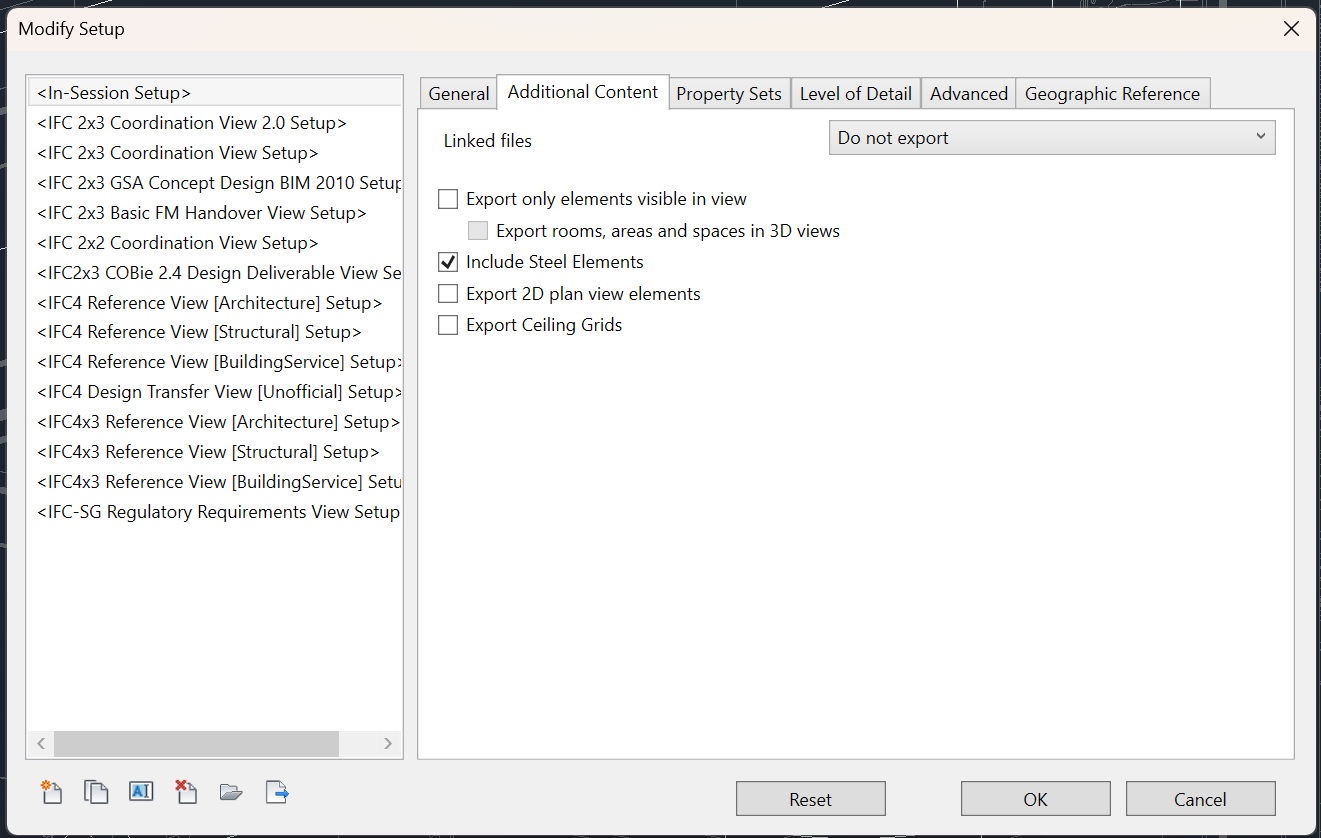
Linked files: decyzja o modelach połączonych, na zrzucieDo not export. Eksport linków jako osobnych plików albo jako federacji ma sens tylko wtedy, gdy świadomie budujesz model zbiorczy. W instalacjach zwykle eksportujesz własny model i osobno odbierasz modele branż.Export only elements visible in view: eksportuje wyłącznie elementy widoczne w aktywnym widoku. Świetne narzędzie do wyeksportowania jednej kondygnacji albo jednego systemu. Jednocześnie najczęstsza przyczyna zgłoszenia „w pliku brakuje połowy instalacji”, bo ktoś zapomniał, że ma zamkniętą albo przyciętą widoczność.Export rooms, areas and spaces in 3D views: opcja podrzędna, potrzebna gdy eksportujesz z widoku 3D i chcesz mieć w pliku pomieszczenia oraz przestrzenie. W widoku 3D Revit nie eksportuje ich domyślnie, więc bez tego zaznaczenia odbiorca nie dostanie danych o przestrzeniach.Include Steel Elements: eksport elementów stalowych. Ma znaczenie, gdy w modelu są konstrukcje wsporcze. Na zrzucie zaznaczone.Export 2D plan view elements: wciąga do pliku elementy 2D z rzutów. Do wymiany modelu instalacji zwykle zbędne i zwiększa plik, chyba że odbiorca wprost chce rzuty.Export Ceiling Grids: sufity i siatki sufitowe, również zbędne w typowej wymianie instalacyjnej.
Zasada praktyczna: im mniej dodatkowej zawartości, tym łatwiej odbiorcy znaleźć to, co ważne. Każde zaznaczenie powinno mieć uzasadnienie w wymaganiach projektu.
6. Property Sets, czyli gdzie giną parametry
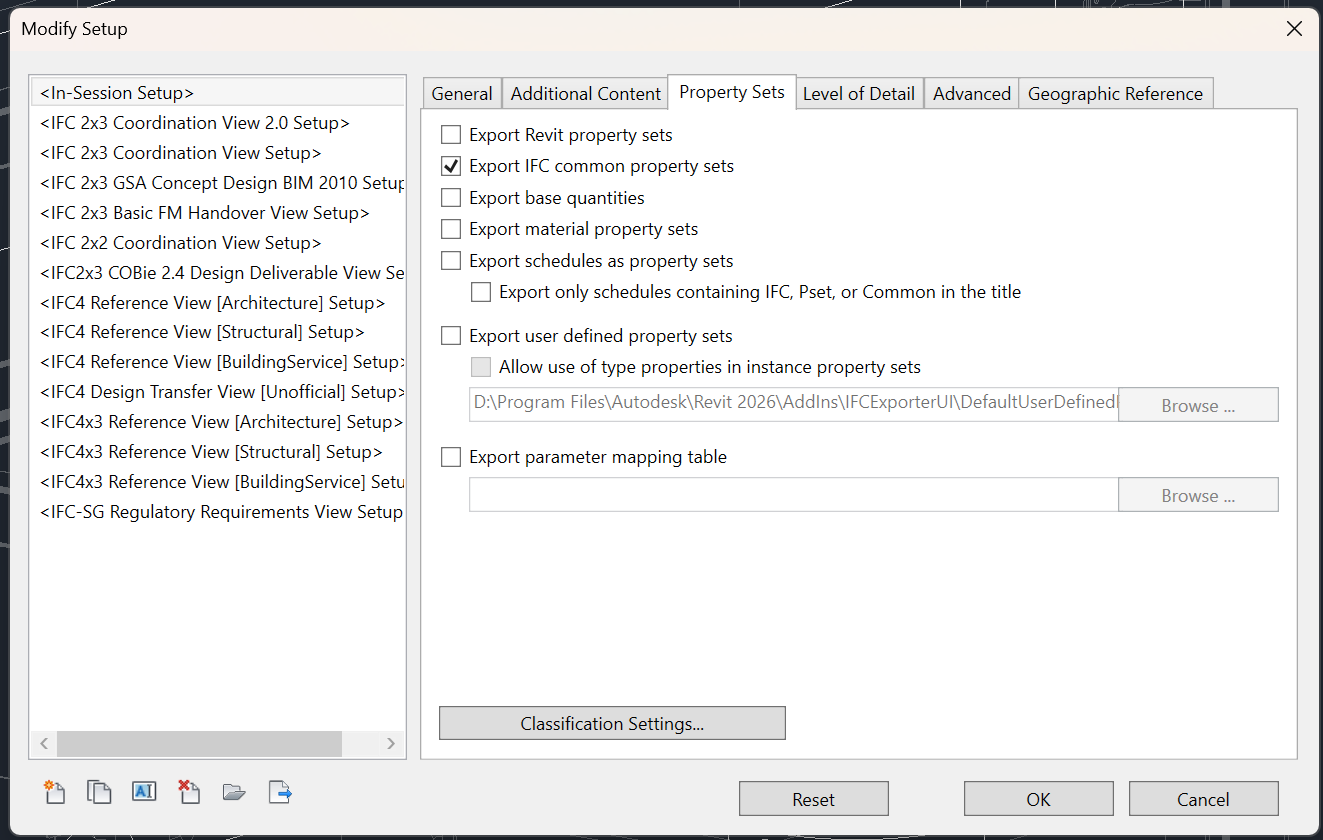
To zakładka, do której najczęściej wraca się z pretensjami, że „w IFC nie ma danych”. W rzeczywistości każdy jej checkbox decyduje o tym, jakie zbiory właściwości trafią do pliku.
Export Revit property sets: parametry z Revita, między innymi z typów i instancji, zapisane w zbiorach nazwanych od Revita. Wyłączone na zrzucie.Export IFC common property sets: standardowe zbiory IFC (Pset_ ...) zdefiniowane przez buildingSMART. Na zrzucie włączone i tak zostaw, jeśli zależy Ci na przenośności danych. To jest baza, którą rozumie każda przeglądarka IFC.Export base quantities: obmiary i ilości elementów. Włącz, gdy odbiorca liczy przedmiar albo ilości z modelu, a nie z zestawień w Revicie.Export material property sets: właściwości materiałów i warstw. Przydatne, gdy z modelu mają iść informacje o materiale, na przykład przy izolacjach.Export schedules as property sets: eksport zestawień jako zbiorów właściwości. Podrzędna opcjaExport only schedules containing IFC, Pset, or Common in the titleogranicza zbiór do zestawień, których nazwa zawiera te słowa. Zaznaczenie samej opcji głównej bez zawężenia potrafi dołożyć do pliku dużo przypadkowej treści.Export user defined property sets: własny plik definicji zbiorów. Pole poniżej wskazuje ścieżkę, domyślnie katalog dodatków Revita. To jest droga do wymuszenia własnych nazw zbiorów, na przykład gdy inwestor ma szablon EIR. Opcja podrzędnaAllow use of type properties in instance property setspozwala przenieść parametry typu do zbioru instancji, co w praktyce ratuje wiele wymagań odbiorcy, bo parametry siedzą w typach.Export parameter mapping table: plik mapowania nazw parametrów. Użyj, gdy odbiorca wymaga innych nazw niż te w Twoim modelu.Classification Settings ...: ustawienia klasyfikacji dla eksportu. Domyślnie Revit pracuje na UniFormat, wpisanym w parametrAssembly Code, i eksportuje go razem z modelem jako klasyfikację IFC. Jeśli UniFormat Ci wystarcza, nie musisz tu nic robić. Inne systemy, na przykład OmniClass, ustawiasz ręcznie w tym miejscu, a przycisk potrafi być pusty, gdy nic jeszcze nie zostało ustawione w modelu. W Revit 2026 eksport UniFormat został poprawiony pod wymagania bSDD. Zasada praktyczna: jeden system klasyfikacji w całym modelu, bo mieszanka kilku w jednym pliku jest nie do obrony na odbiorze.
Najważniejsze zdanie tej zakładki: puste właściwości nie są eksportowane. Jeśli w pliku IFC nie ma jakiejś informacji, to w dziewięciu przypadkach na dziesięć nie ma jej w modelu, a nie w eksporcie.
7. Level of Detail
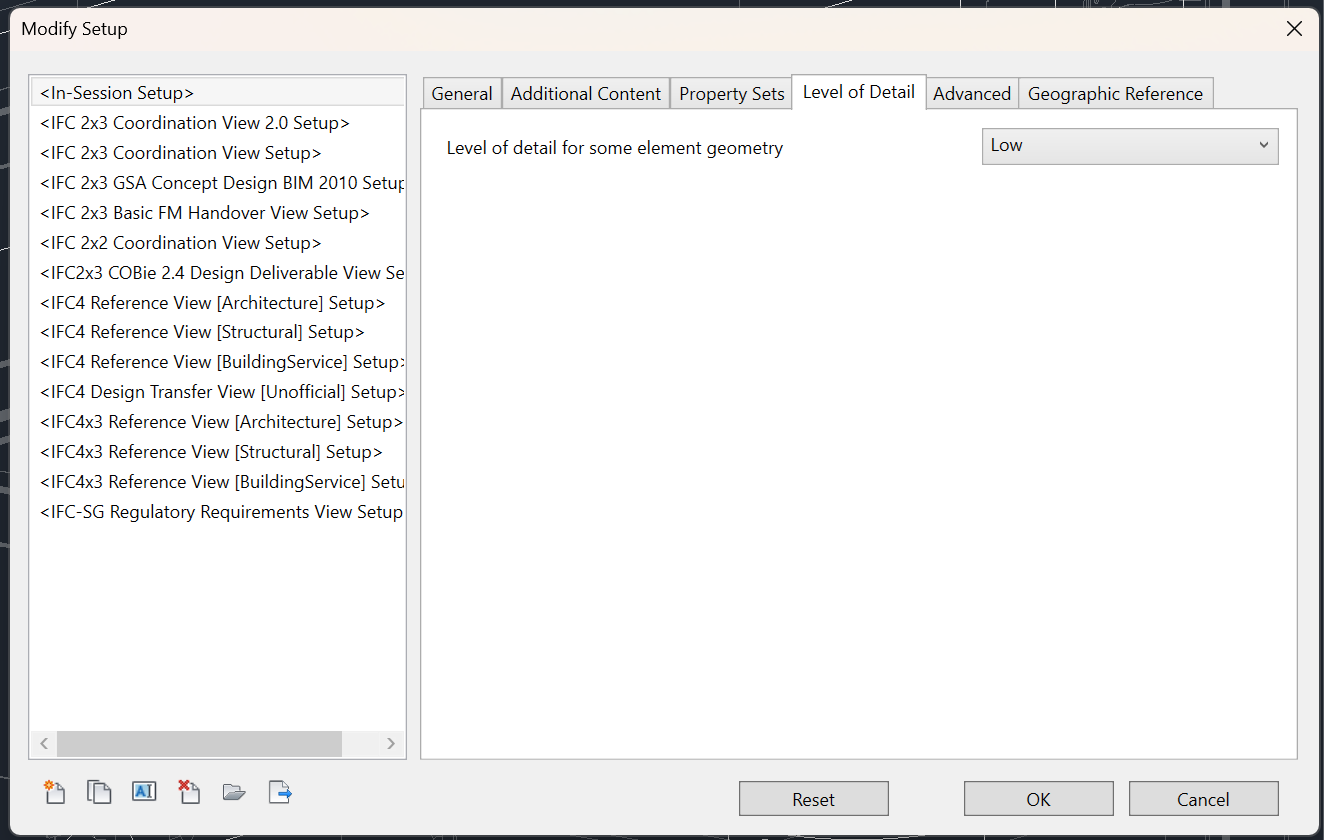
Zakładka sprowadza się do listy Level of detail for some element geometry z wartością Low na zrzucie. Ustawienie dotyczy tylko części geometrii, na przykład elementów pomocniczych i izolacji, a nie całego modelu.
Lowto sensowny start do koordynacji, plik jest mniejszy i szybciej się otwiera.MediumiHighdodają szczegół, który bywa potrzebny do wizualizacji i do analiz, ale rozmiar pliku rośnie, a czasem też liczba drobnych elementów, które przeszkadzają w zestawieniach.
W praktyce: do przekazania modelu do koordynacji zostaw Low albo Medium. Do pliku, który ma być pokazywany klientowi, możesz podnieść szczegółowość, ale rób to świadomie, bo rośnie i plik, i czas otwierania w przeglądarce.
Jak to wygląda w liczbach. Ten sam model przykładowy z poziomem Low i tylko zbiorami common waży 88 388 630 B, czyli 84,29 MB, i ma 864 914 encji. Ten sam model z poziomem o stopień wyżej i wszystkimi zbiorami właściwości (common, Revit, base quantities, material) waży 106 682 475 B, czyli 101,74 MB, i ma 1 064 964 encji. Różnica to 17,45 MB, około 20 procent, przy tej samej liczbie ścian (2442 w obu plikach). Zbiorów właściwości jest wtedy 72 069 zamiast 19 259, a pojedynczych właściwości 73 590 zamiast 6 596. Wniosek jest prosty: szczegółowość i zbiory właściwości podnosi się świadomie, bo oba ustawienia płaci się rozmiarem pliku.
8. Advanced, czternaście przełączników
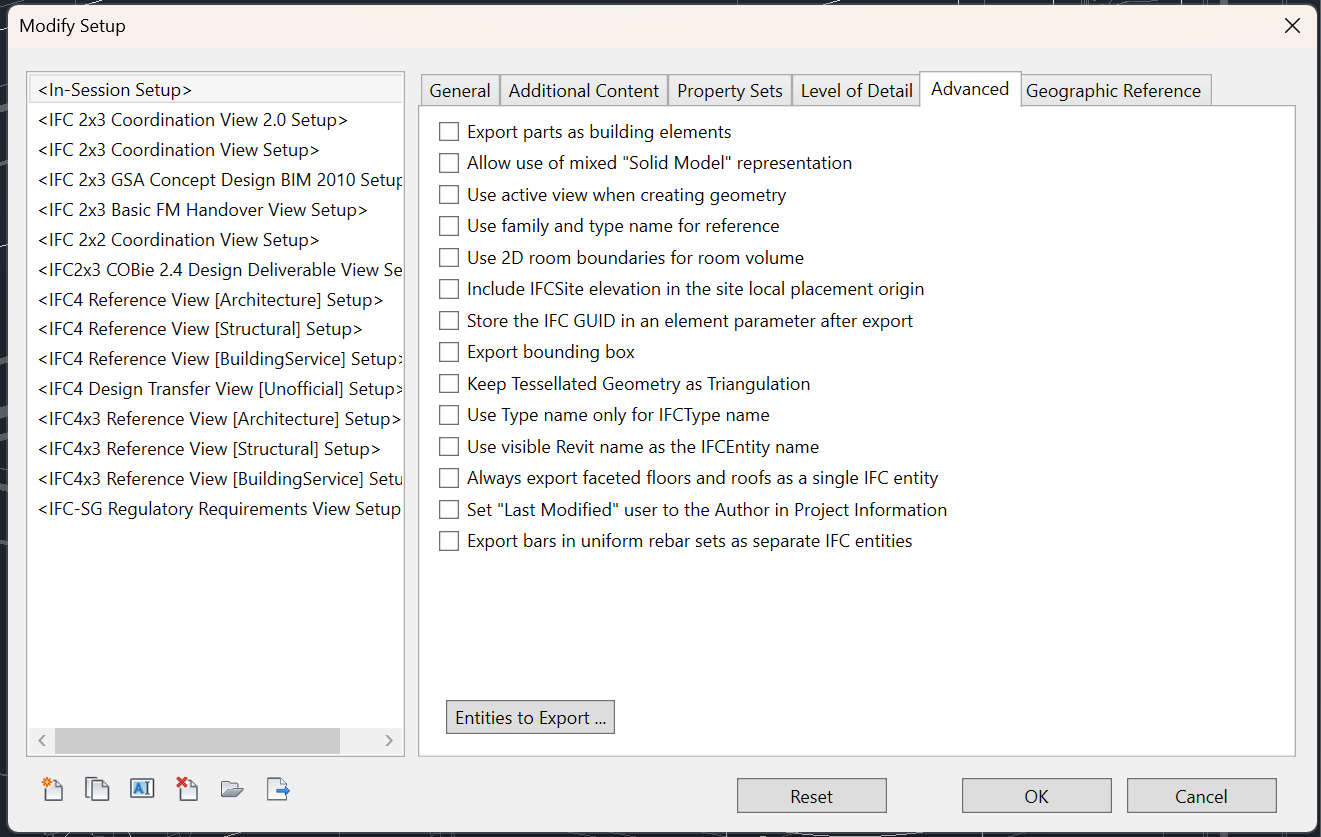
Wszystkie checkboxy na zrzucie są odznaczone, co jest ustawieniem domyślnym. Warto wiedzieć, co każdy z nich zmienia, bo część z nich zmienia plik nieodwracalnie dla odbiorcy.
Export parts as building elements: eksportuje części (Parts) jako osobne elementy IFC. Włącz, jeśli pracujesz na podziałach i chcesz, żeby odbiorca je widział.Allow use of mixed "Solid Model" representation: pozwala na mieszane reprezentacje bryłowe. Włączaj ostrożnie, bo część przeglądarek słabo to znosi.Use active view when creating geometry: geometria budowana według aktywnego widoku. W instalacjach oznacza, że to, jaki widok masz otwarty, wpływa na wynik, więc trzymaj jeden standardowy widok 3D do eksportu.Use family and type name for reference: nazwa rodziny i typu jako nazwa referencyjna, ułatwia odbiorcy rozpoznanie elementu w drzewie modelu.Use 2D room boundaries for room volume: objętość pomieszczeń z granic 2D. Ma znaczenie przy analizach, mniejsze przy koordynacji.Include IFCSite elevation in the site local placement origin: wysokość terenu w lokalnym układzie. Znaczenie ma przy modelach, które mają być zgodne wysokościowo z innymi.Store the IFC GUID in an element parameter after export: zapisuje GUID z pliku IFC w parametrze elementu w Revicie. Włącz to. Dzięki temu przy kolejnych eksportach wiadomo, który element w modelu odpowiada któremu elementowi w pliku, co ratuje pracę przy wymianie i przy porównywaniu wersji.Export bounding box: eksportuje bryły otaczające, czasem potrzebne do analiz i do uproszczonego przeglądania.Keep Tessellated Geometry as Triangulation: zostawia geometrię jako triangulację zamiast odbudowywać bryły. Pliki są mniejsze i szybciej się otwierają.Use Type name only for IFCType name: do nazwy typu IFC bierze tylko nazwę typu, bez nazwy rodziny.Use visible Revit name as the IFCEntity name: jako nazwę elementu w IFC bierze nazwę widoczną w Revicie, czyli taką, jaką użytkownik zna.Always export faceted floors and roofs as a single IFC entity: dotyczy podłóg i dachów wielospadowych, w instalacjach praktycznie bez znaczenia.Set "Last Modified" user to the Author in Project Information: wpisuje autora projektu w polu modyfikacji. Drobiazg, który porządkuje odpowiedzialność w pliku.Export bars in uniform rebar sets as separate IFC entities: dotyczy prętów zbrojenia, nie instalacji.
Pod przyciskami jest jeszcze Entities to Export ..., czyli filtr klas elementów wysyłanych do pliku. To szybki sposób na wyeksportowanie samego wyposażenia instalacyjnego albo na odcięcie zbędnych kategorii, bez grzebania w widoczności.
9. Geographic Reference, czyli dlaczego modele rozjeżdżają się na koordynacji
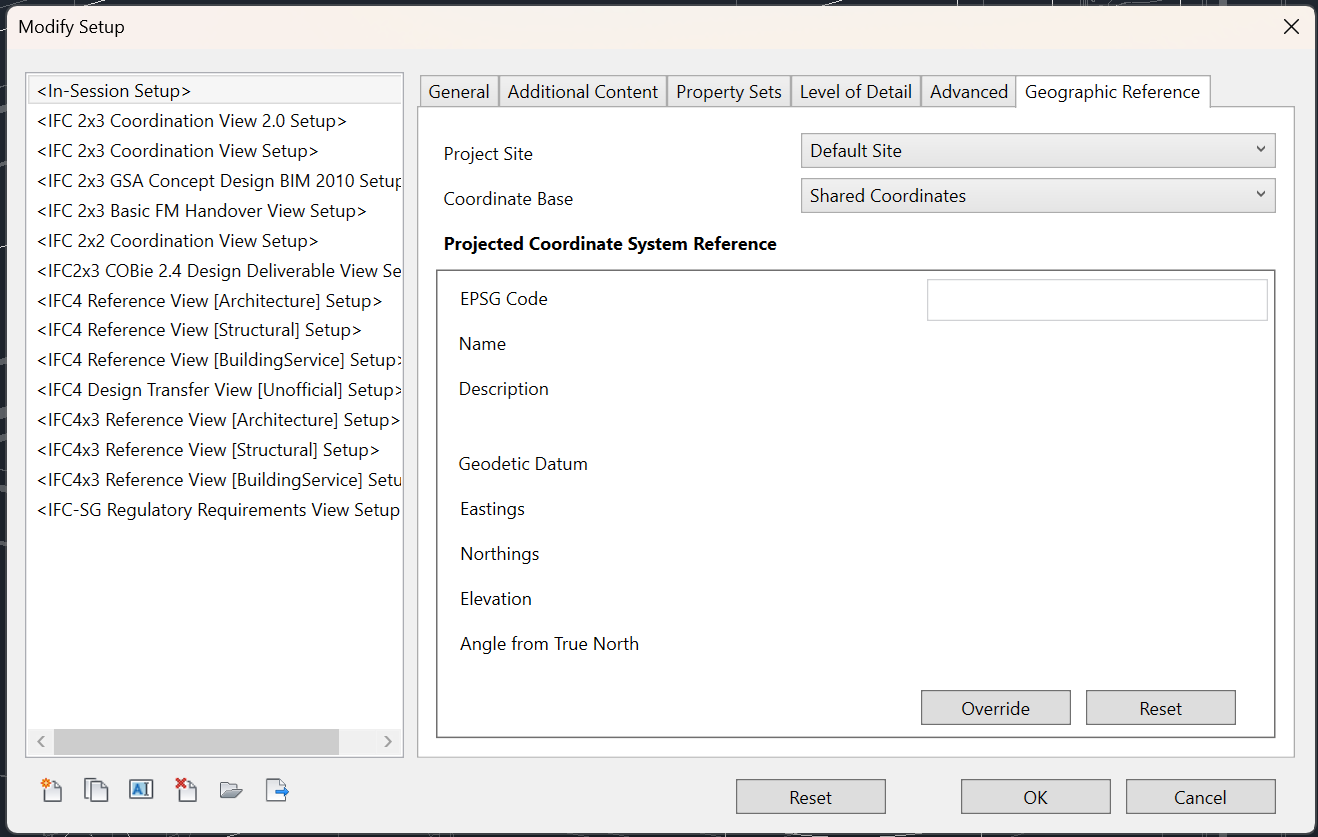
Project Site: wskazanie terenu, do którego odnoszą się współrzędne.Coordinate Base: podstawa współrzędnych. Na zrzucieShared Coordinates, i to jest właściwy wybór przy pracy między branżami, bo wszystkie modele stoją wtedy w tym samym układzie odniesienia. Pozostałe możliwości to wewnętrzny początek projektu i punkt bazowy projektu, które nadają się do testów, ale nie do wymiany, bo każdy plik wyląduje wtedy we własnym układzie.Projected Coordinate System Reference: opis układu odniesienia, czyli kodEPSG Code, nazwa, opis, układ geodezyjny, następnieEastings,Northings,ElevationiAngle from True North, a na końcu przyciskiOverrideiReset. Dla inwestycji w Polsce to najczęściej układ PL-2000, ale bywają też układy lokalne. Nie wpisuj tu danych przypadkowych i nie używajOverridebez potrzeby, bo rozjedziesz georeferencję całego pliku i odbiorca dostanie model setki kilometrów od swojego.
Objaw złej georeferencji bywa mylący. Oba pliki wczytane w jednej sesji przeglądarki nakładają się na siebie i wyglądają jak jeden budynek, więc na oko błędu nie widać. Sprawa wychodzi w liczbach: ta sama ściana ma w pliku z błędem Global X -432 mm, a w pliku z bazą współdzieloną Global X 417 625 626 mm, czyli ponad 400 kilometrów dalej. Dlatego ten błąd jest w sekcji 11 pokazany kadrem z panelem Location, a nie widokiem modelu.
10. Co sprawdzić po eksporcie
Po eksporcie sprawdza się plik, a nie ustawienia. Wszystkie liczby poniżej pochodzą z pliku wzorcowego z tego eksportu.
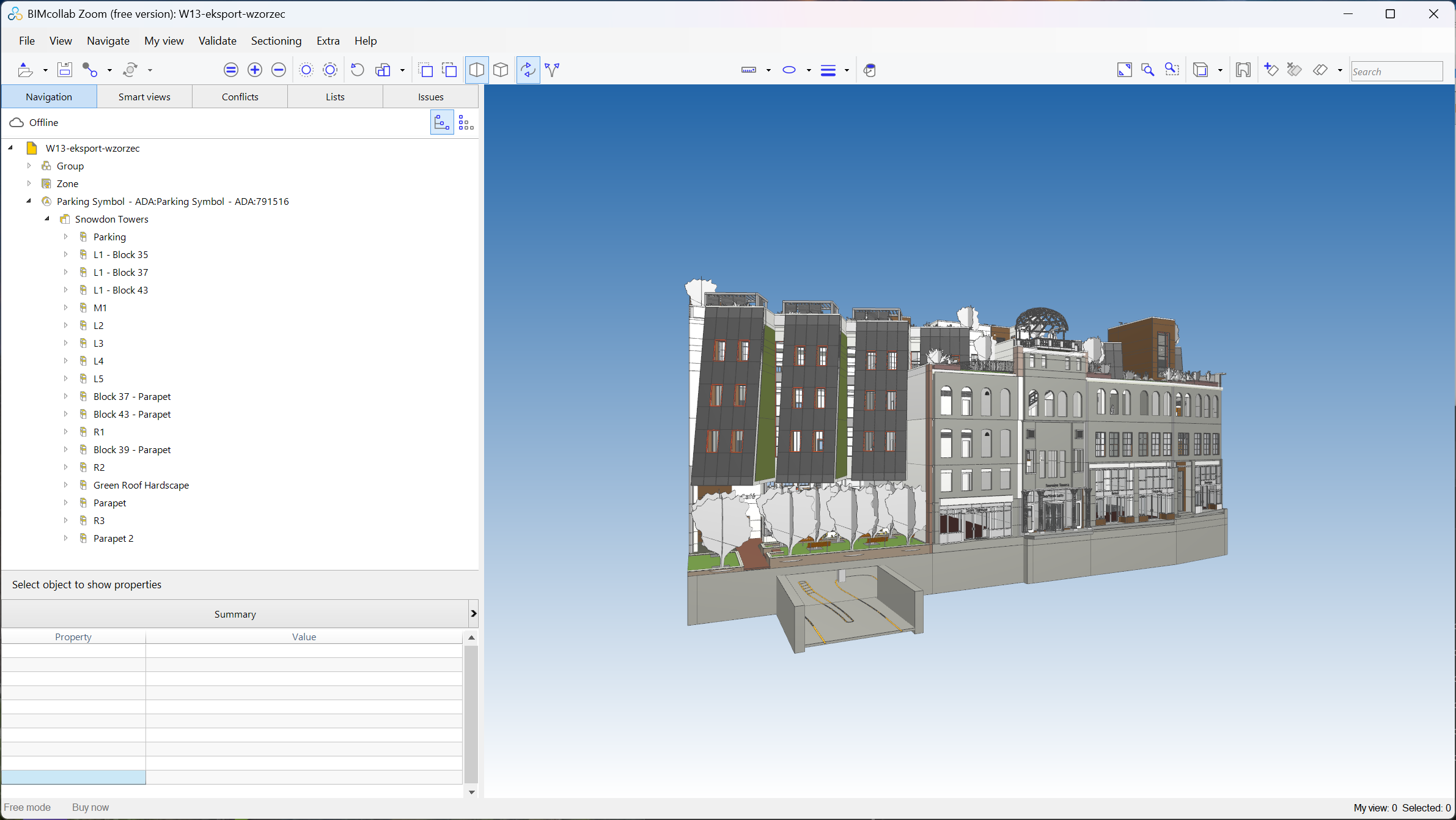
Podział na kondygnacje widać najpierw w drzewie: osiemnaście pozycji, od Parking do Parapet 2, z nazwami kategorii zgodnymi ze standardem. Jeśli po włączeniu Split Walls, Columns, Ducts by Level drzewo nadal pokazuje jedną kondygnację, ustawienie nie zadziałało.
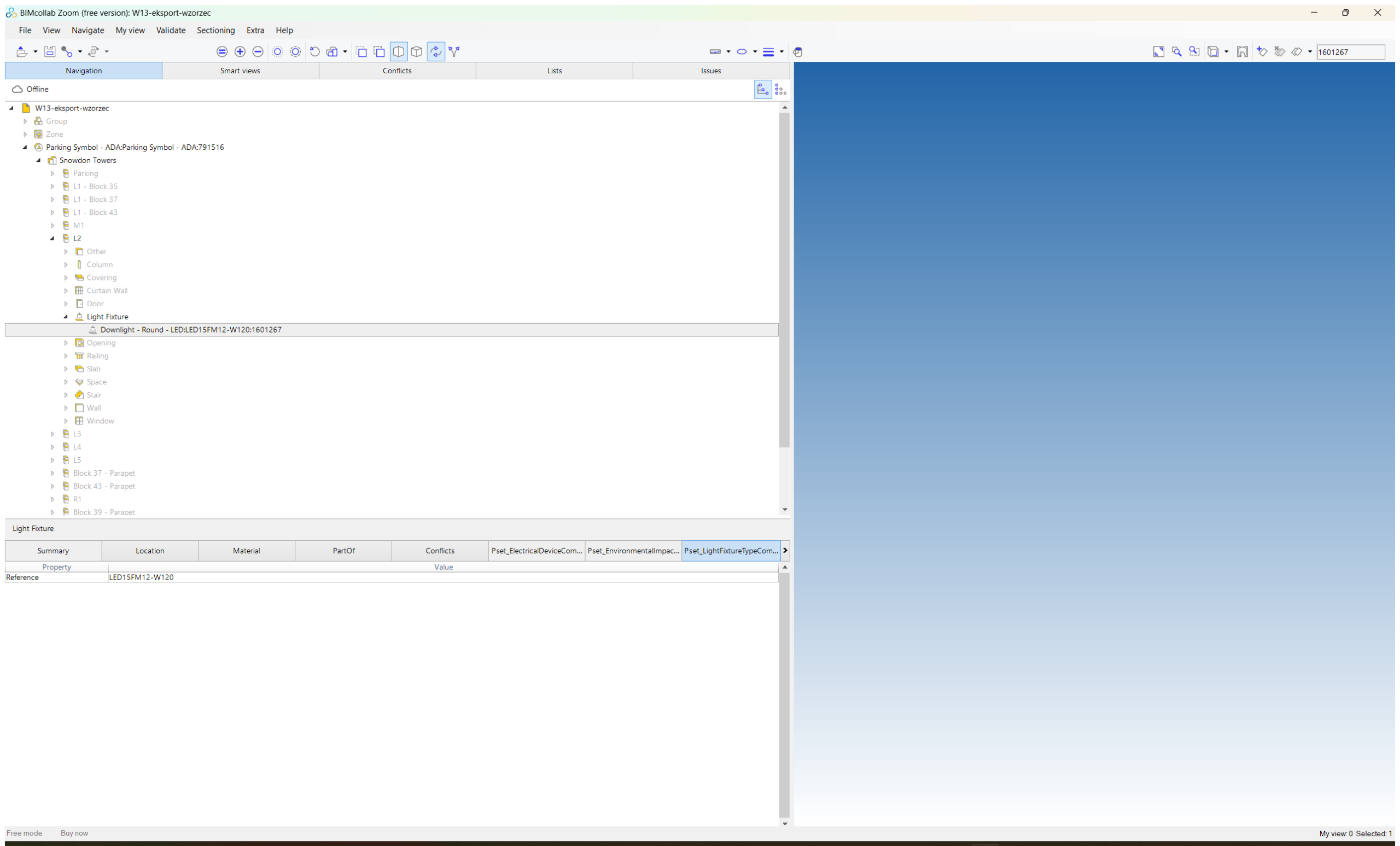
Zbiory właściwości na oprawie: trzy zbiory, w każdym jedna właściwość. Na kadrze widać Reference = LED15FM12-W120, a w zbiorze Pset_ElectricalDeviceCommon jest NumberOfPoles = 1. W tym modelu oprawy są ubogie w dane, a komplet parametrów zależy od tego, co model w ogóle wie o elemencie, więc brak parametru nie zawsze oznacza błąd eksportu.
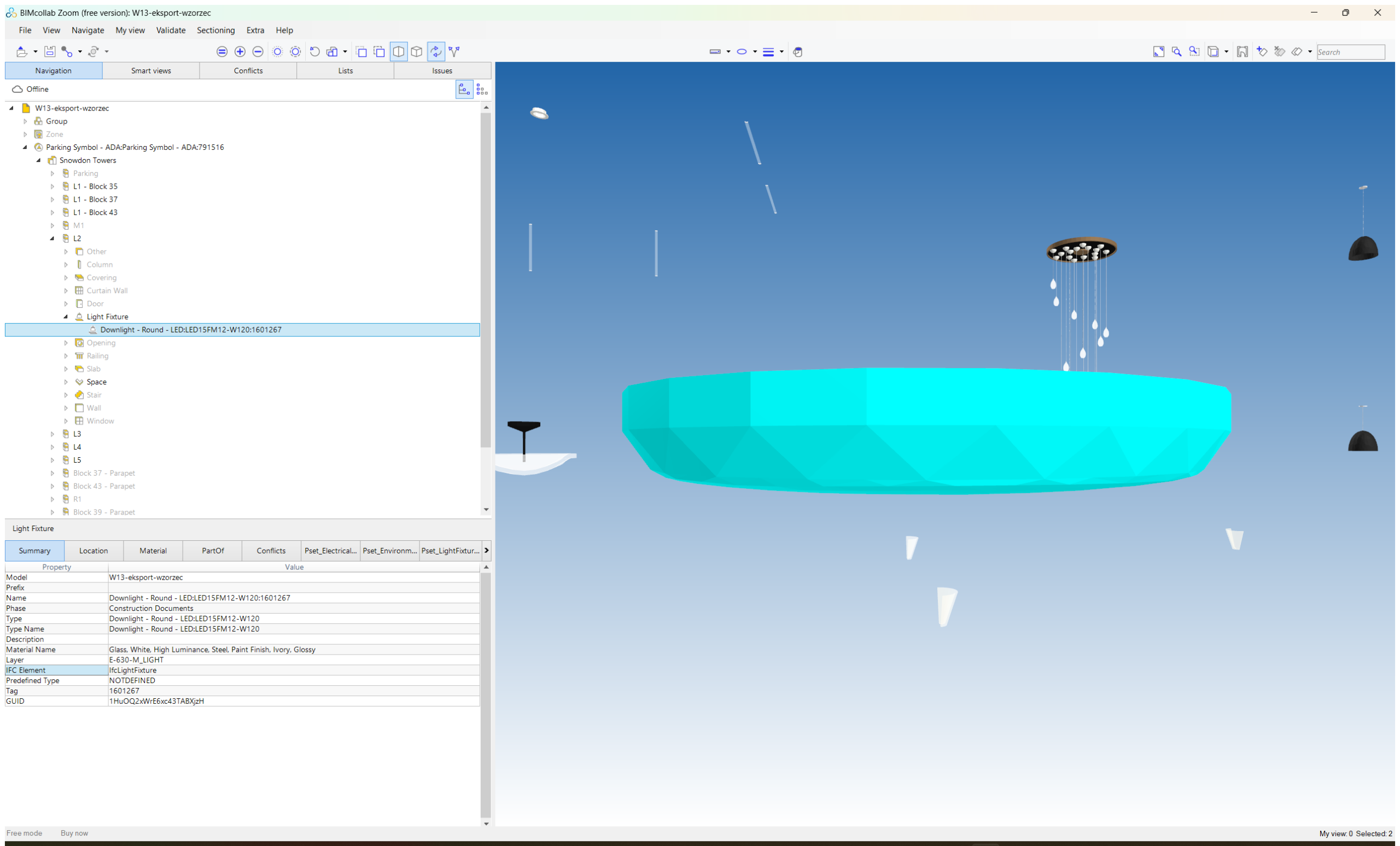
Geometria przychodzi razem z elementem: ta sama oprawa w widoku 3D jest widoczna i rozpoznana jako Light Fixture.
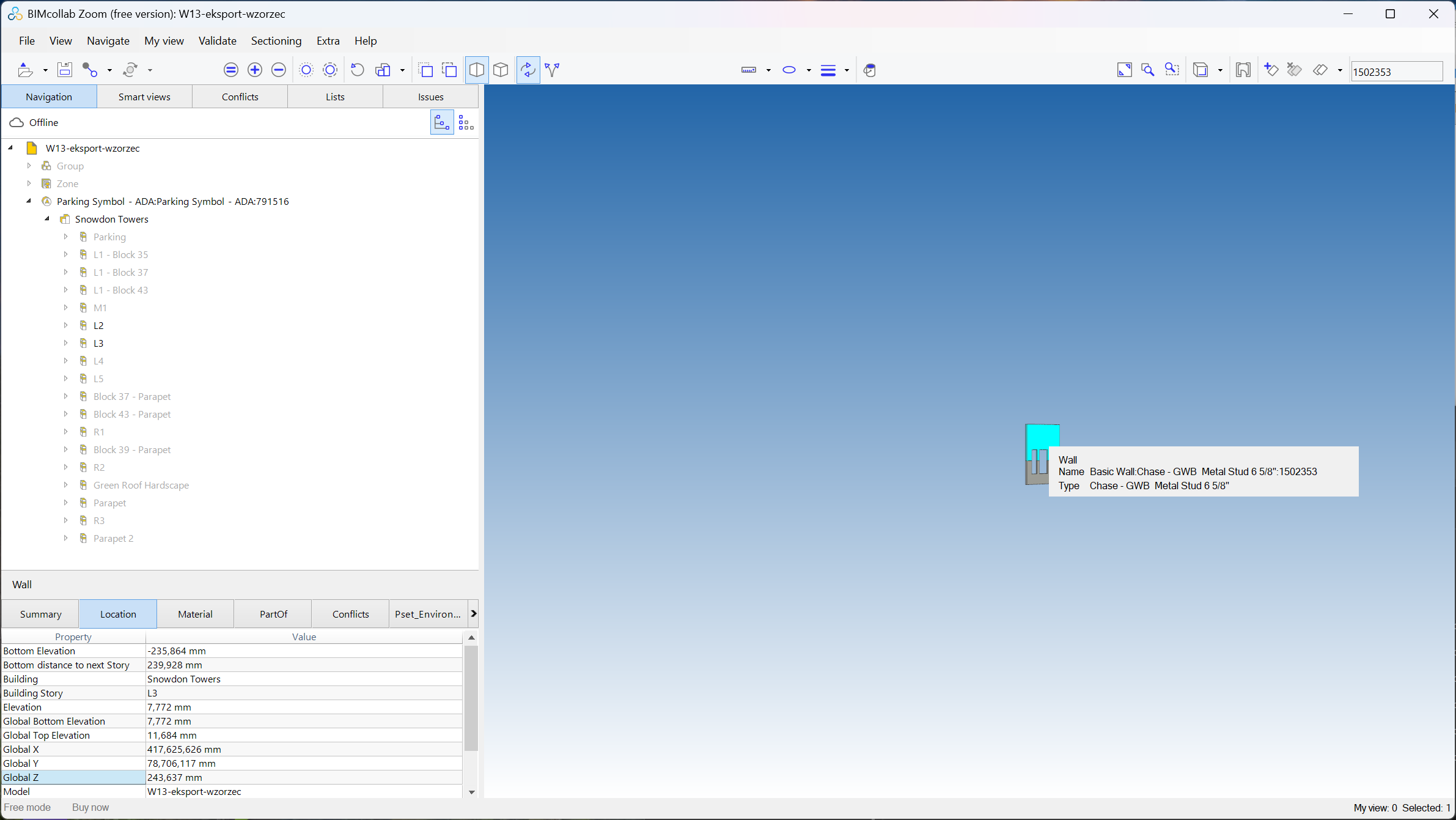
Współrzędne jednej ściany: Global X 417 625 626 mm, Global Y 78 706 117 mm, Global Z 243 637 mm. To liczby z bazy współrzędnych, a nie z początku projektu.
Liczby kontrolne tego pliku: 2442 ściany, 18 kondygnacji, 447 opraw jako IfcLightFixture, 134 elementy sanitarne jako IfcFlowTerminal, 26 elementów z kategorii urządzeń jako IfcElectricAppliance, 19 259 zbiorów właściwości i 6 596 właściwości. W 12 337 zbiorach jest tylko jedna właściwość, co tłumaczy, dlaczego w przeglądarce właściwości bywają ubogie. Obiektów zastępczych jest 1035 i o nich jest punkt 4 w sekcji 11.
11. Typowe błędy
Każdy błąd ma własny plik IFC i własny kadr, żeby dało się porównać liczby, a nie wrażenia.
11.1. Pion bez podziału na kondygnacje
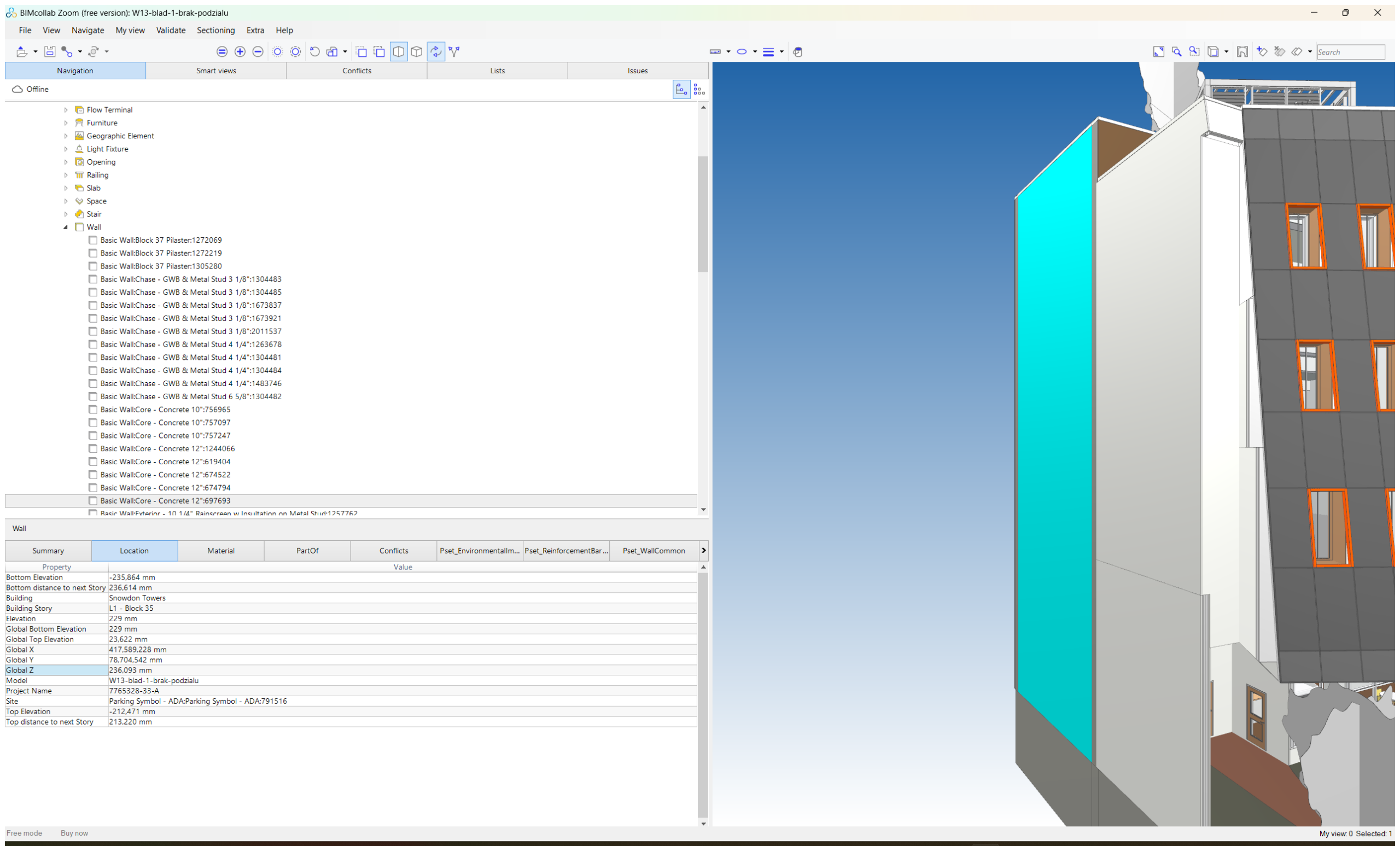
Objaw: jeden element na kilka kondygnacji, zepsute zestawienia i kolizje. Przyczyna: wyłączone Split Walls, Columns, Ducts by Level. Liczby: ściana Basic Wall:Core - Concrete 12":697693 w pliku wzorcowym jest rozbita na 16 elementów, a w pliku bez podziału występuje raz i ciągnie się od 229 mm do 23 622 mm, czyli przez 23,39 m i sześć kondygnacji. Cały plik ma 1078 ścian zamiast 2442 i jest mniejszy o 5,22 MB, czyli o 6,19 procent.
11.2. Element bez danych
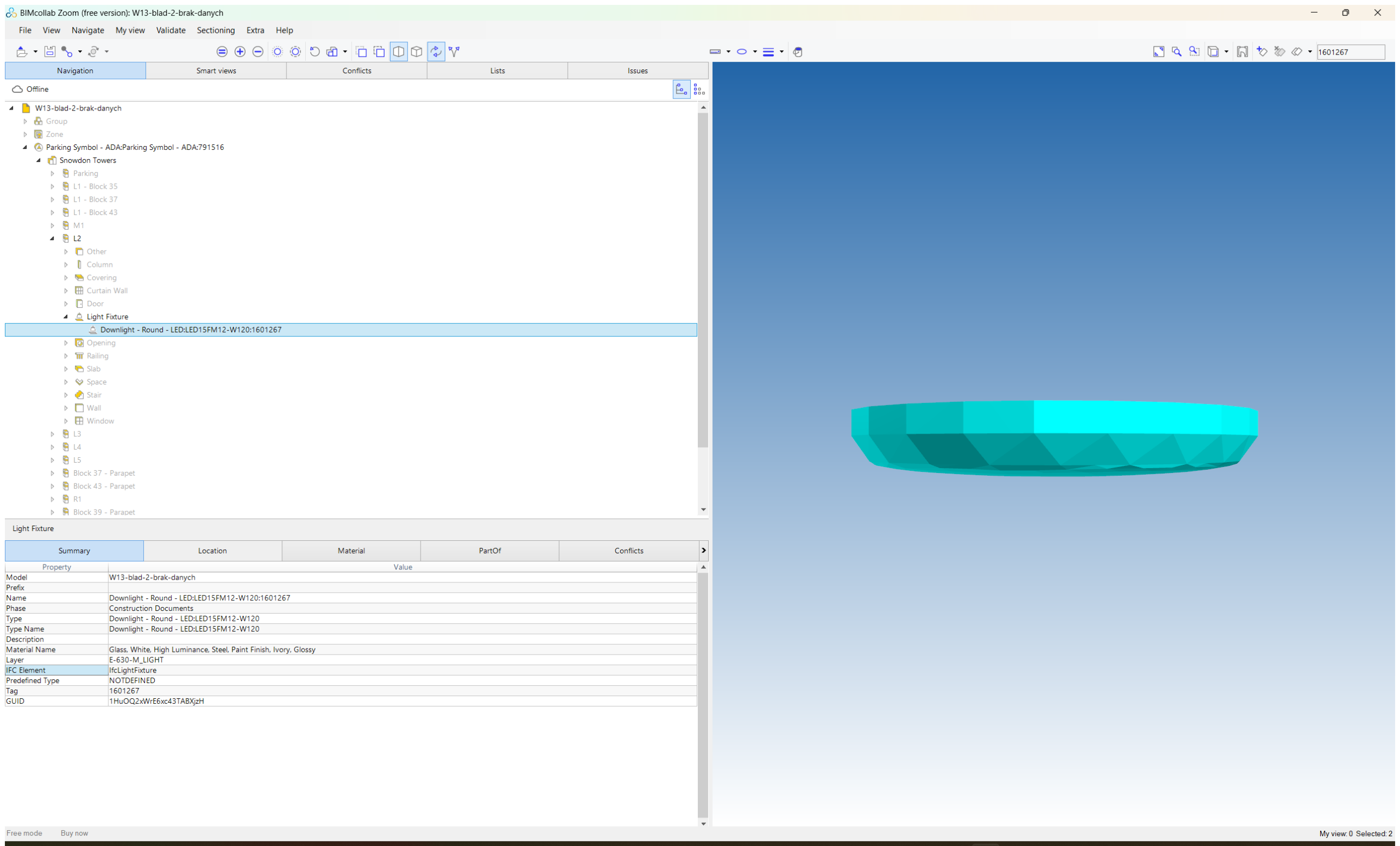
Objaw: element jest, właściwości nie ma. W panelu widać klasę IfcLightFixture i ani jednej zakładki Pset_. Przyczyna: odznaczone zbiory właściwości albo brak parametrów w modelu. Liczby: 0 zbiorów właściwości zamiast 19 259, plik mniejszy o 3,98 MB, czyli o 4,72 procent, przy tej samej liczbie elementów.
11.3. Model w złej bazie współrzędnych
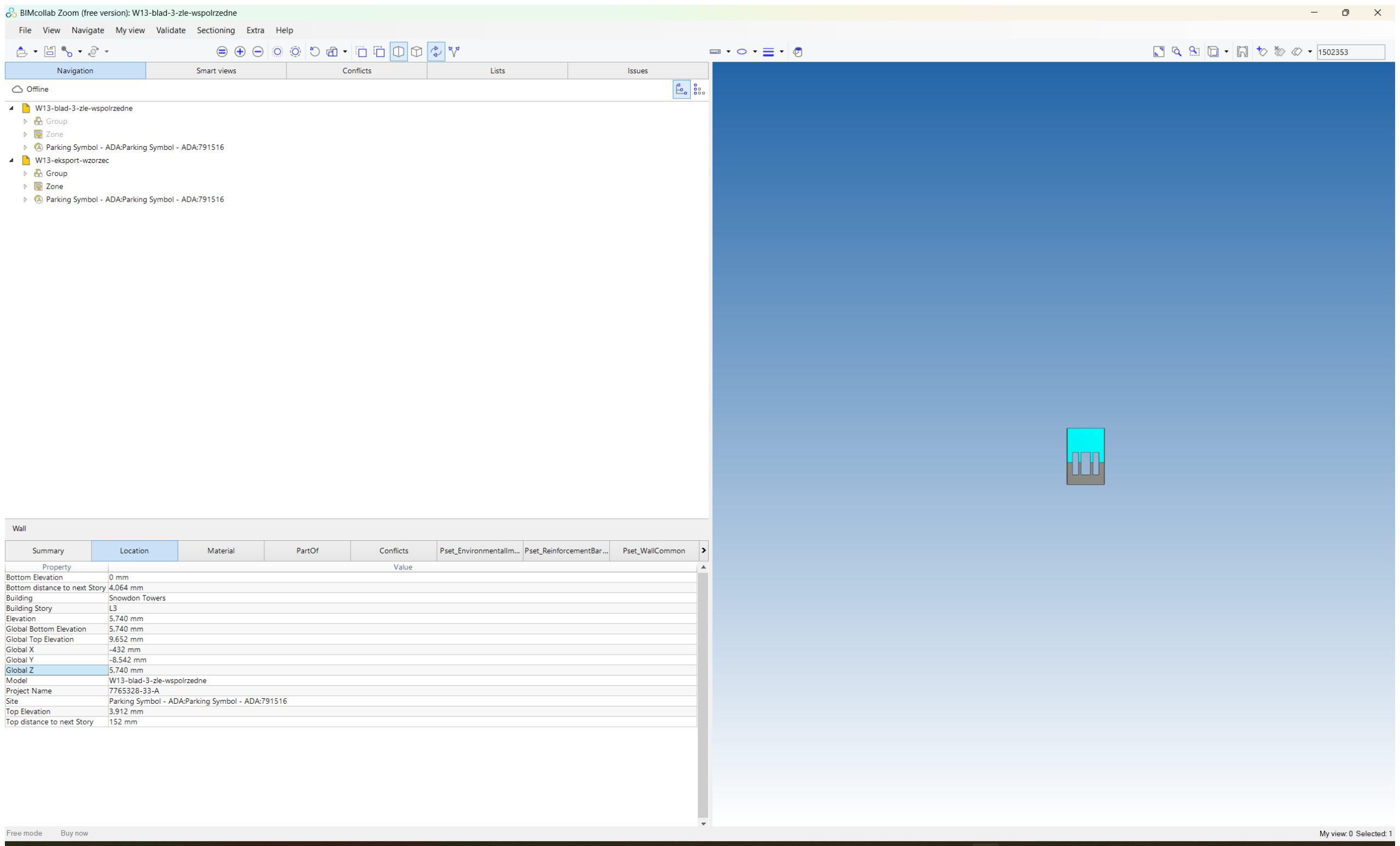
Objaw: model nie stoi tam, gdzie reszta branż. Przyczyna: zła podstawa współrzędnych, na przykład Internal zamiast Shared Coordinates. Ten błąd jest podstępny, bo w przeglądarce oba pliki wczytane w jednej sesji nakładają się na siebie i wyglądają jak jeden budynek. Różnicę widać tylko w liczbach: ta sama ściana ma w pliku z błędem Global X -432 mm, Global Y -8 542 mm i Global Z 5 740 mm, a w pliku wzorcowym Global X 417 625 626 mm, Global Y 78 706 117 mm i Global Z 243 637 mm. Rozmiar pliku jest przy tym niemal identyczny, różnica wynosi 169 bajtów, więc rozmiar nie ostrzeże przed tym błędem.
11.4. Urządzenie jako obiekt zastępczy
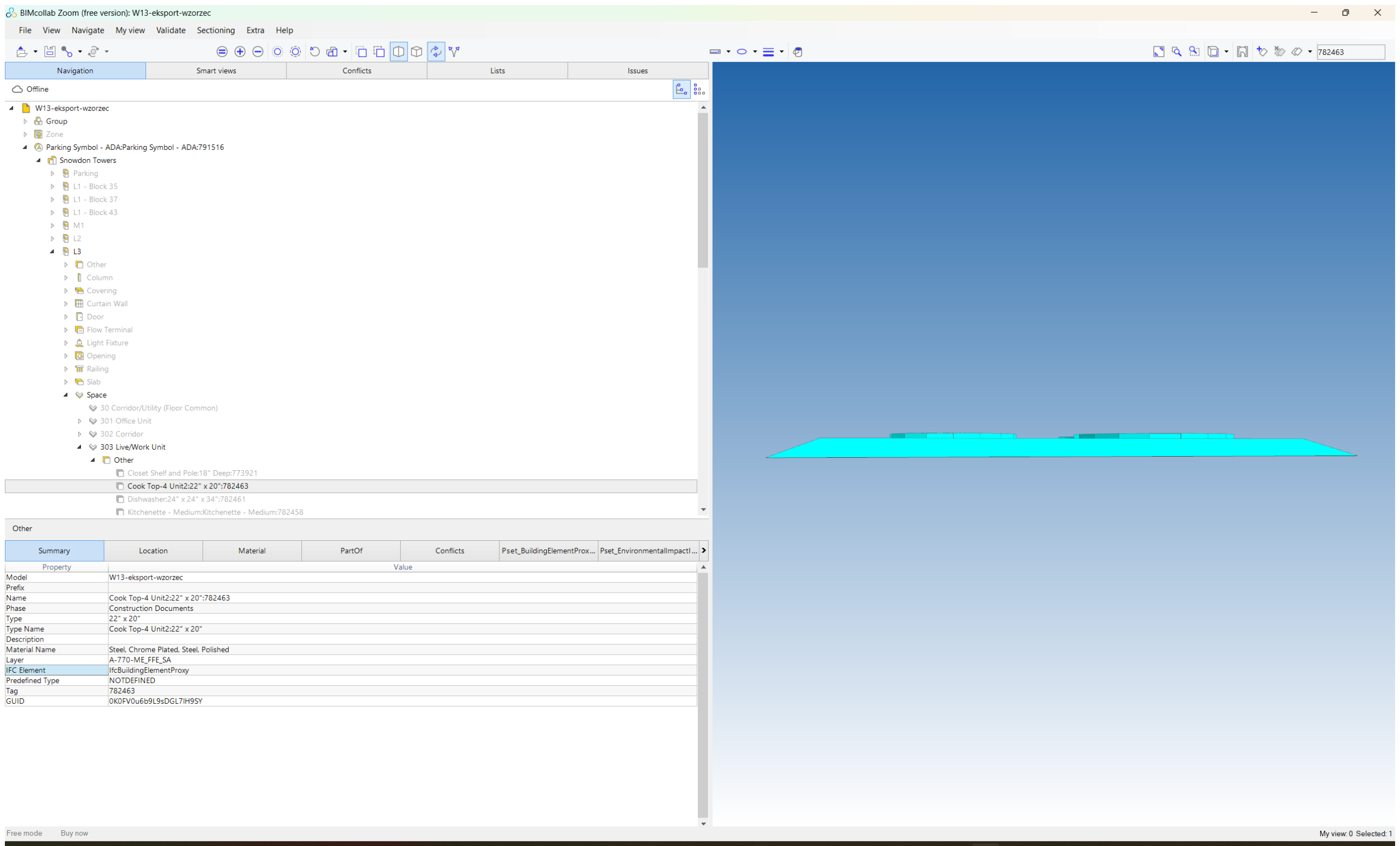
Objaw: w klasie elementu nie ma typu instalacyjnego, jest obiekt zastępczy. Na kadrze widać płytę grzewczą z kategorii Other: panel czyta IFC Element: IfcBuildingElementProxy, a zamiast właściwości instalacyjnych są dwa zbiory ogólne. Przyczyna: brak mapowania kategorii dla rodzin własnych. Liczby: obiektów zastępczych jest 1035, w tym 84 urządzenia, czyli płyta, zmywarka, lodówka i pralko-suszarka po 21 sztuk. Dla porównania 26 elementów z kategorii urządzeń dostaje właściwą klasę IfcElectricAppliance. Jeśli odbiorca szuka urządzeń po klasie, tych 84 nie znajdzie.
11.5. Brak połowy instalacji w pliku
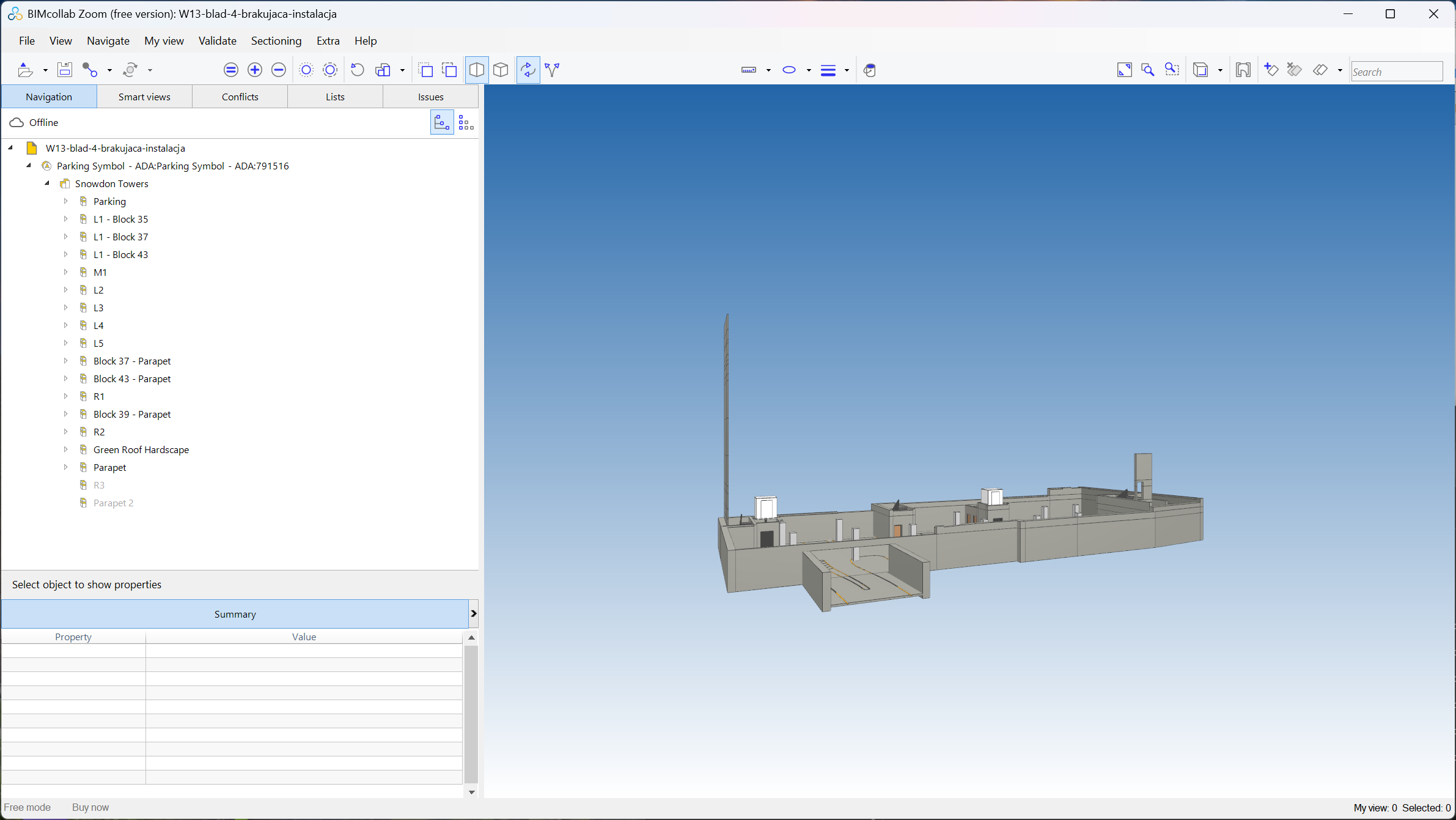
Objaw: odbiorca zgłasza brak elementów. Przyczyna: Export only elements visible in view przy zamkniętej widoczności albo eksport z rzutu kondygnacji zamiast z widoku 3D. Liczby: 34 268 encji i 3,30 MB zamiast 864 914 encji i 84,29 MB, czyli o 96,09 procent mniej. Ścian jest 85, a opraw i urządzeń sanitarnych zero.
12. Checklista przed wysłaniem pliku
- setup zapisany pod własną nazwą, a nie ustawienia z bieżącej sesji,
- wersja IFC i model wymiany zgodne z wymaganiami odbiorcy,
Exchange Requirementustawione na MEP przy IFC4,Split Walls, Columns, Ducts by Levelwłączone,- zbiory właściwości włączone zgodnie z zakresem danych w projekcie,
- podstawa współrzędnych ustawiona na współdzielone współrzędne,
- nagłówek pliku wypełniony: autor, organizacja, opis, wersja,
- rozmiar pliku sprawdzony, a eksport powtórzony po każdej zmianie geometrii,
- liczba elementów i zbiorów właściwości sprawdzona na pliku, bo rozmiar sam nie mówi, czy dane doszły,
- plik otwarty raz w przeglądarce IFC przed wysłaniem, choćby po to, żeby zobaczyć, czy drzewo modelu wygląda sensownie.
Powiązane wpisy
- Ranking przeglądarek IFC, czyli w czym otworzyć plik i na co uważać.
- Wspólne środowisko danych (CDE), czyli gdzie taki plik powinien leżeć.