
Mam znajomego, który w każdej nowej inwestycji otwiera ten sam arkusz Excel, wpisuje dane z projektów branżowych, przeciąga formuły na kolejne wiersze, zapisuje, drukuje. Powtarza to od 12 lat, za każdym razem tak samo. Gdy zapytałem, czy nie chce tego zautomatyzować – spojrzał na mnie jakbym mówił po chińsku. A przecież wystarczy powiedzieć agentowi AI:…
Mam znajomego, który w każdej nowej inwestycji otwiera ten sam arkusz Excel, wpisuje dane z projektów branżowych, przeciąga formuły na kolejne wiersze, zapisuje, drukuje. Powtarza to od 12 lat, za każdym razem tak samo. Gdy zapytałem, czy nie chce tego zautomatyzować – spojrzał na mnie jakbym mówił po chińsku. A przecież wystarczy powiedzieć agentowi AI: „weź te dane z arkusza, przelicz, zapisz wynik do nowego pliku”.
W tym wpisie pokażę:
- Jak agent AI (Codex / inny asystent z dostępem do terminala) otwiera i czyta pliki Excel,
- Jak generuje zestawienia materiałowe na podstawie danych projektowych,
- Jak tworzy nowe arkusze z formułami i formatowaniem warunkowym,
- Konkretne przypadki: zestawienie rur, harmonogram, analiza kosztów,
- Ograniczenia i pułapki – co NIE działa i jak to obejść.
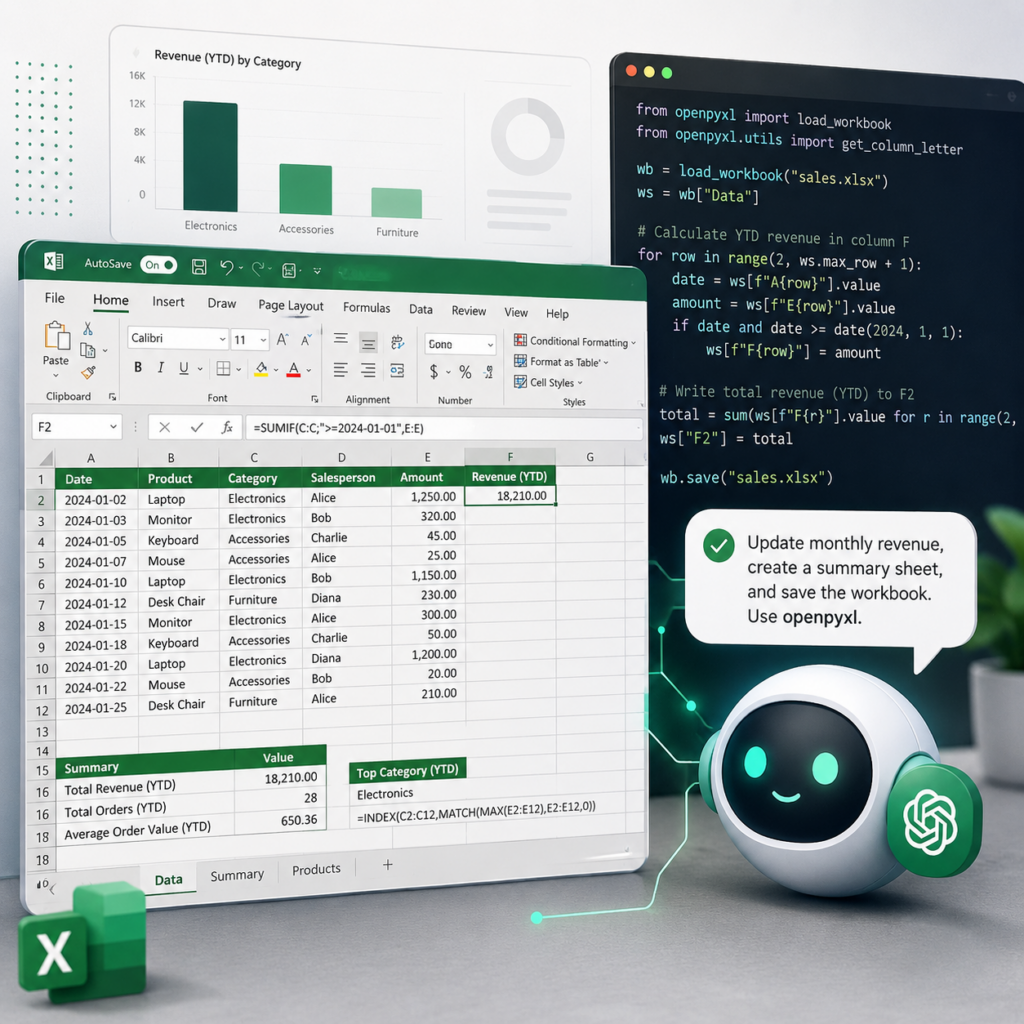
Python + openpyxl = przepustka do Excela
Sercem całej automatyzacji jest biblioteka openpyxl dla Pythona. Agent AI może napisać skrypt, który otwiera .xlsx, odczytuje komórki, zapisuje nowe wartości, tworzy tabele, stosuje formatowanie. Nie potrzebujesz VBA, nie potrzebujesz makr. Wystarczy, że agent ma dostęp do terminala i może uruchomić:
pip install openpyxl xlsxwriterOd tego momentu arkusz Excela staje się dla agenta zwykłą bazą danych. Może odczytać dowolną komórkę, zakres, nazwany obszar. Może przepisać cały arkusz według nowego wzoru. Może analizować, agregować, generować raporty.
W praktyce wygląda to tak, że podaję agentowi ścieżkę do pliku i mówię, co chcę zrobić. On pisze skrypt, uruchamia go na moim pliku i pokazuje wynik. Nie muszę pisać ani jednej linijki kodu samodzielnie.
Przykład 1: Zestawienie materiałowe z BIM
Z Revit eksportuję zestawienie rur do Excela. Kolumny: Typ, DN, Długość [m], Materiał. Surowe dane, 200 wierszy. Potrzebuję pogrupować po typie i materiale, dodać wagę (kg/m), obliczyć całkowitą wagę, dodać kolumnę kosztów.
Agentowi mówię: „Otwórz zestawienie_rur.xlsx, w arkuszu 'Dane’ dodaj kolumnę 'Waga [kg]’ z formułą =Długość*8,9 (dla miedzi) i =Długość*1,2 (dla PVC). Poniżej tabeli zrób sumy dla każdego materiału. Zapisz jako nowy plik.”
Agent pisze skrypt, który iteruje po wierszach, rozpoznaje materiał, wstawia odpowiedni przelicznik, oblicza sumy. Efekt: arkusz gotowy do wydruku do kosztorysu – w 15 sekund zamiast 20 minut ręcznej roboty.
Przykład 2: Harmonogram – dane z Excela do Gantta
Dostałem kiedyś od konstruktora harmonogram w Excelu: zadania, daty rozpoczęcia, czasu trwania. Chciałem przerzucić to na oś czasu i dodać zależności między zadaniami. Zamiast szukać dodatku do Excela – poprosiłem agenta.
# Agent napisał skrypt, który:
# 1. Wczytuje dane z arkusza 'Zadania'
# 2. Oblicza daty zakończenia z formuł
# 3. Dodaje arkusz 'Oś czasu' z kolorowymi paskami
# 4. Zaznacza na czerwono zadania opóźnione (jeśli data > dziś i status != zakończone)
# 5. Zapisywanie pliku z formatowaniem warunkowym
Agent poradził sobie w dwie minuty. Ja poświęciłbym na to z pół godziny i pewnie popełnił błąd w formacie warunkowym.
Przykład 3: Analiza danych projektowych na żywo
To moje ulubione zastosowanie. Mam plik Excela z danymi z projektu: pomieszczenia, zapotrzebowanie na ciepło, typ grzejników, temperatura zasilania. Chcę szybko sprawdzić, które pomieszczenia mają zapotrzebowanie poza normą (np. > 150 W/m²).
Mówię agentowi: „Wczytaj dane, znajdź wiersze, gdzie Q/A > 150, wyświetl podsumowanie: ile takich pomieszczeń, średnie Q/A, lista pomieszczeń.”
Agent odczytuje arkusz, wykonuje analizę w locie i zwraca tabelkę w konsoli. Albo – jeśli każę – zapisuje nowy arkusz z odfiltrowanymi danymi i wykresem słupkowym. To nie jest trudniejsze niż powiedzenie „pokaż mi, co nie gra” – agent robi resztę.
Jak agent generuje Excela od zera
Równie często agent nie czyta, tylko tworzy. Potrzebuję kosztorysu? Mówię: „Stwórz arkusz z 5 kolumnami: Lp., Nazwa, Ilość, Cena jedn., Wartość. Wpisz 10 przykładowych pozycji dla instalacji wodnej. Wstaw formułę =Cena_jedn*Ilość w kolumnie Wartość. Na dole suma. Nagłówek pogrub, tło na niebiesko.”
Agent tworzy arkusz w 3 sekundy. Ja przy ręcznym formatowaniu – 20 minut. Znasz to.
Można też generować raporty PDF z osadzonymi tabelami z Excela. Agent tworzy arkusz, zapisuje jako .xlsx, a potem generuje podgląd w terminalu lub konwertuje do markdowna – w zależności od tego, jak skonfiguruję mu dostęp.
Gotowe prompty – skopiuj i użyj
Zamiast opisywać, co jeszcze można zrobić – podaję Ci trzy konkretne prompty, które działają u mnie. Wklej je do Codexa lub Claude Code i podmienić nazwę pliku na swój. Każdy z nich oszczędza minimum 15 minut ręcznej roboty.
Prompt 1: Zestawienie materiałowe z wagami i kosztami
Mam plik zestawienie_rur.xlsx z kolumnami: Typ, DN, Dlugosc_m, Material.
W arkuszu "Dane":
1. Dodaj kolumne "Waga_kg" - dla Material="miedz" waga = Dlugosc_m * 8.9, dla "PVC" waga = Dlugosc_m * 1.2
2. Dodaj kolumne "Koszt_PLN" - dla miedzi: Waga_kg * 45, dla PVC: Waga_kg * 12
3. Poniżej tabeli wstaw wiersz SUMA dla kolumn Waga_kg i Koszt_PLN
4. Nagłówki pogrub, dodaj obramowanie do tabeli
5. Zapisz jako zestawienie_rur_wycenione.xlsx
Czas: 15 sekund zamiast 15 minut. Agent sam napisze skrypt w openpyxl, obsłuży warunki po materiale i sformatuje arkusz.
Prompt 2: Analiza przekroczeń normy
Mam plik projekt_ogrzewanie.xlsx z kolumnami: Pomieszczenie, Powierzchnia_m2, Zapotrzebowanie_W, Typ_grzejnika.
W arkuszu "Dane":
1. Dodaj kolumne "W_m2" = Zapotrzebowanie_W / Powierzchnia_m2
2. Znajdz wszystkie wiersze gdzie W_m2 > 150 - to pomieszczenia z przekroczona norma
3. Wypisz je w konsoli: nazwa, powierzchnia, W/m2
4. Zapisz nowy arkusz "Przekroczenia" tylko z tymi pomieszczeniami, posortowany malejaco po W/m2
5. Dodaj formatowanie warunkowe: komorki W_m2 > 150 na czerwono
Dostajesz od razu listę pomieszczeń do przeprojektowania – bez ręcznego filtrowania i sortowania w Excelu.
Prompt 3: Harmonogram z wykrywaniem opóźnień
Mam plik harmonogram.xlsx z kolumnami: Zadanie, Data_start, Dni_trwania, Status, Odpowiedzialny.
W arkuszu "Zadania":
1. Dodaj kolumne "Data_konca" = Data_start + Dni_trwania (pomijajac weekendy - tylko dni robocze)
2. Dodaj kolumne "Opóźnienie" - jeśli Status != "Zakończone" i Data_konca < dzisiejsza data, wpisz "OPÓŹNIONE", w przeciwnym razie "OK"
3. Utworz nowy arkusz "Os_czasu" z wykresem Gantta (slupki poziome od Data_start do Data_konca)
4. Zadania opóźnione pokoloruj na czerwono
5. Zapisz plik
Agent użyje openpyxl do obliczeń i matplotlib do wykresu. Z własnego doświadczenia: ręczne zrobienie takiego Gantta w Excelu to 30-40 minut. Agent robi to w dwie minuty.
Co może pójść nie tak – praktyczne pułapki
Po kilkunastu sesjach z agentem i Excelem zebrałem listę rzeczy, które się sypią:
- Duże pliki. Arkusz z 50 tysiącami wierszy i makrami VBA – openpyxl otworzy, ale będzie powolny. Dla wielkich plików używam pandas z read_excel, a potem tylko wybrane kolumny.
- Scalone komórki. Najgorszy wróg. Agent czyta tylko pierwszą komórkę z scalonego zakresu. Jeśli arkusz ma dużo merged cells – każę agentowi scalić dane przed analizą.
- Formaty dat. Excel zapisuje daty jako liczby serialne. Agent czasem interpretuje je jako liczby i wyświetla „45678” zamiast „01.01.2025”. Trzeba jawnie rzutować na datetime.
- Łańcuchy formuł. Gdy agent odczytuje komórkę z formułą, dostaje string formuły, nie wartość. Do tego potrzebny jest openpyxl z trybem data_only – i oryginalny plik musi być wcześniej zapisany przez Excel.
Więcej niż Excel: cały pipeline projektowy
Najciekawsze jest to, gdy agent łączy Excela z innymi narzędziami. Na przykład:
- Agent czyta zestawienie pomieszczeń z Excela,
- Oblicza zapotrzebowanie na ciepło (wykorzystując skill obliczeniowy jak w poprzednim wpisie),
- Zapisuje wyniki do nowego arkusza,
- Generuje wykres w Pythonie (matplotlib) – słupki dla każdego pomieszczenia,
- Zapisuje wszystko do jednego pliku .xlsx z wykresem osadzonym jako obraz.
To wszystko w jednej komendzie: „Przelicz zapotrzebowanie na ciepło dla zestawienia z pliku projekt.xlsx i zapisz wyniki z wykresem.” Agent sam decyduje, jakich bibliotek użyć, w jakiej kolejności i jaki format dać na wyjściu.
Podsumowanie
Excel + AI to jak Revit + Dynamo – osobno są użyteczne, razem zmieniają sposób pracy. Nie musisz uczyć się VBA, nie musisz pisać makr. Mówisz po polsku, agent pisze kod. Im więcej powtarzalnych operacji na arkuszach masz, tym bardziej to ma sens.
Zacznij od prostego testu: weź swój najczęściej używany arkusz i poproś agenta o coś trywialnego – dodanie kolumny, posortowanie, filtr. Zobaczysz, jak szybko przejdziesz od „ciekawe” do „jak ja bez tego żyłem”.
Sprawdź również:
- Jak przenieść PDF, Word i Excel do Obsidiana?
- 10 darmowych alternatyw open-source, które zastąpią Twoje drogie subskrypcje
- Podsumowanie spotkań z AI, pipeline OBS Studio, transkrypcja, baza wiedzy
- Alternatywy dla Obsidiana, Logseq, Notion, Capacities
- Rozmawiaj z Excelem, jak połączyć Codexa z arkuszem kalkulacyjnym