Zamień całe foldery PDF, Word i Excel w bazę wiedzy Obsidian. Poznaj darmową aplikację All to MD, OCR oraz tagowanie dokumentów przez AI.
Masz na komputerze foldery pełne dokumentacji, plików PDF, arkuszy Excel i dokumentów Word? Prawdopodobnie część z nich zawiera wartościową wiedzę, ale dotarcie do konkretnej informacji wymaga ręcznego otwierania kolejnych plików.
Problem staje się jeszcze większy, gdy chcesz wykorzystać te materiały podczas pracy z modelem językowym. Dokumenty są zapisane w różnych formatach, mają różną strukturę i często nie da się ich wygodnie przeszukiwać jako jednej bazy wiedzy.
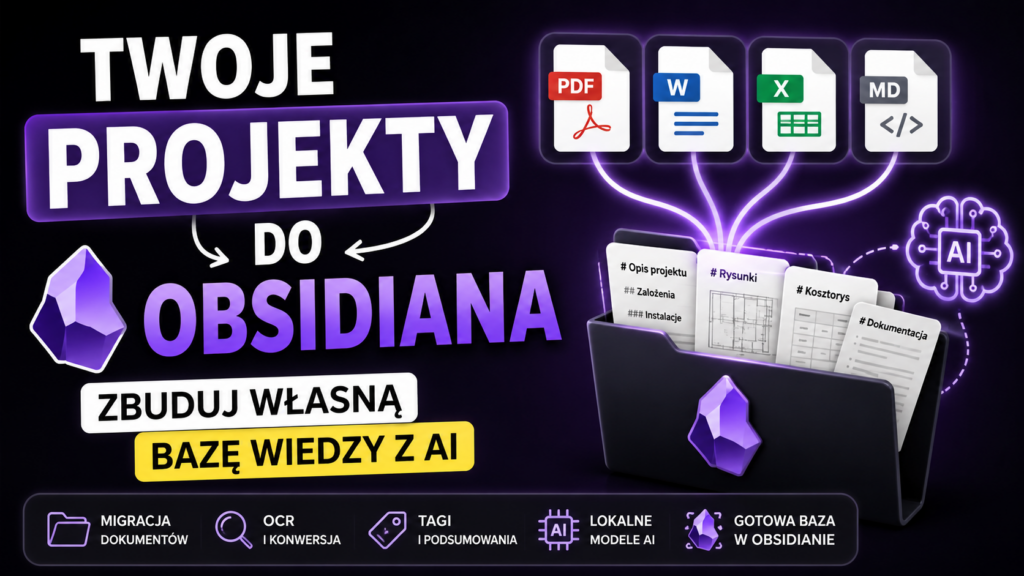
Dlatego stworzyłem All to MD, czyli darmową aplikację pozwalającą przekształcić całe foldery dokumentów w uporządkowaną bazę wiedzy w Obsidianie.
Aplikacja nie ogranicza się do konwersji pojedynczego pliku. Może przeskanować cały projekt, zachować jego strukturę folderów, przekonwertować obsługiwane dokumenty do Markdown oraz automatycznie dodać podsumowania i tagi wygenerowane przez model językowy.
W poniższym filmie pokazuję cały proces na rzeczywistym folderze projektowym.
Dlaczego zwykły folder z dokumentami nie jest jeszcze bazą wiedzy?
W wielu projektach informacje są podzielone pomiędzy różne formaty:
- opisy techniczne znajdują się w dokumentach Word,
- zestawienia i obliczenia są zapisane w Excelu,
- instrukcje, opracowania i dokumentacja występują jako pliki PDF,
- własne notatki są przechowywane w Markdownie,
- zeskanowane dokumenty nie zawierają warstwy tekstowej.
Taki układ może wystarczyć do archiwizacji dokumentacji. Znacznie gorzej sprawdza się jednak wtedy, gdy chcesz szybko odnaleźć konkretną informację albo przeanalizować cały projekt za pomocą AI.
Model językowy nie zawsze może swobodnie przeglądać wszystkie pliki znajdujące się na komputerze. Nawet jeśli udostępnisz mu wybrane dokumenty, często musisz robić to pojedynczo.
Rozwiązaniem jest przekształcenie zawartości projektu do prostego formatu tekstowego i zachowanie logicznej struktury folderów.
Właśnie w tym pomaga All to MD.
Czym jest All to MD?
All to MD to aplikacja służąca do zbiorczej konwersji dokumentów do formatu Markdown.
Program pozwala wskazać:
- folder zawierający oryginalne dokumenty,
- folder, w którym ma zostać utworzona nowa baza wiedzy,
- ustawienia rozpoznawania tekstu OCR,
- zasady analizy rysunków wielkoformatowych,
- tagi i dodatkowe atrybuty,
- model AI odpowiedzialny za przygotowanie podsumowań.
Po skonfigurowaniu ustawień aplikacja skanuje cały folder i pokazuje listę dokumentów, które mogą zostać przekonwertowane. Przed rozpoczęciem procesu możesz odznaczyć niepotrzebne pliki.
Dzięki temu nie musisz przenosić każdego dokumentu osobno.
Jakie pliki można przekonwertować do Markdown?
Obecna wersja aplikacji obsługuje między innymi:
- pliki PDF,
- dokumenty Word,
- arkusze Excel,
- istniejące pliki Markdown.
Każdy format jest przetwarzany w nieco inny sposób.
Konwersja PDF do Markdown
W przypadku dokumentu PDF aplikacja może utworzyć notatkę zawierającą:
- podsumowanie dokumentu,
- automatycznie przypisane tagi,
- odnośnik do oryginalnego pliku,
- treść dokumentu,
- podział zawartości na poszczególne strony.
Oryginalny dokument nadal pozostaje dostępny. Notatka Markdown pełni natomiast funkcję jego tekstowej, możliwej do przeszukiwania reprezentacji.
Konwersja Word do Markdown
Dokumenty Word mogą zostać przeniesione do notatek Markdown razem z ich zawartością.
Aplikacja zachowuje między innymi tekst oraz tabele znajdujące się w dokumencie. Do utworzonej notatki może również dodać podsumowanie, tagi i link do oryginalnego pliku DOCX.
Pozwala to przenieść do Obsidiana na przykład:
- opisy techniczne,
- procedury,
- notatki ze spotkań,
- raporty,
- specyfikacje,
- instrukcje.
Konwersja Excel do Markdown
W przypadku arkuszy Excel aplikacja odczytuje poszczególne arkusze i przenosi znajdujące się w nich tabele do notatki Markdown.
Dzięki temu informacje zapisane w tabelach mogą być przeszukiwane razem z pozostałą dokumentacją.
Nie oznacza to oczywiście, że Markdown zastąpi Excela podczas wykonywania obliczeń. Oryginalny arkusz nadal pozostaje częścią projektu. Jego zawartość staje się jednak znacznie łatwiejsza do odnalezienia i wykorzystania podczas analizy całej bazy wiedzy.
Zachowanie struktury oryginalnego projektu
Jedną z najważniejszych funkcji All to MD jest możliwość zachowania struktury folderów.
Jeżeli dokumentacja jest już podzielona na branże, etapy, obiekty albo rodzaje dokumentów, nie musisz tworzyć nowego układu od początku.
Przykładowa struktura może wyglądać następująco:
Projekt
├── Architektura
├── Konstrukcja
├── Instalacje sanitarne
├── Instalacje elektryczne
├── Kosztorysy
└── Dokumenty formalne
Po konwersji podobny podział może zostać odtworzony w sejfie Obsidiana.
Ma to duże znaczenie w rozbudowanych projektach. Samo przeniesienie treści bez zachowania kontekstu mogłoby doprowadzić do powstania kolejnego zbioru nieuporządkowanych plików.
OCR zeskanowanych dokumentów
Nie każdy PDF zawiera tekst, który można zaznaczyć i skopiować. Część dokumentów jest tak naprawdę zbiorem zeskanowanych obrazów.
All to MD pozwala wykorzystać OCR, czyli optyczne rozpoznawanie tekstu.
Aplikacja uruchamia OCR tylko w przypadku dokumentów, w których nie wykryto istniejącej warstwy tekstowej. Jeżeli dokument zawiera już tekst, ponowne rozpoznawanie jest pomijane.
Takie podejście:
- ogranicza ryzyko pogorszenia jakości istniejącego tekstu,
- skraca czas przetwarzania dokumentacji,
- zmniejsza liczbę niepotrzebnych operacji,
- pozwala skupić OCR na rzeczywistych skanach.
Analiza rysunków wielkoformatowych
Dokumentacja techniczna często zawiera rysunki w formatach większych niż A4. Próba rozpoznania całej powierzchni takiego rysunku może wygenerować bardzo dużo przypadkowych fragmentów tekstu.
Oznaczenia, numery elementów, rzędne i krótkie opisy mogą później niepotrzebnie zapychać notatkę oraz zwiększać ilość danych przekazywanych do modelu AI.
Dlatego aplikacja pozwala wybrać sposób obsługi dokumentów wielkoformatowych:
- całkowite pominięcie pliku,
- analizę całej strony,
- analizę obszaru A4 znajdującego się w prawym dolnym rogu.
Ostatnia opcja jest szczególnie przydatna w przypadku rysunków technicznych, na których w prawym dolnym rogu znajduje się tabelka rysunkowa.
Pozwala to pobrać podstawowe informacje o rysunku bez przetwarzania wszystkich drobnych oznaczeń znajdujących się na arkuszu.
Automatyczne tagowanie dokumentów
Ręczne przypisywanie tagów do kilkuset dokumentów może trwać bardzo długo. Z tego powodu All to MD pozwala wykorzystać model językowy do automatycznego tagowania notatek.
Możesz przygotować własną listę tagów wykorzystywanych w bazie wiedzy. Następnie model analizuje dokument i wybiera oznaczenia pasujące do jego zawartości.
Przykładowe tagi mogą dotyczyć:
- branży,
- rodzaju dokumentu,
- etapu projektu,
- obiektu,
- zagadnienia technicznego,
- statusu opracowania.
Aplikacja może również tworzyć tagi na podstawie ścieżki folderu. Warto jednak korzystać z tej funkcji świadomie, aby nie dodawać do notatek zbyt dużej liczby mało przydatnych oznaczeń.
Podsumowania dokumentów generowane przez AI
Oprócz tagów model językowy może wygenerować krótkie podsumowanie każdego dokumentu.
Dzięki temu nie musisz otwierać całego pliku, aby sprawdzić, czego dotyczy. Najważniejsze informacje mogą być widoczne bezpośrednio na początku notatki.
Do przygotowania podsumowań możesz wykorzystać:
- lokalny model językowy,
- model udostępniony przez API.
W filmie pokazuję połączenie aplikacji z modelem uruchomionym lokalnie za pomocą LM Studio.
Możliwe jest również ograniczenie długości tekstu przekazywanego do modelu. Ma to znaczenie szczególnie podczas korzystania z mniejszych modeli lokalnych, które obsługują ograniczoną ilość kontekstu.
W wielu przypadkach pierwsze strony dokumentu wystarczają do określenia jego tematu i przypisania podstawowych tagów.
Baza wiedzy gotowa do pracy z AI
Po zakończeniu konwersji otrzymujesz folder zawierający notatki Markdown oraz oryginalne dokumenty.
Tak przygotowaną bazę możesz otworzyć w Obsidianie i wykorzystać do:
- szybkiego przeszukiwania dokumentacji,
- przeglądania podsumowań,
- filtrowania notatek za pomocą tagów,
- łączenia informacji z różnych dokumentów,
- budowania własnej bazy wiedzy,
- pracy z modelem językowym.
Markdown jest prostym formatem tekstowym, dlatego utworzoną bazę można analizować nie tylko w Obsidianie.
Możesz wykorzystać ją również podczas pracy z narzędziami, które mają dostęp do lokalnych folderów projektu, na przykład Codexem albo Claude’em.
Model może wtedy pomagać w:
- odnajdywaniu informacji w dokumentacji,
- porównywaniu dokumentów,
- przygotowywaniu zestawień,
- tworzeniu opisów,
- wyszukiwaniu sprzeczności,
- podsumowywaniu zawartości projektu.
Jakość odpowiedzi nadal zależy od wybranego modelu, przygotowania dokumentów i przekazanego kontekstu. Konwersja dokumentacji do uporządkowanego formatu znacząco ułatwia jednak dalszą pracę.
Jak skorzystać z All to MD?
Aplikację możesz pobrać bezpłatnie z repozytorium projektu.
Po pobraniu:
- rozpakuj archiwum,
- uruchom plik aplikacji,
- wskaż folder źródłowy,
- wybierz folder docelowy,
- skonfiguruj OCR i opcje AI,
- przeskanuj folder,
- wybierz dokumenty do konwersji,
- rozpocznij proces.
Dokładną konfigurację wszystkich ustawień pokazuję w filmie.
Czy trzeba korzystać z lokalnego modelu AI?
Nie. Funkcje związane z tagowaniem i podsumowaniami są dodatkiem do podstawowej konwersji dokumentów.
Możesz utworzyć bazę wiedzy bez generowania podsumowań albo podłączyć model później.
Lokalny model będzie dobrym rozwiązaniem, jeżeli zależy Ci na przetwarzaniu dokumentów na własnym komputerze. Trzeba jednak pamiętać, że jego szybkość i jakość zależą od posiadanego sprzętu oraz wybranego modelu.
Instrukcję uruchomienia lokalnego modelu znajdziesz w osobnym poradniku:
Jak uruchomić lokalny model językowy w Obsidianie za pomocą LM Studio i Copilota
Dla kogo jest ta aplikacja?
All to MD może być przydatne dla osób, które posiadają rozbudowane archiwa dokumentów i chcą zamienić je w aktywną bazę wiedzy.
Szczególnie skorzystają z niej:
- projektanci,
- inżynierowie,
- architekci,
- wykonawcy,
- kosztorysanci,
- studenci,
- badacze,
- osoby zarządzające dokumentacją projektową,
- użytkownicy Obsidiana,
- osoby pracujące z lokalnymi modelami AI.
Aplikacja może zostać wykorzystana zarówno do dokumentacji technicznej, jak i materiałów szkoleniowych, procedur, notatek, publikacji czy archiwalnych projektów.
Podsumowanie
Samo przechowywanie dokumentów w folderach nie oznacza jeszcze, że tworzą one użyteczną bazę wiedzy.
All to MD pozwala przekształcić całe foldery plików PDF, Word, Excel i Markdown w uporządkowaną strukturę, którą można otworzyć w Obsidianie, przeszukiwać oraz analizować za pomocą modeli językowych.
Aplikacja:
- zachowuje strukturę projektu,
- konwertuje obsługiwane dokumenty do Markdown,
- może rozpoznawać tekst za pomocą OCR,
- obsługuje rysunki wielkoformatowe,
- generuje tagi i podsumowania,
- współpracuje z lokalnymi modelami AI,
- jest dostępna bezpłatnie.
Zobacz film, w którym pokazuję konfigurację aplikacji i przeprowadzam pełną konwersję przykładowego projektu.
Jeżeli skorzystasz z aplikacji, napisz w komentarzu, jak sprawdziła się w Twoim przypadku. Daj również znać, jakie dodatkowe formaty plików i funkcje powinny zostać dodane w kolejnych wersjach.
Najczęściej zadawane pytania
Czy Obsidian może otwierać pliki PDF?
Obsidian może przechowywać i wyświetlać pliki PDF, ale ich zawartość nie jest automatycznie pełnoprawną notatką Markdown. All to MD tworzy tekstową notatkę i zachowuje odnośnik do oryginalnego dokumentu.
Jak przekonwertować PDF do Markdown?
W All to MD wybierz folder zawierający pliki PDF, wskaż folder docelowy, skonfiguruj OCR i rozpocznij konwersję. Aplikacja może przetworzyć wiele dokumentów podczas jednej operacji.
Czy można przenieść dokument Word do Obsidiana?
Tak. All to MD konwertuje zawartość dokumentu Word do notatki Markdown, zachowując między innymi tekst i tabele oraz link do oryginalnego pliku.
Czy aplikacja obsługuje pliki Excel?
Tak. Zawartość poszczególnych arkuszy i tabel może zostać przeniesiona do notatki Markdown.
Czy All to MD jest darmowe?
Tak. Aplikacja jest udostępniana bezpłatnie. Link do aktualnej wersji znajduje się w repozytorium projektu.
Czy dokumenty są wysyłane do chmury?
Sama konwersja odbywa się lokalnie. Sposób przetwarzania podsumowań i tagów zależy od wybranego modelu. Lokalny model uruchomiony za pomocą LM Studio pozwala wykonywać te operacje na własnym komputerze.