Pracujesz z Claude Code albo Codex i czujesz, że każde zadanie zaczynasz od zera? AI nie pamięta twoich projektów, norm ani standardów, chyba że podasz mu kontekst w każdej sesji od nowa. Rozwiązanie? Baza wiedzy w Obsidianie zorganizowana tak, żeby AI sama znajdowała to, czego potrzebuje. W tym wpisie pokażę Ci, jak skonfigurować vault, z…
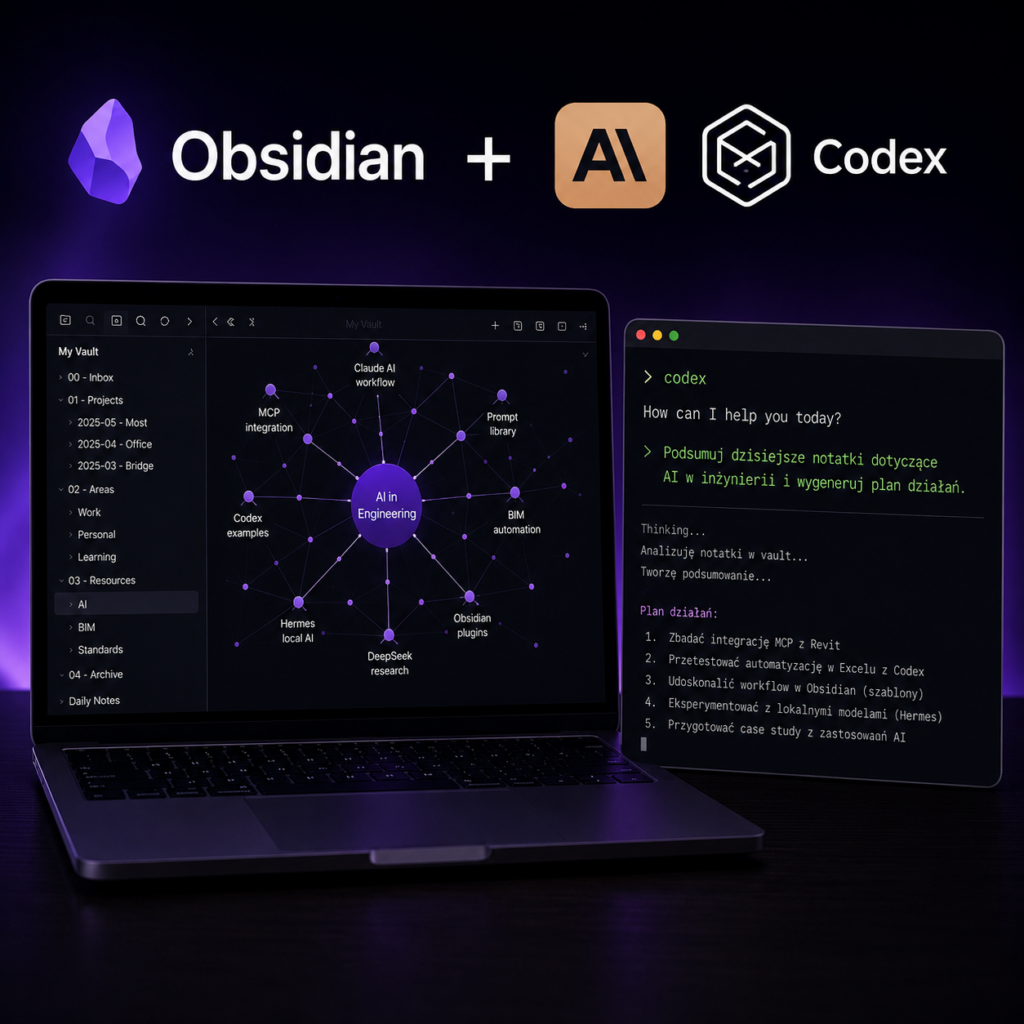
Pracujesz z Claude Code albo Codex i czujesz, że każde zadanie zaczynasz od zera? AI nie pamięta twoich projektów, norm ani standardów, chyba że podasz mu kontekst w każdej sesji od nowa. Rozwiązanie? Baza wiedzy w Obsidianie zorganizowana tak, żeby AI sama znajdowała to, czego potrzebuje. W tym wpisie pokażę Ci, jak skonfigurować vault, z którego Claude Code i Codex czytają jak z otwartej książki.
Zanim przejdziemy do konkretów – ten artykuł zakłada, że masz już Obsidiana i wiesz, czym są Claude Code (terminalowe CLI od Anthropic) oraz Codex (OpenAI CLI do generowania kodu). Jeśli interesuje Cię integracja z lokalnym modelem przez LM Studio, zerknij na mój wcześniejszy wpis: Jak uruchomić lokalny model językowy w Obsidianie za pomocą LM Studio i Copilota – to świetne uzupełnienie tematu, ale dziś skupimy się na samej strukturze wiedzy.
Dlaczego zwykły folder z plikami nie wystarczy
Claude Code i Codex nie czytają twojego vaulta jak człowiek – nie przeglądają folderów, nie scrollują notatek. One działają na zasadzie kontekstu: dostają zestaw plików (przez claude Code z flagami --allowed-tools, przez Codex z instrukcją w SYSTEM.md). Jeśli te pliki są chaotyczne, AI wyciąga z nich tyle, co z surowego zrzutu myśli. Potrzebujesz struktury, która jest przewidywalna dla maszyny.
Kluczowa zasada: nie piszemy dla ludzi – piszemy dla parsera. AI świetnie radzi sobie z plikami, które mają jasny frontmatter YAML, konsekwentną strukturę i przewidywalny układ. Każda notatka powinna być samodzielnym blokiem wiedzy, który AI może wczytać w całości i od razu zrozumieć, czym jest i do czego się odnosi.
Struktura folderów – fundament pod AI
Twój vault powinien mieć czytelny podział na domeny. W moim vaultcie wygląda to tak:
- Normy/ – normy PN-EN, ISO, DIN. Każda norma to osobna notatka.
- Projekty/ – aktywna praca: każdy projekt ma własny podfolder z zadaniami i dokumentacją.
- Standardy/ – wewnętrzne standardy biurowe, szablony obliczeń, dobre praktyki.
- Narzędzia/ – skrypty, konfiguracje Revit/Dynamo, arkusze Excel.
- Brain/ – wiedza ogólna, notatki koncepcyjne, tutoriale.
Dlaczego to ważne? Claude Code może dostać instrukcję: „szukaj w folderze Normy/ i Projekty/”. Codex może mieć w SYSTEM.md mapę: „standardy w Standardy/, narzędzia w Narzędzia/”. AI nie traci czasu na przeszukiwanie nieistotnych ścieżek. Ty zyskujesz pewność, że model nie wyciągnie przypadkowego pliku z innego projektu.
Zasada: jeden folder = jedna domena wiedzy. Nie mieszaj notatek o normach z projektami. Jeśli notatka dotyczy standardu użytego w projekcie – linkuj do niej [[wiki]]linkiem, nie wrzucaj jej do folderu projektu.
Frontmatter YAML – instrukcja dla AI
To najważniejszy element całej układanki. Frontmatter to blok metadanych na początku notatki, który AI odczytuje jako pierwszy. Jeśli jest dobrze zrobiony, model od razu wie, czy notatka jest mu potrzebna, bez czytania całości.
Minimalny frontmatter, który stosuję:
---
type: standard
status: aktualny
tags: [wentylacja, hvac, normy]
powiazania:
  - PN-EN-13779
  - PN-B-03434
summary: "Standard projektowania wentylacji mechanicznej w budynkach użyteczności publicznej."
---
Polecenia co oznaczają poszczególne pola:
- type – typ notatki:
standard,norm,project,task,tool,concept. Claude Code może filtrować: „pokaż tylko notatki typu task”. - status – stan:
aktualny,archiwalny,w_trakcie,do_weryfikacji. AI pomija nieaktualne notatki. - tags – tagi do szybkiego filtrowania. Trzymaj się 2-5 tagów na notatkę.
- powiazania – lista [[wiki]]linków do powiązanych notatek. To buduje graf wiedzy.
- summary – jedno zdanie, które AI czyta zamiast całej notatki, by zdecydować, czy jest potrzebna.
Używaj angielskich kluczy (type, status, tags) – to uniwersalny standard YAML, który każdy parser rozumie. Wartości możesz dawać po polsku, ale trzymaj się jednego języka konsekwentnie. Mieszanie polskich i angielskich tagów to proszenie się o chaos.
Plik AGENTS.md – GPS dla Claude Code i Codex
Claude Code ma koncept pliku AGENTS.md – to dokument, który model czyta przy starcie sesji, by zrozumieć strukturę projektu. Codex analogicznie używa plików instrukcji (SYSTEM.md, CLAUDE.md). W naszym przypadku AGENTS.md będzie mapą całego vaulta.
Przykład AGENTS.md dla vaulta wiedzy:
# Knowledge Base Structure

## Folders
- Normy/ - Polish PN-EN standards, ISO norms
- Projekty/ - Active projects, each in its own subfolder
- Standardy/ - Office design standards and best practices
- Narzedzia/ - Scripts, Revit families, Excel tools

## Frontmatter convention
Every note uses YAML frontmatter with:
- type: standard|norm|project|task|tool|concept
- status: aktualny|archiwalny|w_trakcie
- tags: filterable keywords (2-5 per note)

## Navigation
- [[wikilinks]] connect related content
- AGENTS.md is the entry point
- Brain/ contains conceptual notes (not project-specific)

## Rules for AI
1. Prefer type=standard and type=norm notes for authoritative answers
2. Check status before using archived content
3. Use [[wikilinks]] to follow related notes
4. Never modify Brain/ notes without explicit confirmation
Ustaw AGENTS.md w katalogu głównym vaulta. Claude Code wczyta go automatycznie, jeśli uruchomisz go z poziomu tego katalogu. Codex potrzebuje jawnej referencji – dodaj --file AGENTS.md do wywołania.
Wiki-linki jako graf wiedzy dla AI
Obsidianowe [[wiki]]linki to nie tylko nawigacja dla ludzi. Dla AI to strukturalny graf wiedzy. Gdy Claude Code widzi [[PN-EN-13779]] w notatce, może (jeśli ma uprawnienia) otworzyć ten plik i wczytać jego zawartość. To samo dotyczy Codex.
Jak to wykorzystać?
- Każda notatka powinna mieć sekcję „Powiązane notatki” z linkami do 2-5 powiązanych plików.
- W AGENTS.md zdefiniuj, że AI ma podążać za linkami, gdy potrzebuje szerszego kontekstu.
- Używaj linków dwukierunkowo: jeśli notatka A linkuje do B, B powinno linkować do A.
- Traktuj linki jak asocjacje semantyczne: „ten standard jest powiązany z tą normą”.
Przykład w praktyce: w notatce o projekcie hali sportowej linkujesz do normy wentylacyjnej, standardu akustycznego i narzędzia do obliczeń. Gdy Claude Code dostaje zadanie: „zweryfikuj wentylację w hali” – otwiera projekt, widzi linki, podąża za nimi i sam znajduje potrzebne normy. Nie musisz mu podawać wszystkiego ręcznie.
Tagi – szybkie filtry dla modelu
Tagi w Obsidianie mają jedną przewagę nad folderami: notatka może mieć wiele tagów, ale tylko jeden folder. Dla AI tagi to kategoria semantyczna – „pokaż wszystkie notatki z tagiem #wentylacja” działa niezależnie od tego, w którym folderze leży notatka.
Sprawdzona konwencja tagów w moim vaulcie:
- Dziedzina: #wentylacja, #ogrzewanie, #bim, #revit
- Typ dokumentu: #norma, #standard, #projekt, #koncept
- Status: #do_weryfikacji, #archiwum, #w_trakcie
Używaj podkreślników (_) w tagach wieloczłonowych: #dobra_praktyka, nie #dobra-praktyka. Obsidian lepiej indeksuje podkreślniki, a AI nie myli ich z wyrazami łączonymi.
W AGENTS.md możesz sparametryzować tagi: „gdy szukasz standardu, przeszukuj notatki z tagiem #standard, gdy normy – #norma”. To drastycznie redukuje szum informacyjny.
Praktyczne wskazówki, które oszczędzą Ci frustracji
Przez ostatnie kilka miesięcy dopracowywania vaulta pod AI wyciągnąłem trzy wnioski, które uratowały mi mnóstwo czasu:
1. Jeden język notatek
Frontmatter może być po angielsku (type, status, tags), ale treść notatek trzymaj w jednym języku. Jeśli mieszasz polski z angielskim, AI może mieć problem z semantyką. W moim vaulcie treść jest po polsku – to język roboczy branży HVAC w Polsce. Jeśli pracujesz w międzynarodowym zespole, rozważ angielski. Nie mieszaj.
2. Jedna koncepcja na notatkę
To najczęściej łamana zasada. Jeśli w jednej notatce opisujesz normę, narzędzie i projekt – AI nie wie, co jest czym. Każda notatka powinna odpowiadać na jedno pytanie: „co to jest” (dla norm/standardów) albo „co robimy” (dla zadań/projektów). Gdy czujesz, że notatka robi się długa – dziel ją na mniejsze i linkuj.
3. Regularne czyszczenie – vault żyje
Normy się aktualizują, projekty kończą, standardy ewoluują. Co miesiąc przejrzyj notatki z tagiem #do_weryfikacji i zaktualizuj frontmatter (status, powiązania). Nieaktualne notatki oznacz jako status: archiwalny. AI, które dostaje archiwalną normę, wygeneruje odpowiedź zgodną z nieaktualnymi przepisami – a to ryzyko, na które w branży budowlanej nie możesz sobie pozwolić.
Przepływ pracy krok po kroku
Jak to wygląda w praktyce, gdy muszę zweryfikować dobór centrali wentylacyjnej w projekcie?
- Uruchamiam Claude Code z poziomu katalogu vaulta.
- Mówię: „Sprawdź dobór centrali w projekcie HalaSportowa według normy wentylacyjnej”.
- Claude Code czyta AGENTS.md → otwiera Projekty/HalaSportowa/HalaSportowa.md → widzi link [[PN-EN-13779]] i [[Standard-Wentylacja-Mechaniczna]] → otwiera obie notatki → podaje mi weryfikację z odniesieniem do konkretnych punktów normy.
- Codex mogę uruchomić z flagą
--file AGENTS.mdi tak samo podąża za linkami.
Bez struktury – musiałbym sam znaleźć normę, otworzyć PDF, przekopiować fragmenty. Z bazą wiedzy AI robi to za mnie w kilkanaście sekund.
Podsumowanie
Zbudowanie bazy wiedzy w Obsidianie pod Claude Code i Codex to nie magia – to konsekwencja w formatowaniu i strukturyzacji notatek. Frontmatter YAML daje AI instrukcję, co zawiera notatka. Struktura folderów ogranicza obszar poszukiwań. Wiki-linki budują graf wiedzy, którym AI podąża jak po sznurku. Tagi filtrują zbędny szum. A AGENTS.md spiną to wszystko w jedną, czytelną dla modelu mapę.
Jeśli dopiero zaczynasz, wybierz jeden folder (np. Normy/) i opisz w frontmatterze trzy pierwsze notatki. Zobaczysz różnicę już przy pierwszym zapytaniu do Claude Code czy Codex. A gdy poczujesz, że to działa – rozszerz na resztę vaulta.
Jako uzupełnienie polecam wspomniany na początku wpis o lokalnym modelu w Obsidianie przez LM Studio i Copilot – jeśli chcesz działać w pełni offline, bez wysyłania notatek do chmury. Dwa wpisy, jeden kompletny workflow.
Masz swój vault skonfigurowany inaczej? Daj znać w komentarzu – jestem ciekaw, jakie rozwiązania sprawdzają się w innych biurach projektowych.
Sprawdź również:
- Jak przenieść PDF, Word i Excel do Obsidiana?
- 10 darmowych alternatyw open-source, które zastąpią Twoje drogie subskrypcje
- Podsumowanie spotkań z AI, pipeline OBS Studio, transkrypcja, baza wiedzy
- Alternatywy dla Obsidiana, Logseq, Notion, Capacities
- Rozmawiaj z Excelem, jak połączyć Codexa z arkuszem kalkulacyjnym