
Pracuję w branży HVAC od kilkunastu lat. Projektowałem instalacje w AutoCADzie, robiłem modele BIM w Revicie, pisałem opisy w Wordzie i zestawiałem materiały w Excelu. Wiem, jakie to żmudne, gdy między programami trzeba skakać ręcznie, powtarzając te same czynności – zwłaszcza gdy klient zmienia założenia w piątek po południu. Od kilku miesięcy testuję coś, co…
Pracuję w branży HVAC od kilkunastu lat. Projektowałem instalacje w AutoCADzie, robiłem modele BIM w Revicie, pisałem opisy w Wordzie i zestawiałem materiały w Excelu. Wiem, jakie to żmudne, gdy między programami trzeba skakać ręcznie, powtarzając te same czynności – zwłaszcza gdy klient zmienia założenia w piątek po południu.
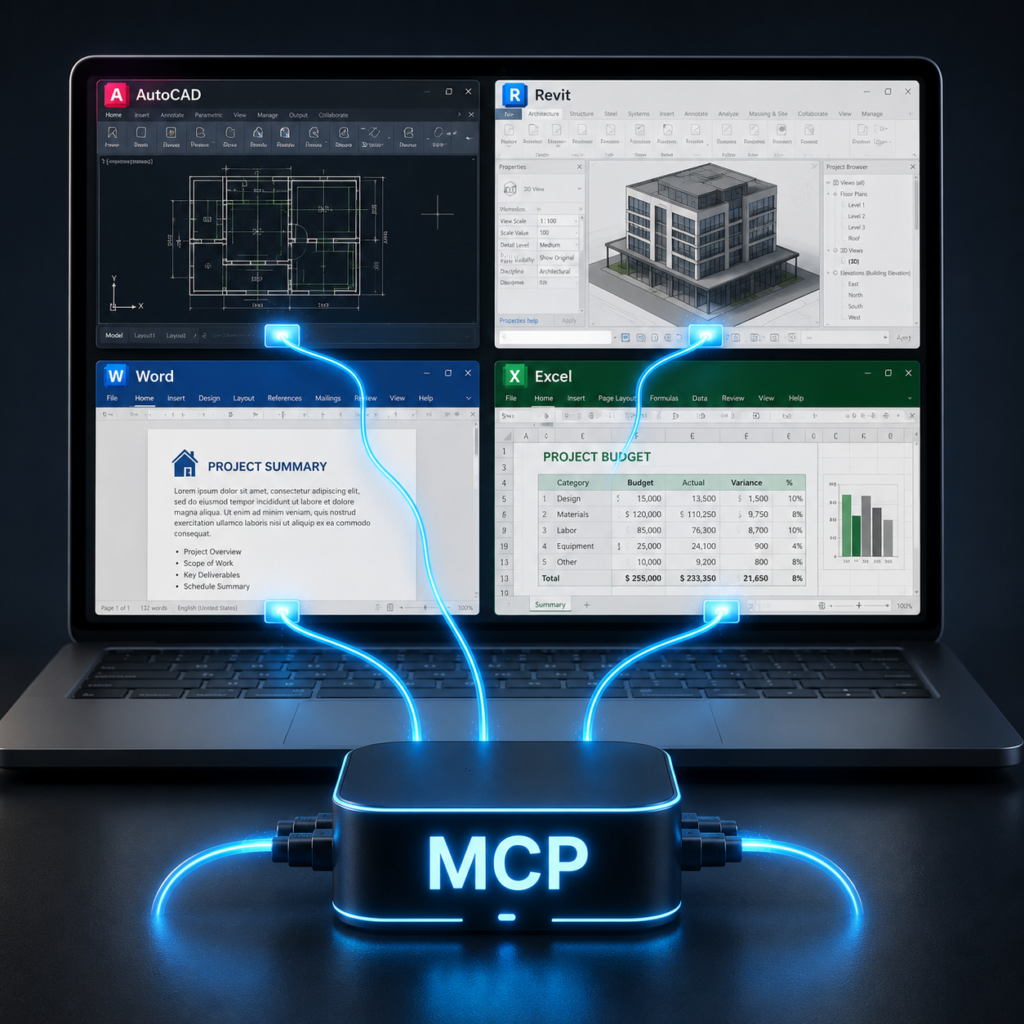
Od kilku miesięcy testuję coś, co zmienia zasady gry – protokół MCP, Model Context Protocol. To standard, który pozwala AI sterować Twoimi narzędziami inżynierskimi. Bezpośrednio. W czasie rzeczywistym. Z poziomu czatu.
W tym wpisie pokażę:
- czym jest MCP i dlaczego to najważniejszy protokół dla inżynierów od czasu REST,
- jak podłączyć AutoCAD, Revit, Word i Excel do asystenta AI,
- konkretne przykłady kodu i automatyzacji – nie teoria, tylko działające skrypty,
- konfigurację krok po kroku pliku
claude_desktop_config.json, - scenariusz, w którym 35 minut roboty AI zastępuje cały dzień ręcznej pracy,
- ograniczenia i pułapki, na które sam wpadłem.
Czym jest Model Context Protocol?
MCP to otwarty standard opracowany przez Anthropic. Działa na zasadzie klient-serwer: asystent AI komunikuje się z serwerem MCP, który ma dostęp do konkretnej aplikacji. Nie przez API, nie przez przeglądarkę – bezpośrednio przez system plików i interfejs programowy aplikacji.
Możesz to traktować jak USB-C dla AI – jeden uniwersalny protokół, do którego podłączasz różne narzędzia. Zamiast uczyć się API każdego programu z osobna, mówisz po polsku, a serwer MCP tłumaczy to na konkretne wywołania.
Jak to działa? Architektura w pigułce
Architektura MCP jest zaskakująco prosta. W pliku konfiguracyjnym klienta (np. Claude Desktop) definiujesz serwery MCP. Każdy serwer to zwykły proces – skrypt w Pythonie lub Node.js – który uruchamia się lokalnie i nasłuchuje na stdio. Komendy od AI trafiają do skryptu, a wynik wraca tym samym kanałem.
To oznacza, że dane nie opuszczają Twojego komputera, nie potrzebujesz internetu do sterowania aplikacjami i nie musisz znać API każdego programu – AI wie, jakie narzędzia udostępnia serwer i sama dobiera parametry.
AutoCAD – AI rysuje za Ciebie
Do AutoCAD-a dostępnych jest kilka serwerów MCP. Najbardziej dojrzały to AutoCAD MCP Server oparty na pyautocad i pywin32. Uwaga – wymaga Windows z zainstalowanym AutoCADem (COM jest Windows-only).
Co możesz zautomatyzować?
- zarządzanie warstwami – dodawanie, usuwanie, zamrażanie,
- tworzenie obiektów – linie, polilinie, okręgi, teksty, bloki,
- edycja właściwości – kolor, grubość, typ linii,
- eksport do PDF, DXF, DWG,
- generowanie rzutów i przebijanie otworów według rozpisu.
Przykład – chcesz dodać 10 otworów w ścianie wentylacyjnej. Zamiast mierzyć, klikać i przesuwać, mówisz: „Dodaj 10 otworów Ø160 w ścianie osi A-B na wysokości 2,5 m, co 1,2 m”. AI wywołuje odpowiednie funkcje serwera i otwory są w modelu w kilka sekund.
# Przykład: serwer MCP dla AutoCAD przez pyautocad
# To nie jest pełny serwer, a jedynie ilustracja logiki
from pyautocad import Autocad, APoint

acad = Autocad(create_if_not_exists=True)

# Pobierz wszystkie warstwy
for layer in acad.doc.Layers:
    print(layer.Name)

# Dodaj polilinię z punktów
points = [APoint(0, 0), APoint(1000, 0),
          APoint(1000, 500), APoint(0, 500)]
pline = acad.model.AddPolyline(points)
Revit – BIM z asystentem AI
Revit to już wyższa liga. Mamy tu kilka serwerów: RevitCortex (173 narzędzia, C#) i serwery Python oparte na pyRevit Routes API. Obie opcje są Windows-only – Revit nie działa na Linuxie.
pyRevit MCP server to najprzystępniejsze rozwiązanie. Instalujesz pyRevita w Revicie, wrzucasz skrypt serwera MCP do folderu pyRevit, a ten wystawia REST API na porcie 48884. Twój serwer MCP łączy się z tym API i AI ma dostęp do modelu BIM.
Co AI może zrobić w Revicie?
- odczytać wszystkie przewody i kanały z modelu,
- zaktualizować parametry rodzin – np. zmienić przepływ na wszystkich nawiewnikach w strefie,
- wygenerować zestawienie materiałów i zapisać jako CSV/XLSX,
- sprawdzić kolizje między instalacjami,
- dodać oznaczenia lub adnotacje na widokach,
- wyeksportować widoki do PDF/DWG.
Praktyczny przykład: masz model wentylacji z 50 nawiewnikami i zmienił się projekt – wszystkie mają być Ø200 zamiast Ø160. Normalnie: 50 kliknięć, zmiana parametru, 15 minut nudy. Z MCP: „Zmień średnicę wszystkich nawiewników w strefie A na 200 mm”. AI iteruje po elementach, podmienia parametry. Robota w 30 sekund.
# Przykład: fragment serwera MCP dla Revit przez pyRevit
# Serwer nasłuchuje na localhost:48884
import requests

# pyRevit Routes API - zapytanie o wszystkie przewody
response = requests.get("http://localhost:48884/api/elements",
    params={"category": "Ducts"})
ducts = response.json()
print(f"Znaleziono {len(ducts)} przewodów")

# Aktualizacja parametru wybranego elementu
requests.post("http://localhost:48884/api/elements/set-parameter",
    json={"element_id": 12345, "param": "Wymiar",
          "value": "200mm"})
Word – opisy techniczne piszą się same
Opisy techniczne to pięta achillesowa każdego inżyniera. Godziny przepisywania tych samych zdań. MCP to zmienia. Serwer Office-Word-MCP-Server opiera się na python-docx i pozwala AI tworzyć, czytać i modyfikować dokumenty .docx.
Co zautomatyzujesz?
- generowanie opisu technicznego instalacji na podstawie parametrów z modelu BIM,
- wstawianie tabel z obliczeniami bezpośrednio do dokumentu,
- aktualizacja stopki, daty, nazwiska projektanta,
- tworzenie kosztorysów w formacie Word z danych Excela,
- zamiana starych norm na nowe w całym dokumencie.
Mówisz: „Wygeneruj opis techniczny wentylacji dla budynku biurowego, 3 kondygnacje, na podstawie zestawienia z modelu”. AI ciągnie dane z Revit MCP, Word MCP tworzy dokument z nagłówkami, tabelami i listą materiałów. Jeden prompt zastępuje 3 godziny pracy.
# Przykład: serwer MCP dla Word przez python-docx
from docx import Document
from docx.shared import Pt, Cm

doc = Document()
doc.add_heading('Opis techniczny', level=1)

# Dodaj akapit z formatowaniem
p = doc.add_paragraph()
run = p.add_run('Instalacja wentylacji mechanicznej')
run.bold = True
run.font.size = Pt(11)

# Dodaj tabelę
table = doc.add_table(rows=3, cols=4)
table.style = 'Table Grid'
cell = table.cell(0, 0)
cell.text = 'Oznaczenie'

doc.save('opis_techniczny.docx')
Excel – zestawienia materiałowe w mgnieniu oka
Excel to król zestawień w projektowaniu. openpyxl to biblioteka Python, która pozwala czytać i zapisywać pliki .xlsx bez Excelowego COM. Serwery MCP jak openpyxl-mcp-server czy excel-mcp (24+ narzędzia) to gotowe rozwiązania.
Co zautomatyzujesz?
- pobranie danych z arkusza i analiza – sumy, średnie, filtry,
- generowanie zestawień materiałowych z modelu Revit/AutoCAD bezpośrednio do .xlsx,
- formatowanie warunkowe, scalanie komórek, style tabel,
- tworzenie wykresów – słupkowych, liniowych, kołowych,
- eksport zestawień do formularzy PDF/Word.
I tu jest magia: łączysz MCP Revit z MCP Excel. AI wyciąga dane z modelu BIM i od razu tworzy zestawienie w Excelu. Bez eksportu, bez CSV, bez zabawy w kopiuj-wklej.
# Przykład: Excel MCP przez openpyxl
from openpyxl import Workbook
from openpyxl.styles import Font, PatternFill

wb = Workbook()
ws = wb.active
ws.title = "Zestawienie materiałów"

# Nagłówki
headers = ["Nazwa", "Typ", "Wymiar", "Ilość", "Jedn."]
ws.append(headers)

# Styl nagłówka
for cell in ws[1]:
    cell.font = Font(bold=True, color="FFFFFF")
    cell.fill = PatternFill(
        start_color="4472C4",
        fill_type="solid")

# Dodaj wiersz danych
ws.append(["Kanał prostokątny", "SPIRO",
           "500x250", 12, "szt."])

wb.save("zestawienie.xlsx")
Konfiguracja – claude_desktop_config.json
OK, teoria wystarczy. Jak to uruchomić? Plik konfiguracyjny Claude Desktop to claude_desktop_config.json – znajdziesz go w:
- Windows:
%APPDATA%\Claude\ - macOS:
~/Library/Application Support/Claude/
Poniżej konfiguracja, która podłącza wszystkie cztery serwery MCP:
{
  "mcpServers": {
    "autocad-server": {
      "command": "python",
      "args": ["C:/mcp-servers/autocad_mcp_server.py"]
    },
    "revit-server": {
      "command": "python",
      "args": ["C:/mcp-servers/revit_mcp_server.py"]
    },
    "word-server": {
      "command": "uvx",
      "args": ["--from", "office-word-mcp-server",
               "word_mcp_server"]
    },
    "excel-server": {
      "command": "uvx",
      "args": ["--from", "openpyxl-mcp-server",
               "openpyxl_mcp_server"]
    }
  }
}
Restartujesz Claude Desktop i gotowe. Widzisz ikonkę młotka – to Twoje narzędzia MCP. Klikasz i widzisz, co każdy serwer udostępnia.
Scenariusz: 35 minut zamiast dnia pracy
W poniedziałek rano dostałem zlecenie – zaktualizuj projekt wentylacji mechanicznej w istniejącym budynku biurowym. Zmiana: inny układ pomieszczeń na drugim piętrze. Ręcznie: dzień roboty. Z MCP:
- 0:00 – Wrzucam DWG i IFC. Mówię: „Przeanalizuj zmiany w układzie ścian”. AI odpala AutoCAD MCP i Revit MCP, czyta oba modele.
- 0:05 – „Wygeneruj nowe trasy kanałów”. Revit MCP tworzy przewody, omijając kolizje.
- 0:12 – „Zrób zestawienie materiałów”. Excel MCP tworzy arkusz z ilościami, wagami i cenami.
- 0:18 – „Napisz opis techniczny zmiany”. Word MCP generuje aneks, cytując parametry z modelu.
- 0:25 – „Eksportuj zmienione kondygnacje do PDF”. AutoCAD MCP generuje PDF z rzutami.
- 0:35 – Gotowe. Projekt zaktualizowany, dokumentacja kompletna.
W praktyce nie każdy prompt wychodzi za pierwszym razem – zdarza się, że trzeba doprecyzować. Mimo to, zamiast 8 godzin roboty, mam 35-60 minut. I kawę.
Ograniczenia i pułapki
Nie byłbym sobą, gdybym nie opisał, co boli. Oto rzeczy, które musisz wiedzieć:
- Windows – AutoCAD i Revit działają tylko na Windows. Serwery MCP też potrzebują COM/pyRevit, które są Windows-native. Na Linuxie odpadasz z CAD/BIM. Word i Excel MCP oparte na python-docx i openpyxl są cross-platform.
- Stabilność serwerów – społecznościowe serwery MCP są jeszcze młode. RevitCortex ma 173 narzędzia, ale AutoCAD MCP na razie 7. Niektóre bywają niestabilne – testuj przed wdrożeniem.
- Bezpieczeństwo – serwer MCP ma pełny dostęp do aplikacji. Uruchamiasz skrypt z internetu na swoim AutoCADzie. Sprawdzaj kod źródłowy, najlepiej forknij i sam audytuj.
- AI nie zawsze trafia – model może źle zinterpretować jednostki, pominąć element lub wybrać złą warstwę. Zawsze weryfikuj. Traktuj MCP jak inteligentnego asystenta, nie jak zamiennik inżyniera.
- Brak undo – (na razie). Część serwerów nie wspiera cofania zmian. Zrób kopię zapasową przed automatyzacją.
Podsumowanie
MCP to nie jest hype – to najbardziej praktyczne narzędzie, jakie wpadło w ręce inżyniera od czasu kalkulatora. Jeśli dziś spędzasz 4 godziny na zestawieniach i opisach, zamiast 30 minut – tracisz czas, który mógłbyś poświęcić na projektowanie.
Zacznij od jednego serwera. Polecam zacząć od Excela – jest najprostszy, najmniej ryzykowny (openpyxl nie dotyka zainstalowanego Office) i od razu widać efekty. Potem Word, a gdy poczujesz się pewnie – AutoCAD i Revit.
Masz pytania? Przerabiałeś już MCP w swoich projektach? Daj znać w komentarzu – chętnie podyskutuję o konkretnych implementacjach i trikach, które wypracowałem.
Sprawdź również:
- Jak przenieść PDF, Word i Excel do Obsidiana?
- 10 darmowych alternatyw open-source, które zastąpią Twoje drogie subskrypcje
- Podsumowanie spotkań z AI, pipeline OBS Studio, transkrypcja, baza wiedzy
- Alternatywy dla Obsidiana, Logseq, Notion, Capacities
- Rozmawiaj z Excelem, jak połączyć Codexa z arkuszem kalkulacyjnym