Dwadzieścia recept na zadania, które w modelu instalacji wracają co tydzień: parametry, spadki, izolacja, otwory, zestawienia i porządki. Każda z narzędziem, trudnością i statusem sprawdzenia.
Revit MEP cookbook to zbiór przepisów na zadania, które w modelu instalacji wracają co tydzień. Każda recepta ma ten sam układ: problem, rozwiązanie, kroki, pułapka. Podaję narzędzie, poziom trudności i czas wdrożenia, a przy każdej pozycji mówię wprost, na czym oparłem opis.
Nie pisałem tego z pamięci. Przebrnąłem przez własne archiwum: 142 pliki Dynamo, 174 skrypty pyRevit i 21 instrukcji w plikach docx. Przy każdej recepcie zaznaczam, czy regułę odtworzyłem z kodu i przeliczyłem na liczbach, czy opisuję ją z dokumentacji producenta.
W tym wpisie znajdziesz:
- pięć recept na parametry i dane,
- pięć recept na instalacje,
- pięć recept na zestawienia i dokumentację,
- pięć recept na porządki w modelu,
- trzy przypadki, w których automatyzacja szkodzi,
- listę miejsc, z których biorę kolejne przepisy.

Jak korzystać z tego zeszytu
Każda recepta stoi na czterech polach: problem, rozwiązanie, kroki i pułapka. Pułapka jest najważniejsza, bo to miejsce, w którym skrypt robi coś innego, niż się wydaje. Czytaj ją nawet wtedy, gdy resztę przeglądasz po łebkach.
Linia metadanych pod nagłówkiem podaje cztery rzeczy. Narzędzie mówi, czy potrzebujesz Dynamo, pyRevit, czy wystarczy czysty Revit. Trudność oceniam z perspektywy inżyniera, który nie programuje na co dzień. Czas to roboczogodziny na wdrożenie u siebie, nie na napisanie skryptu od zera.
Status sprawdzenia ma trzy wartości. „Kod i liczby” znaczy, że odczytałem wyrażenie z pliku skryptu i przeliczyłem wynik, więc arytmetyka się zgadza. „Dokumentacja” znaczy, że opisuję zachowanie z instrukcji autora albo z opisu producenta. „Do testu” znaczy, że sam musisz to sprawdzić w swoim modelu, bo nie mam dowodu z przebiegu.
Jedno zdanie o metodzie. Wszystkie liczby pochodzą z przeliczeń na plikach z archiwum, ale żadnej recepty nie uruchomiłem na żywym modelu, bo stanowisko z Revitem było wtedy niedostępne. „Sprawdzone” znaczy u mnie zgodność kodu z instrukcją i policzony wynik, nie klikniętą ścieżkę.
Recepty na parametry i dane
R1. Kopiowanie parametrów projektu między modelami
Narzędzie: pyRevitMEP. Trudność: niska. Czas: 15 minut. Status: dokumentacja, ścieżkę odczytałem z drzewa rozszerzenia.
Problem. W modelu roboczym brakuje połowy parametrów współdzielonych z szablonu biura. Przy ręcznym przepisywaniu jedna grupa zostaje pominięta i wychodzi to na zestawieniu.
Rozwiązanie. Panel Manage w pyRevitMEP ma przycisk Manage document parameters. Skrypt listuje parametry projektu i przenosi wybrane do drugiego modelu jednym przebiegiem.
Kroki. Otwórz oba modele w jednej sesji Revita. Wejdź w zakładkę pyRevitMEP, panel Manage, Parameters, Manage document parameters. Wskaż model źródłowy, zaznacz parametry i zatwierdź przeniesienie.
Pułapka. Parametr projektu przeniesiony bez wpisu w pliku współdzielonym dostaje inny identyfikator GUID. Po powrocie do modelu macierzystego te dwa parametry są dla Revita różne, choć nazywają się tak samo. Przenoś parametry razem z plikiem współdzielonym, nie tylko same wartości.
R2. Mapowanie parametrów z pliku CSV do typów rur
Narzędzie: pyRevitMEP. Trudność: średnia. Czas: pół godziny na pierwszy plik. Status: kod i liczby, funkcję odczytałem z pliku PipeTypeFromCSV.
Problem. Typy rur z katalogu producenta trzeba wprowadzić jako zestaw rozmiarów. Ręczne klikanie przy dwudziestu średnicach zajmuje godzinę i kończy się literówką.
Rozwiązanie. Skrypt PipeTypeFromCSV czyta plik rozdzielony tabulatorem i buduje z niego listę rozmiarów. Nagłówek pomija, a trzy pierwsze kolumny czyta jako średnicę nominalną, wewnętrzną i zewnętrzną.
# pyRevitMEP, PipeTypeFromCSV, fragment odczytu
reader = csv.reader(csvfile, delimiter="\t")
headers = next(reader)
for row in reader:
    nominal_diameter = convert_to_internal(row[1])
    inner_diameter = convert_to_internal(row[2])
    outer_diameter = convert_to_internal(row[3])
    mep_size = MEPSize(nominal_diameter, inner_diameter,
                       outer_diameter, True, True)
Kroki. Przygotuj plik z trzema kolumnami liczbowymi i nagłówkiem. Uruchom przycisk z panelu Create, stos BatchCreation, grupa narzędzi wsadowych. Wskaż plik i typ rury docelowej.
Pułapka. Separator to tabulator, nie przecinek, a średnice idą w milimetrach i są przeliczane na jednostki wewnętrzne Revita. Plik z przecinkami wczyta się jako jedna kolumna i skrypt zgłosi brak rozmiarów, nie błąd formatu.
R3. Uzgadnianie jednostek przy imporcie danych
Narzędzie: czysty Revit plus skrypt. Trudność: średnia. Czas: godzina przy pierwszym podejściu. Status: kod i liczby.
Problem. Dane z Excela przychodzą w milimetrach, a Revit trzyma długość w stopach. Różnica wychodzi wtedy, gdy rura o średnicy 100 mm po imporcie ma 100 stóp.
Rozwiązanie. Przeliczaj jawnie, przez funkcję konwersji jednostek, i zapisuj w kodzie, jaka jednostka wchodzi i jaka wychodzi. Od wersji 2022 Revit używa identyfikatorów UnitTypeId, wcześniej było DisplayUnitType.
from pyrevit import HOST_APP
if HOST_APP.is_older_than(2022):
    from Autodesk.Revit.DB import DisplayUnitType
    LENGTH_UNIT = DisplayUnitType.DUT_MILLIMETERS
else:
    from Autodesk.Revit.DB import UnitTypeId
    LENGTH_UNIT = UnitTypeId.Millimeters
Kroki. Ustal jednostkę źródłową i docelową. Wstaw konwersję w miejscu wejścia danych, nie w środku obliczeń. Sprawdź wynik na jednej wartości kontrolnej.
Pułapka. Kontrola na jednej wartości to za mało. Milimetr to 0,00328084 stopy, więc 100 mm daje 0,328084 ft. Jeśli po konwersji dostajesz 100, przelicznik nie zadziałał, a model wygląda poprawnie tylko na rzucie w skali.
R4. Nazewnictwo zgodne z normą zakładową
Narzędzie: Dynamo plus Excel. Trudność: niska. Czas: 20 minut. Status: kod i liczby, formułę odczytałem z instrukcji Opisy Klap.
Problem. Klapy dostają nazwy w trzech miejscach: w modelu, w zestawieniu i w wykazie producenta. Bez wspólnego wzoru każda lista mówi co innego.
Rozwiązanie. Skrypt Opisy Klap uzupełnia trzy parametry: kondygnację z poziomu, numer klapy i przeznaczenie z typu systemu. Nazwę końcową składasz formułą w Excelu, po eksporcie zestawienia.
="KPP-"&B3&"-"&C3&"-"&D3 wynik: KPP-B-02-07Kroki. Uruchom skrypt na widoku z klapami. Wyeksportuj zestawienie przez SheetLink. Dodaj kolumnę z formułą i sprawdź trzy pierwsze wiersze.
Pułapka. Excel zamienia 02 na 2, jeśli komórka jest formatowana jako liczba. Kondygnację trzymaj jako tekst, inaczej numer klapy traci zero wiodące i nie zgadza się z wykazem producenta.
R5. Sprawdzanie brakujących danych
Narzędzie: pyRevitMEP. Trudność: niska. Czas: 10 minut. Status: kod, funkcję odczytałem z pliku SpaceVsRoom.
Problem. Przestrzenie i pomieszczenia rozjeżdżają się numeracją po synchronizacji z architekturą. Zestawienie wychodzi z pustymi polami, a nikt nie wie, których pomieszczeń brakuje.
Rozwiązanie. Skrypt SpaceVsRoom bierze dwie listy numerów, z modelu instalacji i z modelu architektury, i wypisuje różnice w obie strony. Raport trafia do okna wyników pyRevit z aktywnymi odnośnikami do elementów.
Kroki. Otwórz model z przestrzeniami. Uruchom narzędzie z panelu Check. Wskaż dokument z pomieszczeniami i przeczytaj listę braków.
Pułapka. Skrypt porównuje numery, nie nazwy. Przestrzeń przenumerowana na 01.02 i pomieszczenie o numerze 1.2 są dla niego dwoma różnymi elementami, więc raport pokaże braki, których w modelu nie ma.
Recepty na instalacje
R6. Spadki i wysokości w jednym przebiegu
Narzędzie: Dynamo 2.16. Trudność: średnia. Czas: 45 minut. Status: kod i liczby, 53 węzły w pliku, parametry odczytane ze zrzutu.
Problem. Opisy kanałów i otworowań muszą mieć rzędną, ale każdy element ma inny poziom odniesienia. Opis ma pokazać jedną wartość dla całego projektu.
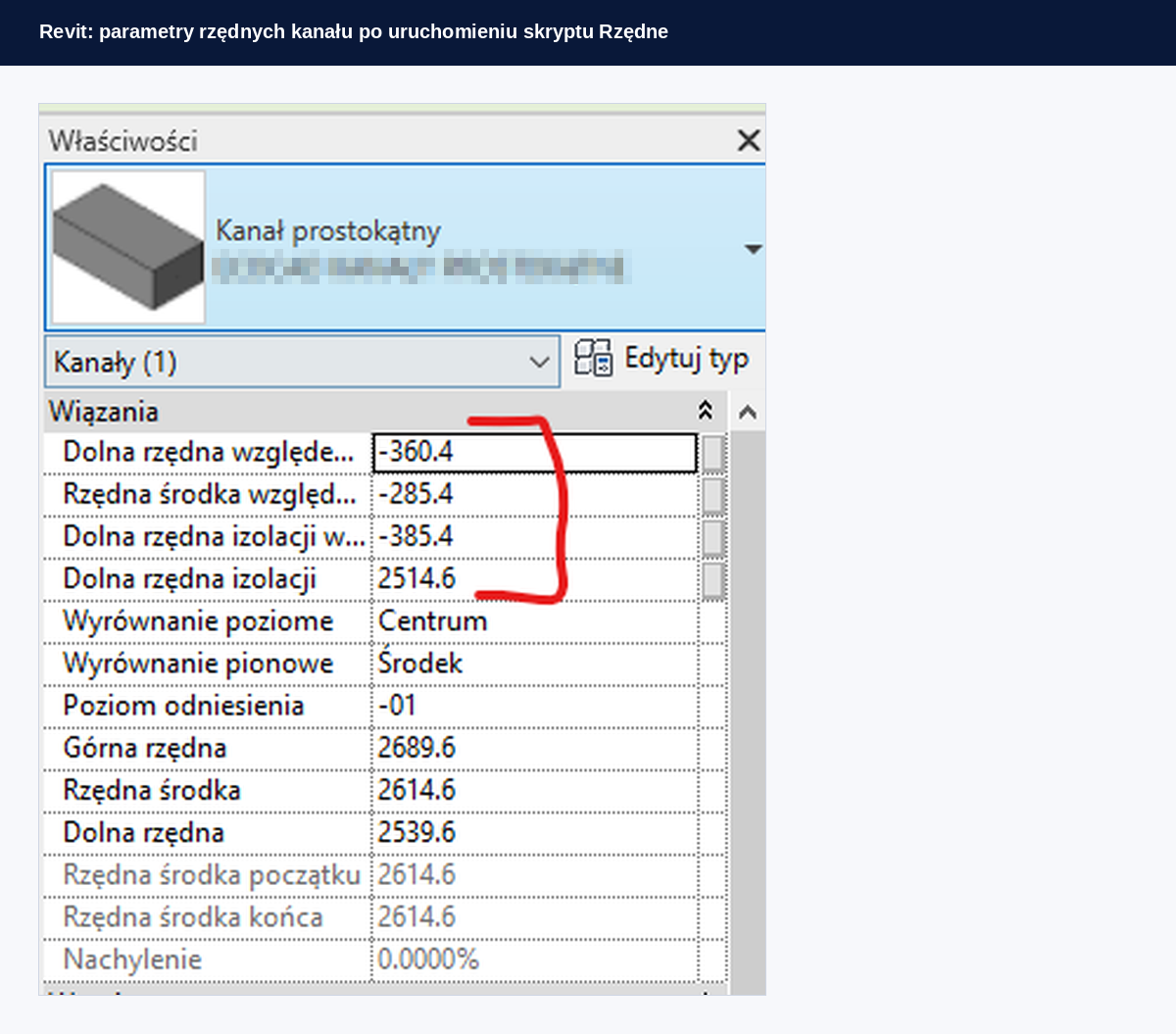
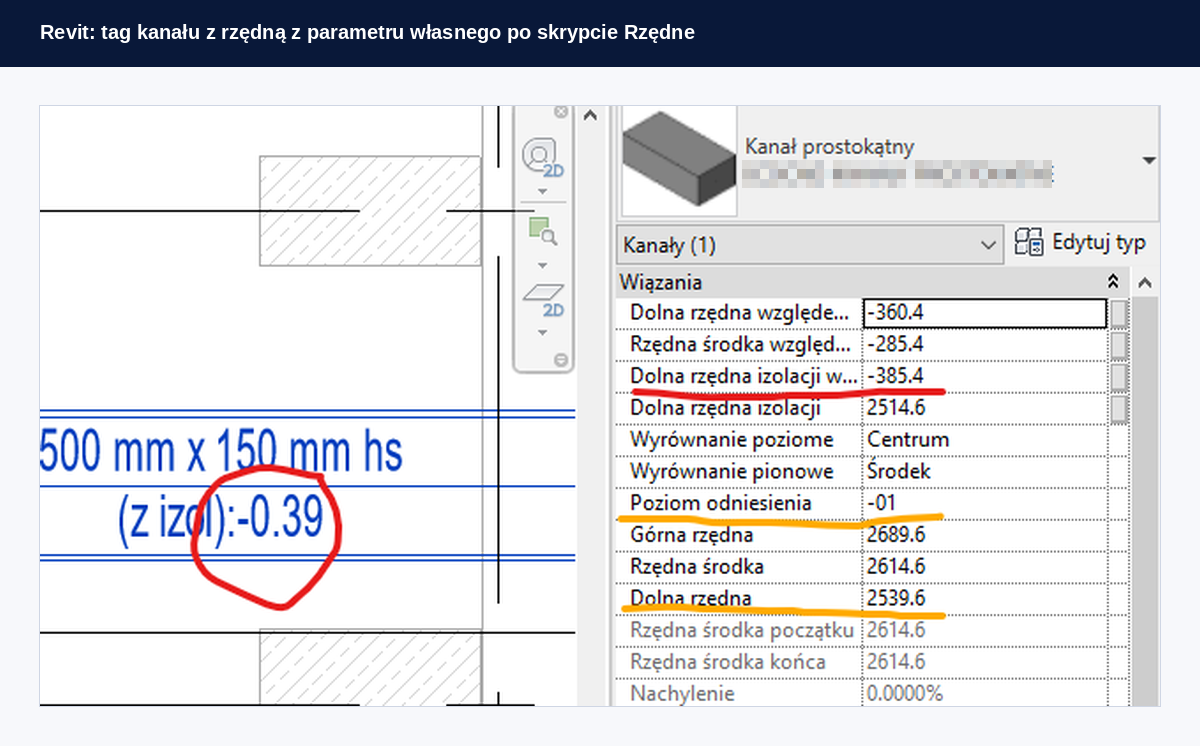
Rozwiązanie. Skrypt Rzędne uzupełnia cztery parametry: dolną rzędną względem poziomu zera, rzędną środka, dolną rzędną izolacji i dolną rzędną izolacji względem zera. Liczy je z geometrii elementu, a nie z parametrów systemu.
Kroki. Uruchom skrypt na modelu. Sprawdź jeden kanał w palecie Właściwości. Powtarzaj przed każdym wydaniem projektu.
Pułapka. Parametry nie odświeżają się same. Po przesunięciu instalacji zostają stare wartości, a tag na rysunku pokazuje rzędną sprzed zmiany. Skrypt trzeba uruchomić ponownie, najlepiej jako stały punkt listy kontrolnej przed eksportem.
R7. Przenikanie przez ściany i stropy
Narzędzie: Dynamo 2.16. Trudność: wysoka. Czas: dwie godziny na wdrożenie. Status: kod i liczby, stała 100 mm z instrukcji, przeliczona na czterech wymiarach.
Problem. Otwory rysuje się ręcznie, a przy zmianie trasy trzeba je przesuwać. Wychodzi zestaw otworów, które nie odpowiadają żadnemu kanałowi.
Rozwiązanie. Skrypt Otworowanie wstawia otwory na przecięciach instalacji z wybraną ścianą, obraca je zgodnie z kierunkiem przejścia i nadaje wielkość równą wymiarowi instalacji plus 100 mm. Osobne pliki obsługują kanały prostokątne, okrągłe i rury.
Kroki. Wybierz ścianę i podaj jej grubość. Wskaż widok, na którym mają stanąć otwory i podpisy. Uruchom skrypt i posprzątaj nachodzące opisy.
Pułapka. Kanał 400 na 200 daje otwór 500, a kanał 630 na 315 daje 730. Przy otworach blisko siebie lepiej usunąć kilka i wstawić jeden większy prostokątny, bo skrypt nie scala otworów.
R8. Izolacja według średnicy i systemu
Narzędzie: Dynamo 2.16. Trudność: średnia. Czas: 40 minut. Status: kod i liczby, 68 węzłów, formuła przeliczona na 12 średnicach.
Problem. Grubość izolacji zależy od średnicy i rodzaju instalacji. Przy ręcznym nadawaniu część instalacji dostaje izolację cieńszą niż wymaga rozporządzenie.
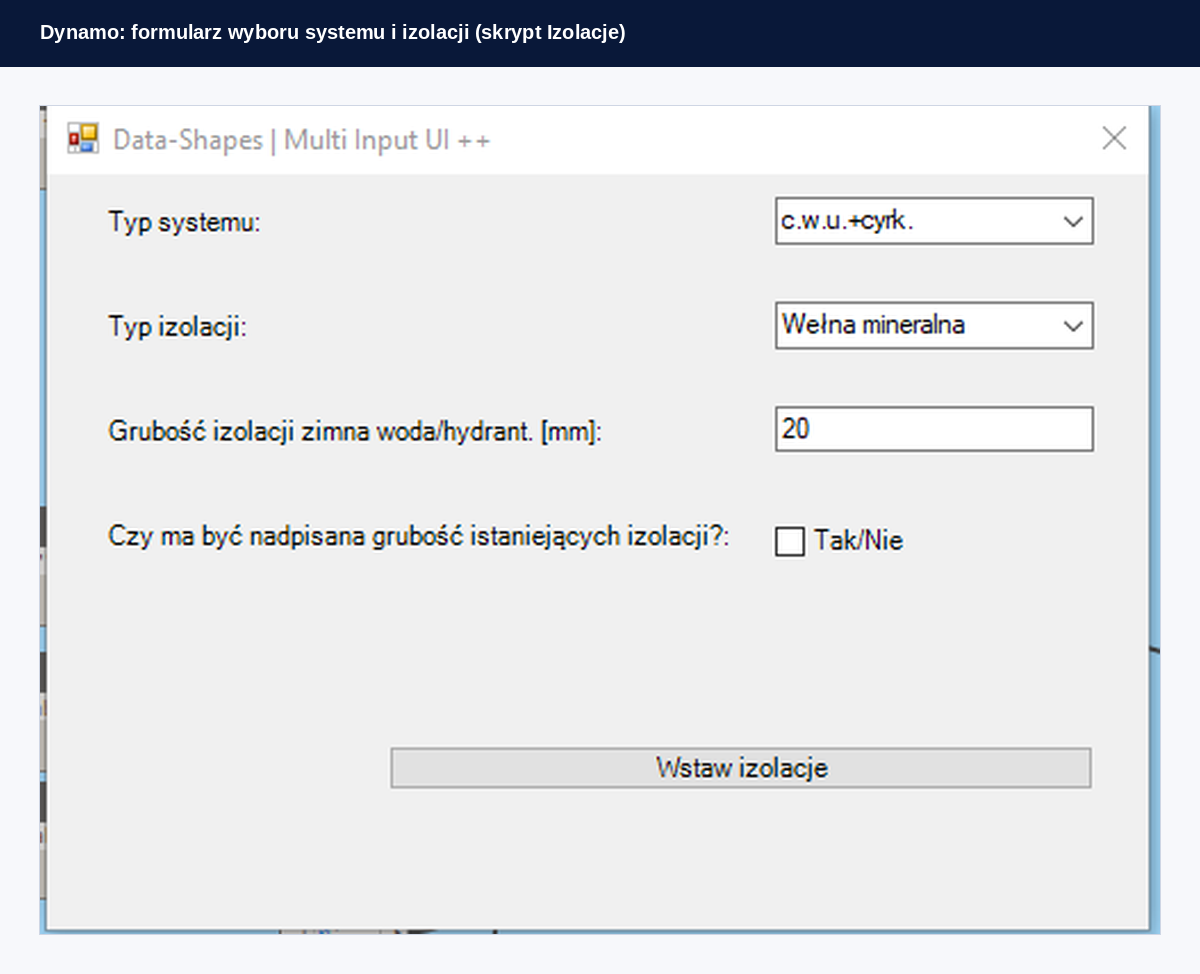
Rozwiązanie. Skrypt Izolacje wybiera grubość z wyrażenia warunkowego w węźle Code Block i wstawia izolację na całym systemie. Dla wody lodowej bierze połowę wymaganej grubości.
diameter < 22 ?  20 :
diameter < 35 ?  30 :
diameter < 100 ? Math.Ceiling(diameter / 10) * 10 : 100
Kroki. Wybierz typ systemu i typ izolacji z listy. Wpisz grubość dla zimnej wody i hydrantu. Zaznacz pole nadpisywania, jeśli chcesz poprawić izolacje już wstawione.
Pułapka. Zaokrąglanie idzie w górę do wielokrotności 10, więc rura 75 mm dostaje 80 mm, a rura 89 mm dostaje 90. Przy średnicy 100 mm i większej wyrażenie zwraca 100 niezależnie od średnicy, więc instalacje powyżej setki nie rosną.
R9. Podejścia do przyborów i kontrola wysokości
Narzędzie: Dynamo 2.16. Trudność: niska. Czas: 20 minut. Status: kod i liczby, progi odczytane z węzłów Code Block.
Problem. Instalacja prowadzona za nisko nad posadzką jest niewidoczna na rzucie i wychodzi na budowie. Przeglądanie modelu wzrokiem nie skaluje się na kondygnację z dwustoma odcinkami.
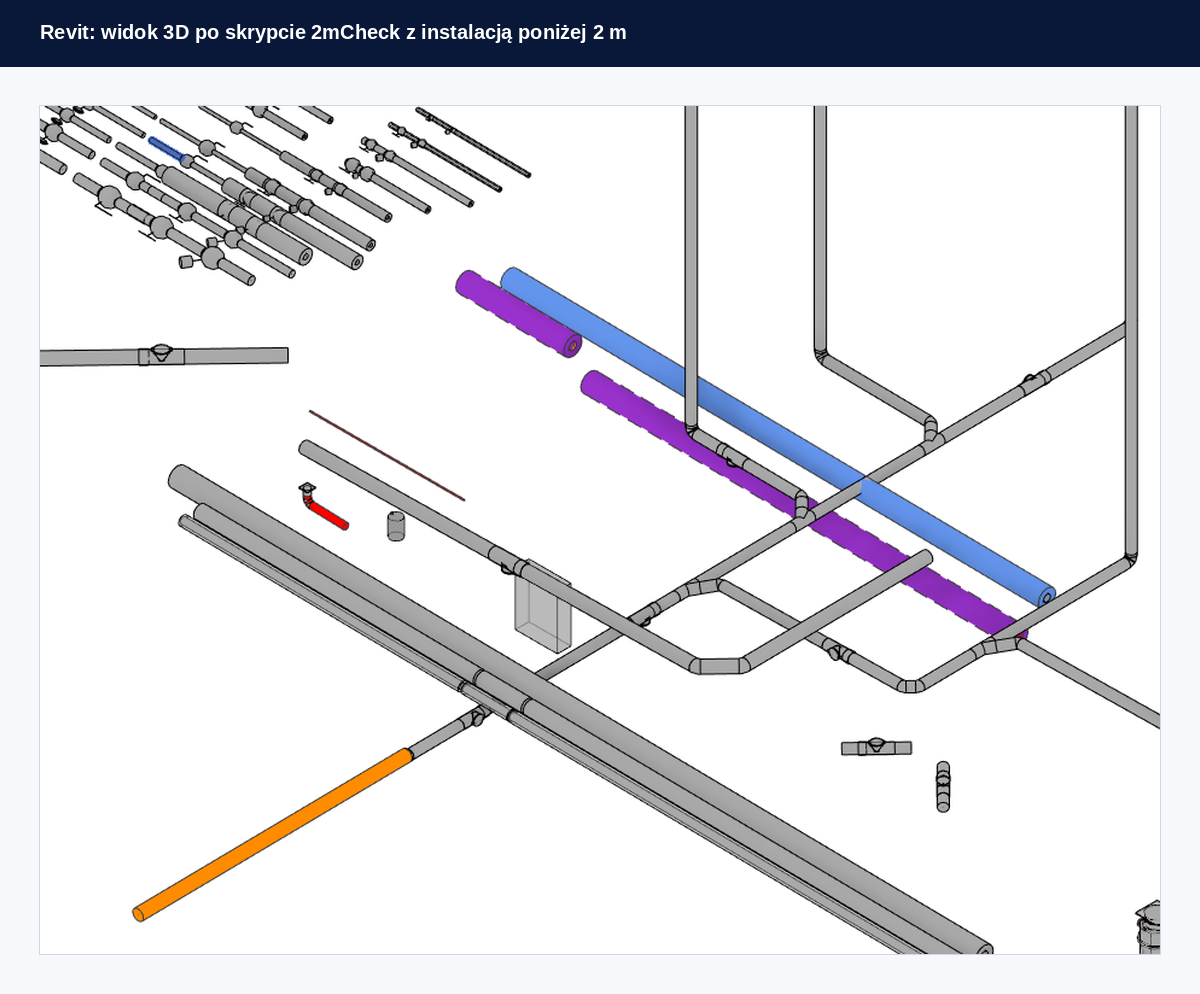
Rozwiązanie. Skrypt 2mCheck koloruje całą instalację na szaro, potem na czerwono odcinki poniżej 2000 mm nad posadzką, a na pomarańczowo te poniżej progu wpisanego ręcznie. Izolacje dostają własne kolory.
Kroki. Utwórz widok 3D z szablonem instalacji. Uruchom skrypt i wpisz próg ostrzeżenia, w instrukcji przykład to 2100 mm. Przeczytaj wynik na widoku.
Pułapka. Skrypt nie działa jak filtr. Po poprawieniu rzędnych kolory zostają, a nowo narysowane odcinki nie pokolorują się bez ponownego uruchomienia. Koloruje też tylko rury, kanały i izolacje, więc złączki i armatura zostaną szare mimo zbyt niskiego położenia.
R10. Trójniki, kolana i redukcje niesymetryczne
Narzędzie: Dynamo 2.16. Trudność: średnia. Czas: pół godziny. Status: kod i liczby, 15 węzłów, wartości odsadzki 500 i 300 mm.
Problem. Revit nie rysuje redukcji z przesuniętą osią. W kanalizacji i wentylacji takie przejścia są potrzebne, a rodzina własna zajmuje więcej czasu niż samo wstawienie.
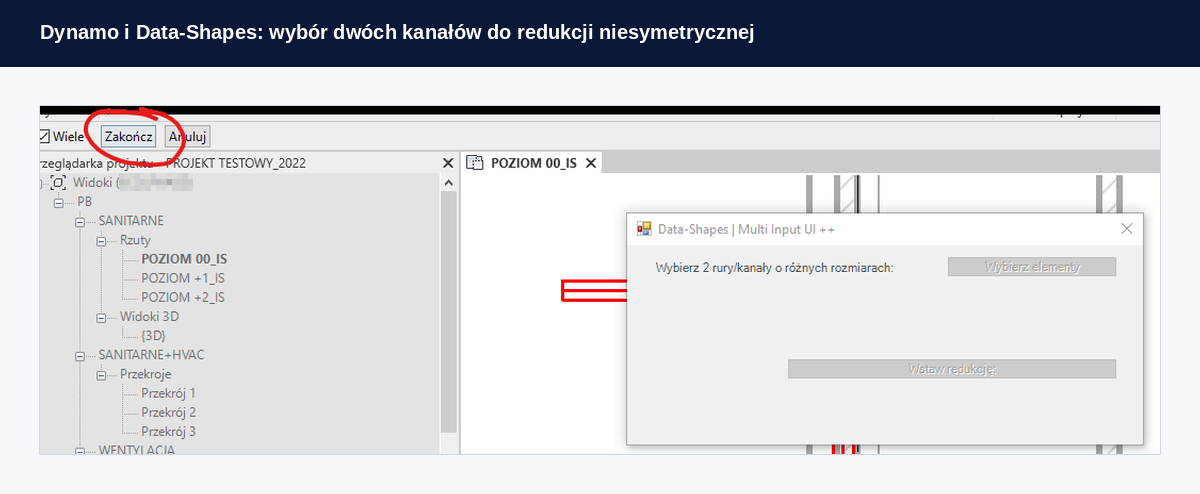
Rozwiązanie. Skrypt Niesym.Redukcje przyjmuje dwa elementy o różnych wymiarach i wstawia między nimi redukcję z odsadzką wybraną z listy. Wartości 500 i 300 mm siedzą w węzłach Code Block, więc zmiana odsadzki to edycja dwóch liczb.
Kroki. Wybierz dwa kanały o różnych wymiarach. Zatwierdź wybór przyciskiem Zakończ. Wstaw redukcję i sprawdź przekrój.
Pułapka. Skrypt rysuje redukcje, nie odsadzki, więc przy dwóch kanałach o tym samym wymiarze nie zrobi nic sensownego. Kolejność wybierania elementów ma znaczenie, bo pierwszy element wyznacza stronę, od której liczona jest odsadzka.
Recepty na zestawienia i dokumentację
R11. Zestawienie materiałów z kontrolą kolorami
Narzędzie: Dynamo 2.16. Trudność: średnia. Czas: 40 minut. Status: dokumentacja, opis z instrukcji i zrzut widoku.
Problem. Zestawienie materiałów pokazuje sumy, ale nie pokazuje, czy materiał przypisano do typu rury spójnie. Błąd w jednym typie rozjeżdża całe zestawienie.
Rozwiązanie. Skrypt Rury Typy koloruje instalację według materiału i ukrywa izolacje oraz systemy, których nie wybrałeś. Magenta to PVC niskoszumowe, czerwony to PVC, zielony to PEHD, cyan to PE.
Kroki. Utwórz widok 3D z szablonem sanitarnym. Uruchom skrypt i wybierz system. Porównaj kolory z zestawieniem materiałów.
Pułapka. Akcesoria rur, osprzęt hydrauliczny i przejściówki zostają szare niezależnie od materiału. Jeśli szukasz błędu w tych kategoriach, ten widok nic nie pokaże, bo koloruje tylko rury.
R12. Zestawienie długości i przeliczenie na materiał
Narzędzie: czysty Revit. Trudność: niska. Czas: 15 minut. Status: kod i liczby, przeliczenie wykonane na dwóch przykładach.
Problem. Zestawienie długości podaje metry, ale blachę zamawiasz w metrach kwadratowych, podobnie izolację, tylko z powierzchni zewnętrznej. Dwie różne liczby, jedno zestawienie.
Rozwiązanie. Do zestawienia dodaj kolumnę obliczaną z obwodem. Kanał 400 na 200 ma obwód 1,2 m, więc 120 m kanału to 144 metry kwadratowe blachy. Rura o średnicy zewnętrznej 108 mm ma 0,339 metra kwadratowego na metr bieżący, więc 18 m to 6,1 metra kwadratowego.
Kroki. Otwórz zestawienie rur lub kanałów. Dodaj kolumnę obliczaną z parametrem długości i obwodem. Sprawdź wynik na jednym typie, który znasz z obmiaru.
Pułapka. Izolacja liczy się z innej średnicy niż rura. Przy izolacji 30 mm obwód rury 108 mm rośnie z 0,339 do 0,528 metra na metr, czyli o 56 procent. Zestawienie zbudowane na średnicy gołej rury zaniża materiał izolacji o połowę.
R13. Tabele i widoki na arkuszach z pliku Excel
Narzędzie: Dynamo 2.13 plus DiRoots SheetLink. Trudność: wysoka. Czas: dwie godziny. Status: dokumentacja, opis z instrukcji i dwa zrzuty interfejsu.
Problem. Wstawienie sześćdziesięciu widoków na arkusze to godzina pracy, w której łatwo pomylić poziom, a po zmianie nazw widoków wszystko wraca od początku.
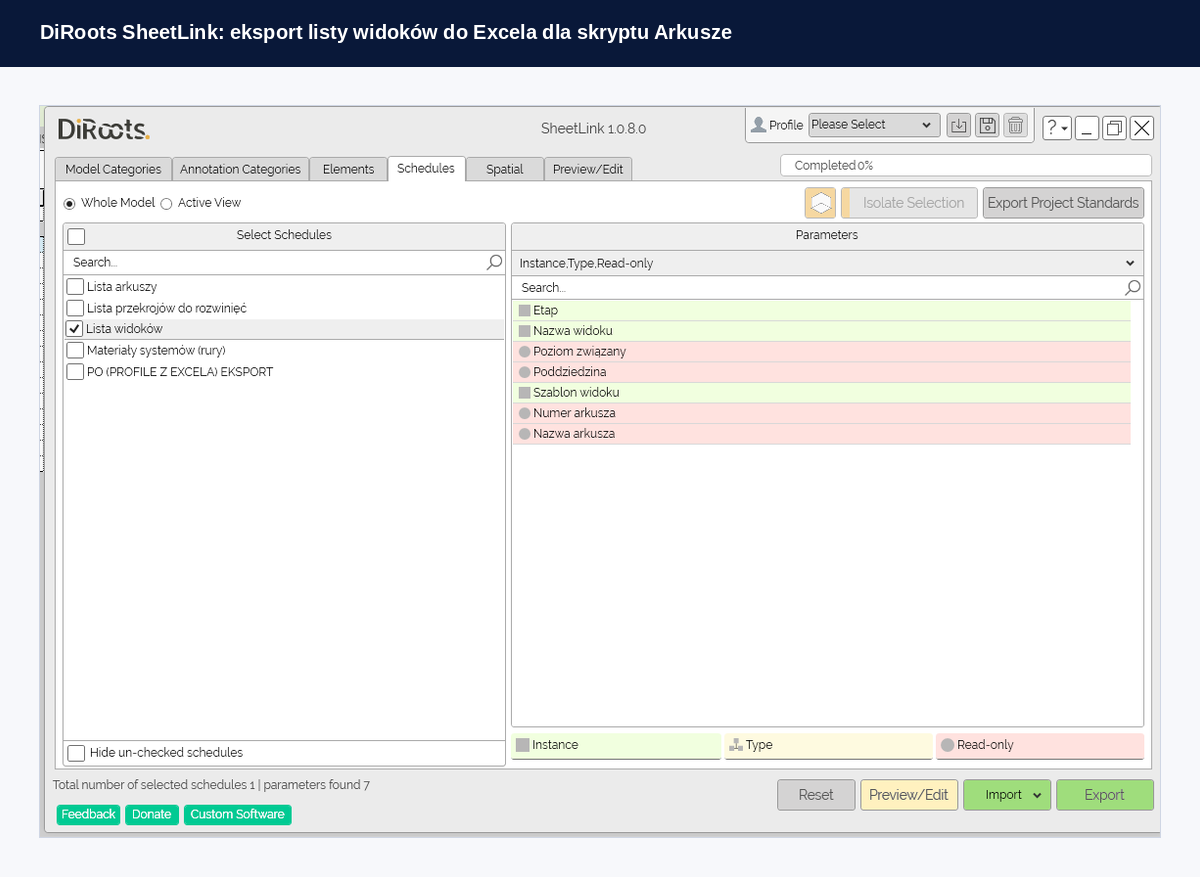
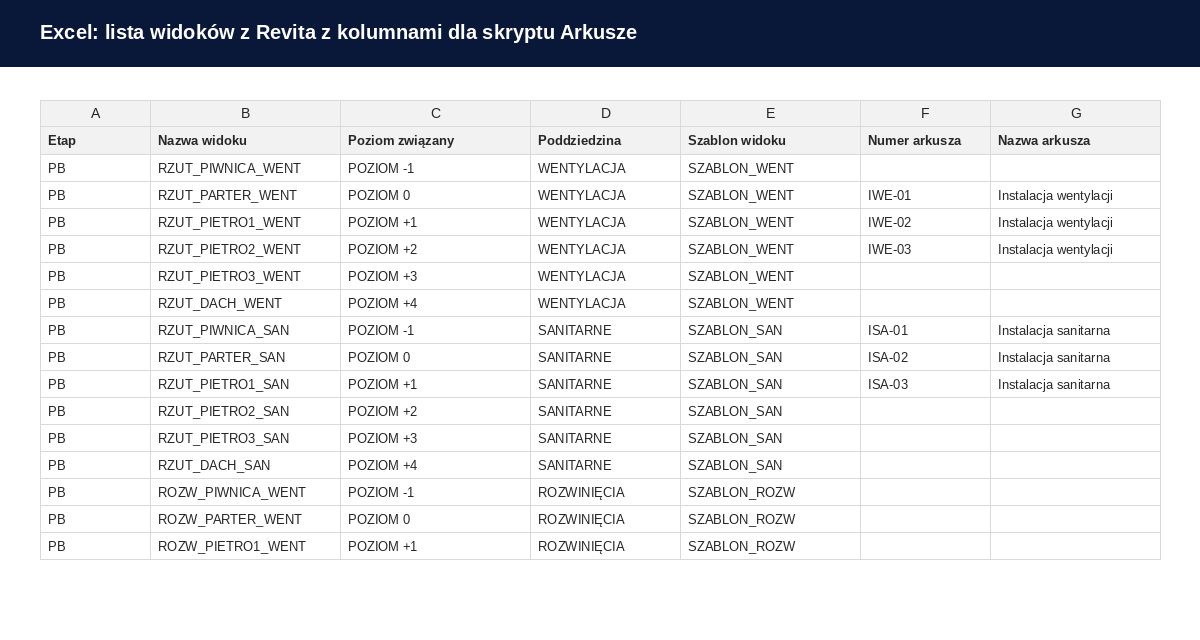
Rozwiązanie. Skrypt Arkusze czyta plik Excel z listą widoków i numerami arkuszy, a potem tworzy arkusze z wczytanej rodziny z tabelką i wstawia na nie widoki. Listę widoków eksportujesz z Revita przez SheetLink, więc nazwy nie są przepisywane ręcznie.
Kroki. Wyeksportuj zestawienie Lista widoków do Excela przez SheetLink, zakładka Schedules. Uzupełnij kolumny numeru i nazwy arkusza. Wczytaj rodzinę tabelki i uruchom skrypt z Odtwarzacza Dynamo.
Pułapka. Widok nie wstawi się, jeśli jego zakres jest większy niż ramka w rodzinie. Skrypt wstawia widok środkiem do środka ramki i przesuwa o 5 cm w lewo, a legendy o 7 cm w lewo i 10 cm w dół, więc szeroka legenda nadal może wejść na tabelkę.
R14. Numeracja klap, węzłów i pionów
Narzędzie: Dynamo plus DiRoots Reordering. Trudność: niska. Czas: 25 minut. Status: dokumentacja.
Problem. Numeracja musi być zgodna z kolejnością na rozwinięciach, a nie z kolejnością rysowania. Revit numeruje po identyfikatorze elementu, który z trasą nie ma nic wspólnego.
Rozwiązanie. Numer węzła nadajesz narzędziem do zmiany kolejności z nakładki DiRoots, a skrypt Numery Węzłów czyta ten parametr i podpisuje kolana oraz trójniki. Rozdzielenie numerowania od opisywania pozwala poprawić numer bez ruszania opisów.
Kroki. Zaznacz system i włącz izolację tymczasową. Uporządkuj numerację w DiRoots. Uruchom skrypt, wybierz typ podpisu i opisz złączki.
Pułapka. Opisy wchodzą na instalację i trzeba je przesunąć ręcznie. Skrypt nie omija kolizji etykiet, więc przy gęstym węźle lepiej opisywać mniejszymi partiami.
R15. Eksport do DWG i NWC
Narzędzie: czysty Revit plus pyRevit. Trudność: średnia. Czas: godzina. Status: dokumentacja, opis z instrukcji.
Problem. Rozwinięcia idą do wykonawcy jako DWG, a koordynacja jako NWC. Każdy format wymaga innego przygotowania widoku i innych ustawień eksportu.
Rozwiązanie. Rozwinięcia robisz ze skryptu Przekroje Linie: wstawia przekroje w miejscu linii szczegółu, a potem pakujesz je na arkusz przyciskiem pyRevit views, add views to sheets i eksportujesz arkusz do DWG. Do NWC eksportujesz widoki 3D z gotowym plikiem ustawień.
Kroki. Narysuj linie szczegółu w osi instalacji, od najniższej rzędnej w stronę pionów. Uruchom skrypt i podaj wysokość przekroju. Wstaw przekroje na pusty arkusz i wyeksportuj.
Pułapka. Przekroje powstają od poziomu kondygnacji, więc przy spadku posadzki zakres trzeba poprawić ręcznie w każdym przekroju. Kolejność w DWG odpowiada kolejności rysowania linii, więc rysowanie w innej kolejności psuje układ arkusza.
Recepty na porządki w modelu
R16. Nieużywane rodziny i typy
Narzędzie: pyRevitMEP. Trudność: niska. Czas: 20 minut. Status: dokumentacja, ścieżki odczytane z drzewa rozszerzenia.
Problem. Model po kilku miesiącach niesie rodziny, których nikt nie użył od początku projektu. Każda waży, a część ma błędy wychodzące przy eksporcie do IFC.
Rozwiązanie. Panel Modify w rozszerzeniu ma stos Delete z trzema osobnymi przyciskami: rodzina, typ rodziny i parametr. Każdy z nich pokazuje listę z liczbą wystąpień, więc decyzja opiera się na liczbie, nie na nazwie.
Kroki. Uruchom przycisk Delete families. Przeczytaj listę z liczbą wystąpień. Usuń tylko te, które mają zero i nie są rodzinami systemowymi.
Pułapka. Rodzina z zerem wystąpień może być rodziną tagu albo symbolem używanym w szablonie widoku. Usunięcie jej psuje opisy w całym projekcie, a Revit nie ostrzega przed tym w momencie kasowania.
R17. Duplikaty typów i nazwy z sufiksem
Narzędzie: czysty Revit. Trudność: niska. Czas: 30 minut. Status: do testu, reguła z praktyki, bez przeliczenia.
Problem. Typy powielone przy kopiowaniu z innego modelu dostają sufiks 1 albo 2. Po roku są cztery typy kanału prostokątnego różniące się tylko nazwą, a zestawienie rozbija się na cztery wiersze.
Rozwiązanie. Przeglądaj typy w oknie Typy właściwości i scalaj duplikaty przez przeniesienie elementów z typu na typ, potem usuń pusty typ. Klucz to nazwa bez sufiksu, bo on nie niesie informacji.
Kroki. Otwórz okno Typy dla kategorii. Posortuj po nazwie. Dla każdego duplikatu przenieś elementy na typ główny i usuń typ z sufiksem.
Pułapka. Przenoszenie elementów na inny typ zmienia parametry, których nie widzisz w oknie, między innymi średnicę zewnętrzną i materiał. Zrób to na kopii modelu, nie na pliku, który idzie do wydania.
R18. Warstwy, kategorie i widoczność w rzutach
Narzędzie: Dynamo 2.6. Trudność: średnia. Czas: 45 minut. Status: kod i liczby, 10 węzłów w pliku DELETE LAYERS.
Problem. Rzuty po imporcie DWG od architekta niosą setki warstw, z których potrzebujesz pięciu. Ręczne wyłączanie kategorii w każdym widoku wraca przy każdym nowym imporcie.
Rozwiązanie. Skrypt filtruje warstwy po nazwie i zostawia tylko te, które pasują do wzorca. Węzeł Code Block z wyrażeniem czyści listę i zwraca elementy spełniające warunek nazwy.
DSCore.List.Clean(elem.Name==name ? elem : null,false);Kroki. Zaimportuj plik DWG jako odnośnik. Jeśli geometria ma iść dalej bez Revita, sprawdź najpierw, jak wygląda eksport IFC z Revita, bo warstwy i kategorie przenoszą się do IFC inaczej niż do DWG. Uruchom skrypt i podaj nazwę warstwy, którą chcesz zostawić. Zapisz ustawienia widoczności w szablonie widoku.
Pułapka. Nazwa warstwy musi się zgadzać co do znaku, także z prefiksem pliku, który Revit dokleja przy imporcie. Wzorzec z gwiazdką nie zadziała, bo wyrażenie porównuje pełną nazwę.
R19. Czyszczenie widoków i szablonów
Narzędzie: Dynamo 2.16. Trudność: średnia. Czas: godzina. Status: dokumentacja, opis z instrukcji Powiel Widoki.
Problem. Widoki powstają przez powielenie z szablonem, a potem nikt nie usuwa tych, które służyły do jednego rzutu. Lista rośnie do trzystu pozycji, a nazwy przestają cokolwiek mówić.
Rozwiązanie. Skrypt Powiel Widoki tworzy nowe widoki z suffixem w nazwie i od razu ustawia szablon, więc porządek powstaje przy tworzeniu, nie przy sprzątaniu. Wersja dla instalacji sanitarnych dodatkowo usuwa opisy charakterystyczne dla widoków kosztorysowych.
Kroki. Wybierz widoki z listy. Uruchom skrypt i podaj suffix do zamiany oraz suffix nowych widoków. Wybierz szablon i potwierdź duplikowanie.
Pułapka. Skrypt kopiuje też adnotacje, więc nowy widok może nieść opisy, których w nim nie chcesz. Wersja czyszcząca działa na style opisów, nie na pojedyncze etykiety, więc etykieta ze stylem spoza listy zostanie.
R20. Kontrola wielkości pliku
Narzędzie: czysty Revit. Trudność: niska. Czas: 15 minut na przegląd. Status: kod i liczby, rozmiary zmierzone na 40 plikach z archiwum.
Problem. Plik rośnie bez widocznej przyczyny, a otwarcie zajmuje dwie minuty. Zwykle nie chodzi o geometrię, tylko o elementy w tle: szkice, grupy, odnośniki.
Rozwiązanie. Zrób przegląd rozmiarów, zanim zaczniesz cokolwiek usuwać. W moim archiwum 40 plików modeli ma medianę 11,2 MB, a największy ma 153 MB. Jeśli twój plik jest trzy razy większy od podobnego projektu, różnica jest w danych, nie w instalacji.
Kroki. Zapisz model z funkcją kompresji pliku. Sprawdź liczbę odnośników w Zarządzaj odnośnikami. Uruchom przegląd ostrzeżeń i usuń te, które dotyczą elementów już nieistniejących.
Pułapka. Usuwanie nieużywanych materiałów i rodzin obniża rozmiar o kilka procent, a nie o połowę. Realny zysk dają odnośniki i oczyszczenie modelu z funkcji zarządzania modelem, więc nie zaczynaj od kasowania rodzin.
Kiedy nie używać automatyzacji
Automatyzacja szkodzi w trzech sytuacjach, wszystkie trzy widziałem u siebie.
Pierwsza to model, którego nie rozumiesz. Skrypt wstawiający izolację na całym systemie jest bezpieczny, gdy wiesz, co w systemie jest. Na modelu po scaleniu z innej branży nadpisze izolację w miejscach, których nie sprawdzisz przez miesiąc. O tym, co jeszcze decyduje o czasie otwarcia dużego modelu, pisałem w tekście o tuningu wydajności Revita.
Druga to dane wejściowe, których nikt nie zweryfikował. Skrypt Otworowanie liczy wielkość otworu jako wymiar plus stała, więc przy kanałach tymczasowych z sufiksem otwory powstaną także dla nich, a wykonawca dostanie zapytanie o otwory bez instalacji.
Trzecia to praca jednorazowa na trzech elementach. Napisanie skryptu, sprawdzenie i sprzątanie zajmuje więcej niż kliknięcie. Automatyzacja ma sens od mniej więcej dwudziestu powtórzeń, poniżej Revit z dobrym szablonem jest szybszy.
Skąd brać dalsze recepty
Pierwsze miejsce to repozytoria rozszerzeń. pyRevitMEP Cyrila Waechtera ma otwarty kod i każdy przycisk jest osobnym plikiem, więc czytanie go uczy więcej niż tutoriale. Kolejność nauki własnego zestawu narzędzi AI opisałem w wpisie o budowaniu skilli dla inżynierów.
Drugie to fora. Dynamo Forum i Revit API Forum mają gotowe rozwiązania, ale sprawdź datę, bo połowa przykładów działa tylko na wersji, w której powstała. Od 2022 roku zmieniły się identyfikatory jednostek i starsze skrypty wymagają poprawki.
Trzecie to dokumentacja API. Autodesk publikuje opis klas osobno dla każdej wersji, więc PipeInsulation z 2021 ma inne metody niż ta z 2026. Szukając metody, sprawdź rok w adresie strony, nie tylko nazwę klasy.
Podsumowanie
Dwadzieścia przepisów działa tylko wtedy, gdy każdy jest krótki i sprawdzalny. Sięgnij po tę, której potrzebujesz, sprawdź ją na kopii modelu i dopiero potem wdrażaj na pliku roboczym.
Największy zysk dają cztery rzeczy: izolacja liczona z wyrażenia zamiast ręcznie, otwory wstawiane na przecięciach zamiast rysowane, rzędne odświeżane przed każdym wydaniem i zestawienie długości przeliczone na materiał. Jeśli chcesz zacząć od jednej, zacznij od skryptu, który liczy rzędne, bo to najmniejszy skrypt w zestawie i pierwszy, który realnie zmienia pracę z opisami.
Autorem tekstu jest Paweł, autor bloga O mnie. Materiał powstał na podstawie analizy własnego archiwum skryptów: 142 plików Dynamo, 174 skryptów pyRevit i 21 instrukcji autora.
Sprawdź również:
- Revit MEP cookbook: 20 przepisów na model instalacji
- OpenAI dots w biurze projektowym: co zrobi, a czego nie zrobi
- Aplikacje do zarządzania budową: ranking dla wykonawcy
- BricsCAD V27 dla projektanta MEP: co daje w praktyce
- Bielik 11B v3.1: co naprawdę daje function calling
Treść tego artykułu została stworzona z pomocą sztucznej inteligencji.