Case study: jak połączyć kilka skrzynek mailowych w jednym systemie w Thunderbirdzie, uporządkować foldery i wdrożyć lokalne AI. Wiele skrzynek mailowych w jednym systemie: Thunderbird i AI Wstęp W tym artykule pokazuję realne […]
Wstęp
W tym artykule pokazuję realne wdrożenie systemu zarządzania wieloma skrzynkami mailowymi przy użyciu klienta poczty Thunderbird.
Celem było uporządkowanie kilku kont email oraz stworzenie jednego, spójnego środowiska pracy działającego zarówno na macOS jak i Windows.
Do uporządkowania systemu pocztowego zgłosił się do mnie pan Marek (imię zmienione), inżynier pracujący na Macu i Windowsie, który korzystał z kilku skrzynek mailowych i chciał stworzyć jeden spójny system zarządzania pocztą.
Przy kilku kontach sprawdzanie wiadomości, zarządzanie korespondencją oraz przełączanie się między różnymi systemami zaczęło zajmować coraz więcej czasu. Dodatkowo reguły wiadomości, filtry antyspamowe i struktura folderów działały osobno dla każdej skrzynki, co utrudniało utrzymanie porządku w wiadomościach.
Efektem był rosnący chaos w korespondencji oraz dodatkowy czas potrzebny na ręczne porządkowanie wiadomości.
Celem wdrożenia było stworzenie jednego, stabilnego systemu obsługi poczty, który pozwoli:
- zarządzać wszystkimi skrzynkami w jednym miejscu
- automatycznie sortować wiadomości
- uprościć pracę z mailami
- umożliwić standaryzację poczty na urządzeniach macOS i Windows (poprzez eksport ustawień)
- pozwolić na wykorzystanie modeli językowych do pracy z pocztą bez zagrożenia wycieku danych
Sytuacja początkowa
Przed wdrożeniem pan Marek korzystał z kilku różnych klientów pocztowych oraz interfejsów webowych.
Powodowało to kilka problemów:
- konieczność przełączania się między skrzynkami
- brak jednolitych reguł dla wszystkich kont
- trudności w zarządzaniu korespondencją przychodzącą
- brak jednego spójnego systemu pracy
Dodatkowym utrudnieniem było korzystanie z dwóch komputerów Mac oraz Windows.
Dlaczego Thunderbird?
Na rynku istnieje wiele klientów poczty elektronicznej, jednak Thunderbird ma kilka cech, które sprawiają, że bardzo dobrze sprawdza się w pracy z wieloma skrzynkami mailowymi:
Jak zebrać wszystkie skrzynki w jednym miejscu, pokazuję w filmie:
- jest darmowy i open source
- działa na Windows, macOS i Linux
- obsługuje wiele kont w jednym interfejsie
- posiada rozbudowany system filtrów i reguł wiadomości
- pozwala rozszerzać funkcjonalność za pomocą dodatków
- umożliwia integrację z narzędziami AI
Dzięki temu można zbudować jeden spójny system zarządzania pocztą zamiast korzystać z kilku oddzielnych aplikacji lub interfejsów webowych.
Jeżeli dopiero zaczynasz i chcesz najpierw zobaczyć samą konfigurację, krok po kroku opisałem ją we wpisie Thunderbird w 30 minut, jak ogarnąć chaos w mailach i odzyskać kontrolę.
Analiza potrzeb
Pierwszym krokiem było spotkanie, podczas którego szczegółowo omówiliśmy pierwotny sposób pracy z pocztą.
Rozmawialiśmy m.in. o:
- narzędziach, z których obecnie korzysta
- funkcjonalnościach, które uważa za najważniejsze
- elementach, które sprawdzają się w obecnych rozwiązaniach
- obszarach, które powodują najwięcej trudności
Duży nacisk został położony również na możliwość wykorzystania modeli językowych (LLM) w pracy z pocztą.
Propozycja rozwiązania
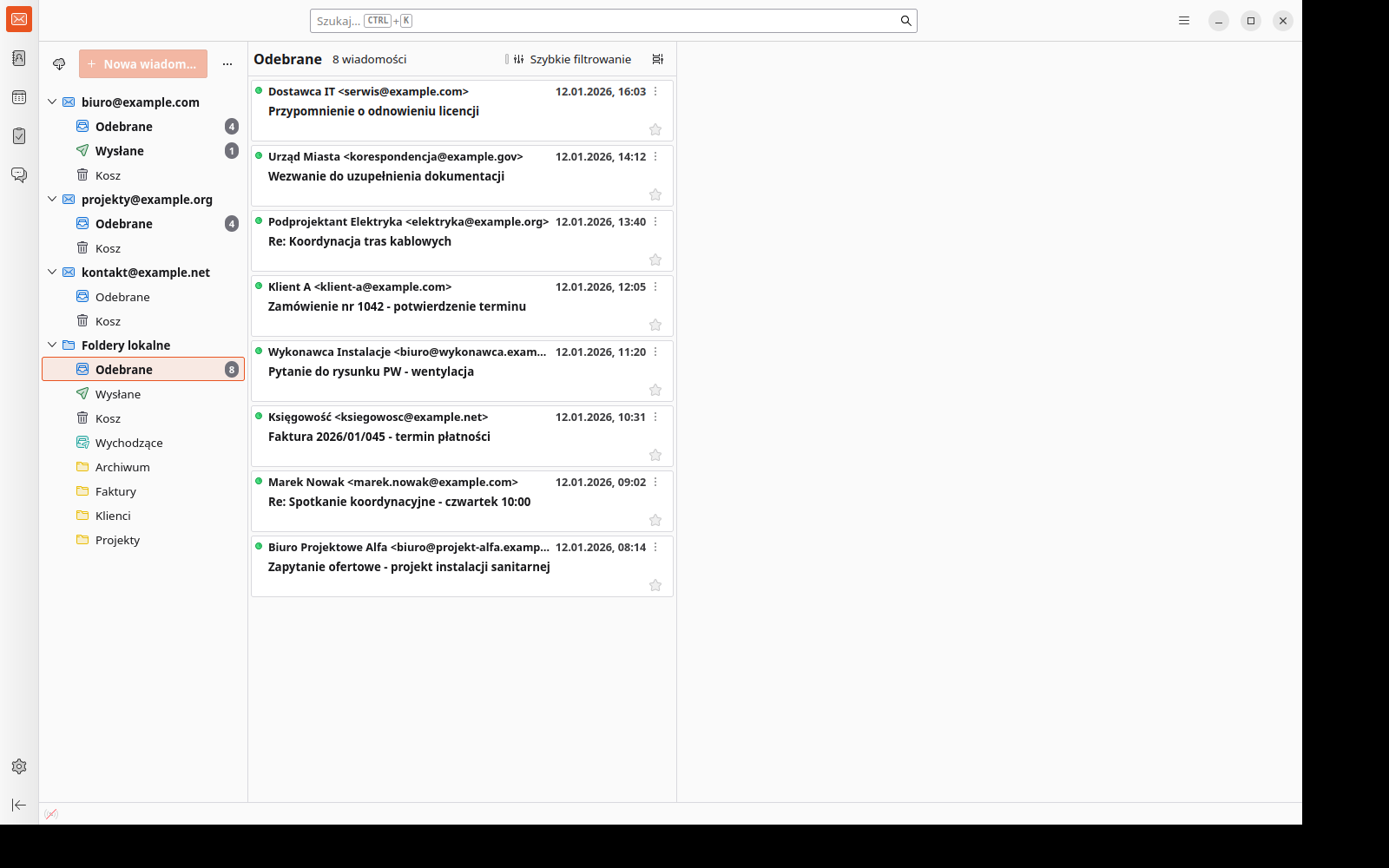
Na podstawie rozmowy zaproponowałem wdrożenie jednego klienta pocztowego obsługującego wszystkie skrzynki, czyli Thunderbird.
Jest to rozwiązanie, które pozwala:
- obsługiwać wiele skrzynek w jednym miejscu
- tworzyć zaawansowane reguły wiadomości
- zarządzać folderami i filtrami
- korzystać z dodatków rozszerzających funkcjonalność (również AI)
Podczas spotkania pokazałem również przykładową konfigurację na własnym komputerze, aby klient mógł zobaczyć jak wygląda codzienna praca z takim systemem.
Omówiliśmy również możliwy sposób przenoszenia konfiguracji między komputerami, ze względu na korzystanie z dwóch różnych systemów operacyjnych.
Przygotowanie do wdrożenia
Przed właściwym wdrożeniem przygotowałem materiały instruktażowe w formie instrukcji PDF.
Dzięki temu pan Marek mógł samodzielnie skonfigurować dostęp do swoich skrzynek pocztowych bez konieczności udostępniania haseł czy prywatnej korespondencji. Takie podejście pozwoliło zachować pełną prywatność i na kolejnym spotkaniu skupić się na konkretach.
Pierwsze spotkanie wdrożeniowe
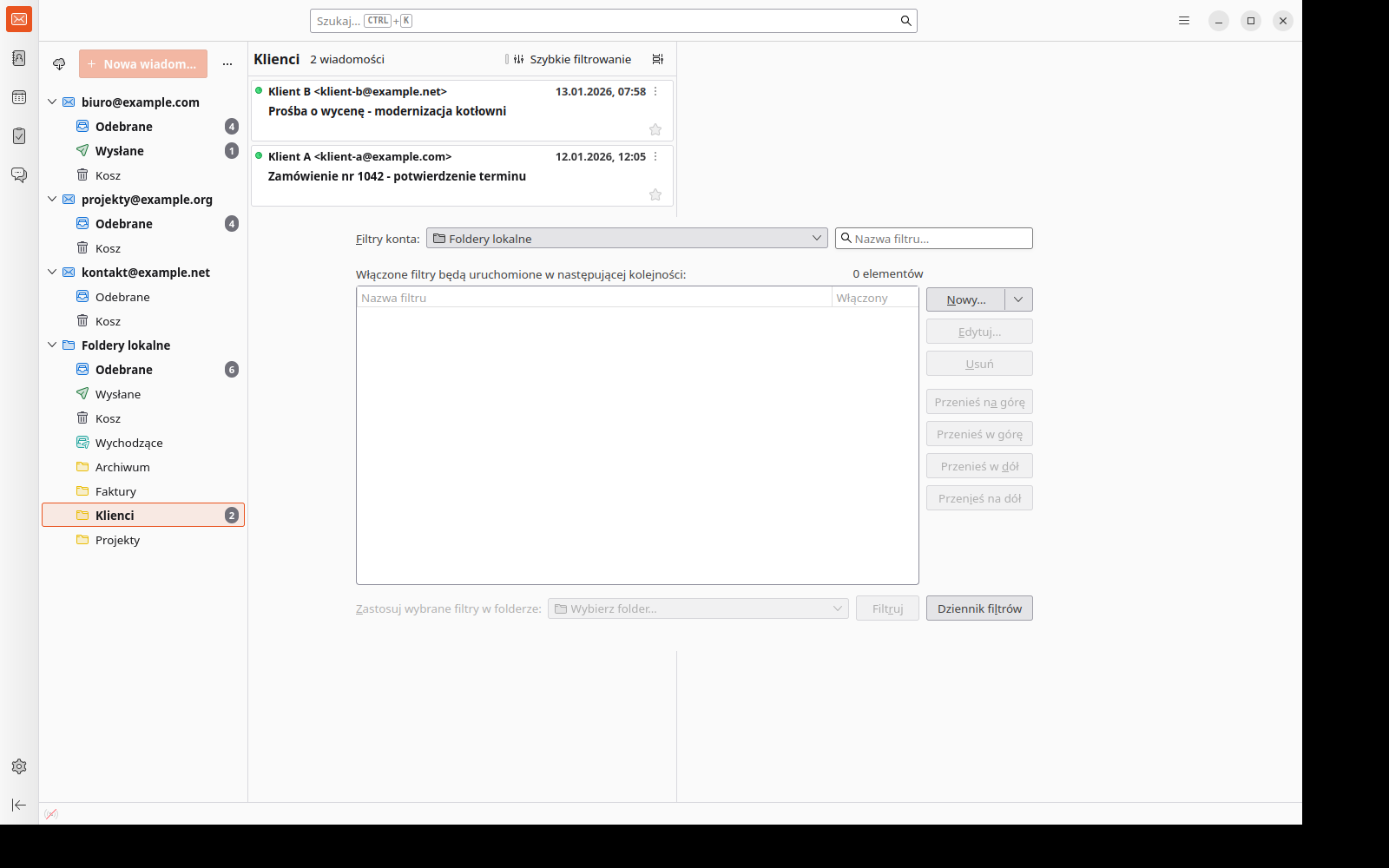
Podczas pierwszego spotkania wdrożeniowego online krok po kroku pokazałem jak skonfigurować środowisko pracy w Thunderbirdzie.
Omówione zostały m.in.:
- konfiguracja kont pocztowych
- dostosowanie interfejsu
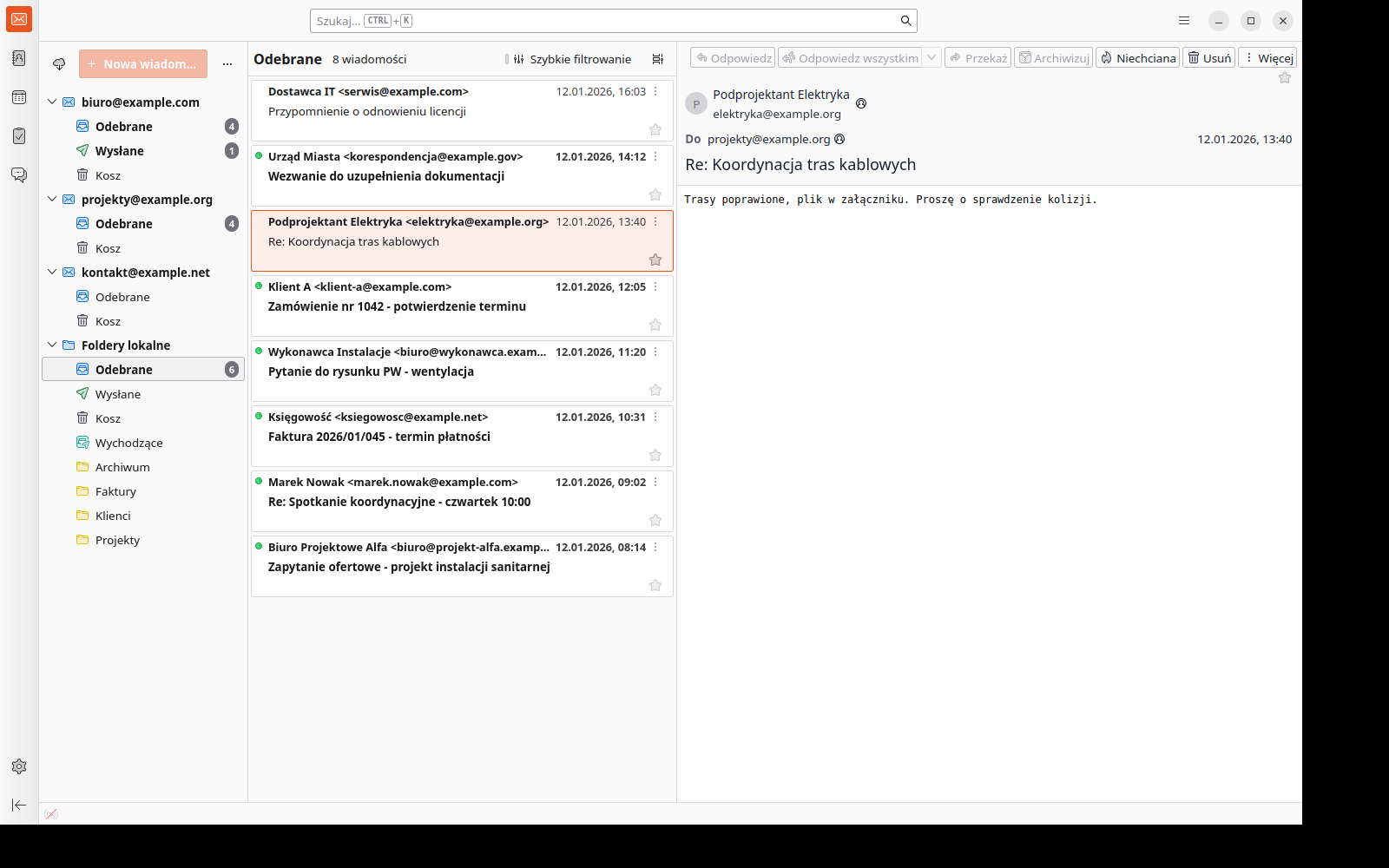
- tworzenie reguł i filtrów
- organizacja folderów
- integracja z kalendarzem
Całość spotkania została nagrana i udostępniona panu Markowi, aby mógł wracać do materiału w dowolnym czasie.
Okres dostosowania systemu
Po pierwszym spotkaniu pan Marek rozpoczął pracę w nowym systemie.
W trakcie korzystania z poczty pozostawaliśmy w stałym kontakcie, aby na bieżąco dopasowywać konfigurację do jego potrzeb i rozwiązywać powstałe problemy.
Dotyczyło to m.in.:
- modyfikacji filtrów
- zmiany układu widoków
- dopasowania organizacji folderów
Integracja z AI
Wprowadziliśmy również rozszerzenie umożliwiające wykorzystanie modeli językowych w Thunderbirdzie o nazwie AI Thunder.
Jak AI porządkuje pocztę w Thunderbirdzie, pokazuję w filmie:
Dodatek pozwala m.in. na:
- podsumowywanie wiadomości
- pomoc w odpowiadaniu na maile
- klasyfikowanie wiadomości
Podczas kolejnego spotkania pokazałem, jak połączyć dodatek z lokalnym modelem językowym uruchomionym na komputerze klienta. Dzięki temu treść korespondencji nie opuszcza komputera użytkownika, co zapewnia pełną prywatność.
Szczegóły tej części, czyli podłączenie lokalnego modelu oraz praktyczne zastosowania w codziennej korespondencji, opisałem osobno w wpisie AI w Thunderbirdzie: automatyzacja maili, odpowiedzi i podsumowań z lokalnym LLM.
Przenoszenie konfiguracji między komputerami
Ponieważ pan Marek korzysta z dwóch komputerów (Mac oraz Windows), pokazałem jak przenieść konfigurację Thunderbirda między urządzeniami.
Pozwala to zachować:
- konta pocztowe
- reguły wiadomości
- ustawienia interfejsu
Dzięki temu nie ma potrzeby ponownego konfigurowania całego systemu, wystarczy prosty transfer ustawień za pomocą wbudowanej w aplikację funkcji eksportu/importu.
Efekty wdrożenia
Po zakończeniu wdrożenia pan Marek zyskał przede wszystkim jeden spójny system pracy z pocztą.
Najważniejsze korzyści to:
- wszystkie skrzynki mailowe w jednym miejscu
- możliwość tworzenia spójnych reguł dla wszystkich kont
- większa kontrola nad wiadomościami
- oszczędność czasu
- spokojniejsza praca bez ciągłego przełączania się między skrzynkami
- niższe ryzyko pominięcia ważnej korespondencji
Najważniejsze wnioski z wdrożenia
Z tego projektu można wyciągnąć kilka praktycznych wniosków:
- korzystanie z wielu klientów poczty szybko prowadzi do chaosu
- jeden klient pocztowy znacznie upraszcza zarządzanie korespondencją
- dobrze zaprojektowane filtry i reguły potrafią zautomatyzować dużą część pracy z pocztą
- Thunderbird pozwala zbudować bardzo elastyczny system pracy bez dodatkowych kosztów
FAQ: najczęściej zadawane pytania
Czy Thunderbird obsługuje wiele skrzynek mailowych jednocześnie?
Tak. Thunderbird pozwala na jednoczesną obsługę wielu kont pocztowych w jednym miejscu. Dzięki temu można zarządzać wszystkimi wiadomościami bez konieczności przełączania się między różnymi aplikacjami lub interfejsami webowymi.
Czy Thunderbird działa na Mac i Windows?
Tak. Thunderbird jest dostępny na systemy Windows, macOS oraz Linux. Dzięki temu można używać tego samego klienta poczty na różnych komputerach i utrzymywać spójny sposób pracy.
Czy można przenieść konfigurację Thunderbirda na inny komputer?
Tak. Thunderbird umożliwia eksport i import ustawień. Pozwala to przenieść konta pocztowe, ustawienia, a także część konfiguracji między komputerami bez konieczności ponownego ustawiania wszystkiego od początku.
Czy Thunderbird pozwala tworzyć reguły i automatyzacje wiadomości?
Tak. Thunderbird posiada rozbudowany system filtrów i reguł wiadomości. Można automatycznie sortować pocztę do folderów, oznaczać wiadomości, nadawać im etykiety lub wykonywać inne akcje po ich otrzymaniu.
Czy można korzystać z AI w Thunderbirdzie?
Tak. Dzięki dodatkom, takim jak AI Thunder, możliwe jest wykorzystanie modeli językowych do pracy z pocztą np. do streszczania wiadomości, pomocy przy pisaniu odpowiedzi czy klasyfikowania maili.
Podsumowanie
Dobrze skonfigurowany klient poczty może znacząco poprawić sposób pracy. Wszystkie skrzynki w jednym miejscu oznaczają mniej przełączania się między platformami, co przekłada się na ograniczenie rozpraszaczy i możliwość lepszego zarządzania pocztą przychodzącą.
Zamiast korzystać z kilku oddzielnych klientów poczty, znacznie wygodniej jest stworzyć jeden spójny system zarządzania pocztą, który automatyzuje dużą część pracy.
Thunderbird, dzięki swojej otwartej architekturze i dodatkom, daje w tym zakresie bardzo duże możliwości, i to całkowicie za darmo.
Czy chcesz uporządkować swoją pocztę?
Jeżeli korzystasz z kilku skrzynek mailowych i masz wrażenie, że poczta zaczyna przejmować kontrolę nad Twoim dniem pracy, dobrze zaprojektowany system zarządzania pocztą może znacząco poprawić produktywność.
Pomagam projektować i wdrażać takie systemy pracy m.in. w oparciu o:
- Thunderbird
- automatyczne filtry i reguły wiadomości
- integracje z modelami językowymi AI
Jeżeli chcesz uporządkować swoją pocztę, możesz skontaktować się ze mną przez formularz na stronie.
Sprawdź również:
- Dane nieszablonowe w budownictwie: jak wyciągnąć dane z maili, notatek i PDF-ów
- Jaki komputer do Revita/BIM w 2026: CPU/GPU/RAM/SSD
- Case Study: jak uporządkować wiele skrzynek mailowych w jednym systemie (Thunderbird + AI)
- Chińskie modele AI: co dzieje się z danymi, które do nich wysyłasz
- Jak zwiększyć komfort pracy przy komputerze? Ergonomiczne stanowisko krok po kroku
Treść tego artykułu została stworzona z pomocą sztucznej inteligencji.