Asana od zera: od pustej przestrzeni do projektu z pięcioma zadaniami, terminami i podzadaniami. Wszystko na żywym koncie, ze zrzutami ekranu i sprawdzonymi limitami planu darmowego.
SEO: DO PRZENIESIENIA DO YOAST
Meta description (120-140 znakow): Jak zacząć pracę w Asanie: przestrzeń, projekt Demo W74, zadania z terminem i osobą odpowiedzialną, cztery widoki i limity planu darmowego.
Focus keyphrase: Asana od zera
SEO title (50-60 znakow): Asana od zera: projekt, zadania i widoki krok po kroku
Asana wygląda na pierwszy rzut oka jak lista zadań z dużą liczbą przycisków. W praktyce sprowadza się do trzech pojęć: przestrzeń, projekt i zadanie. Jeśli je rozdzielisz, reszta interfejsu przestaje być zagadką. Ten tekst prowadzi przez pierwsze pół godziny w narzędziu: od pustej przestrzeni do projektu z zadaniami, terminami i czterema widokami. Wszystkie zrzuty pochodzą z realnego konta, a liczby dotyczące planu odczytaliśmy z ustawień rozliczeń, nie z pamięci.
Wolisz obejrzeć zamiast czytać? Cały przegląd Asany pokazuję w filmie:
Czym jest przestrzeń, projekt i zadanie
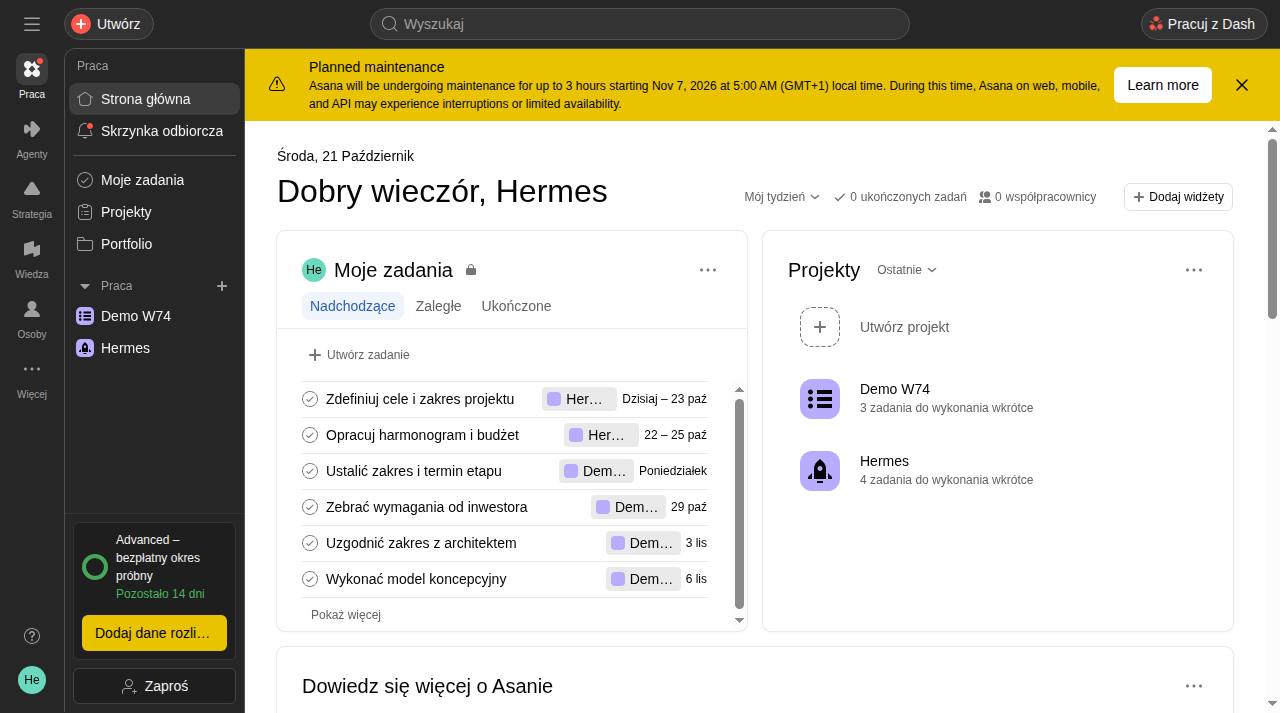
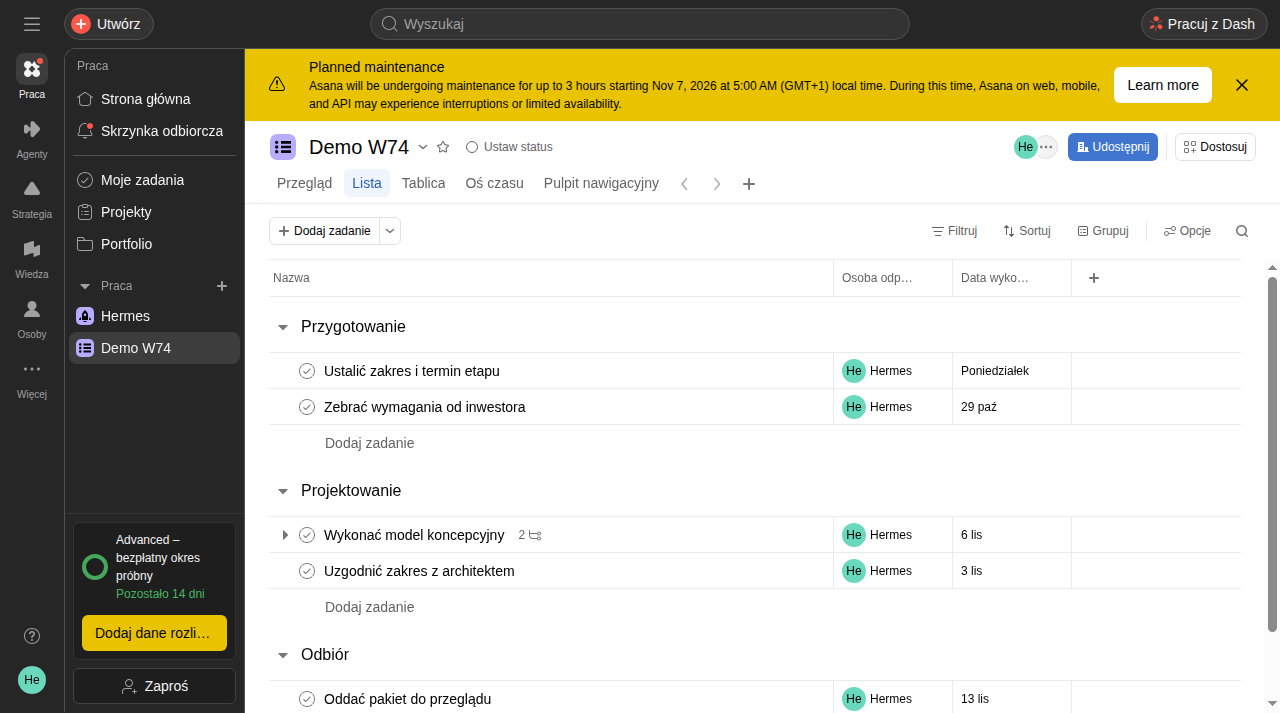
Przestrzeń to Twoja firma albo zespół. Ma jednego lub kilku członków i wspólną listę projektów. Na zrzucie poniżej widać przestrzeń o nazwie „Mój obszar roboczy” z jednym użytkownikiem, a w panelu po lewej dwa projekty: Hermes i Demo W74.
Projekt to jedno przedsięwzięcie z określonym celem, na przykład wdrożenie modelu koncepcyjnego dla inwestora. Projekt grupuje zadania, ma własne widoki i własnych uczestników.
Zadanie to najmniejsza jednostka pracy. Ma nazwę, osobę odpowiedzialną, termin, opis i miejsce w projekcie. Podzadanie to zadanie wewnątrz zadania, przydatne, gdy jeden krok wymaga kilku mniejszych kroków, ale nie chcesz zaśmiecać głównej listy.
Projekt Demo W74: nazwa, opis i widok domyślny
Projekt tworzysz przyciskiem „Utwórz” w lewym górnym rogu. Asana zaproponuje galerię szablonów; dla pierwszej próby wybierz pusty projekt. Nazwa powinna mówić, co jest do zrobienia, a nie jak nazywa się narzędzie. My użyliśmy nazwy Demo W74, żeby odróżnić projekt szkoleniowy od prawdziwej pracy.
Po utworzeniu projektu ustaw widok domyślny. To ten, który otworzy się każdemu po kliknięciu w projekt. W naszym projekcie domyślna jest lista, bo przy zadaniach z terminami lista pokazuje najwięcej informacji w jednym rzucie oka. Widok zmienisz w prawym górnym rogu, obok zakładek Przegląd, Lista, Tablica, Oś czasu i Pulpit nawigacyjny.
Warto od razu dodać opis projektu. Dwa, trzy zdania wystarczą: po co projekt istnieje, kto podejmuje decyzje i gdzie leży zakres. Opis oszczędza dziesiątki pytań w komentarzach. W Demo W74 napisaliśmy w nim, że zakres to model koncepcyjny hali dla inwestora, praca dzieli się na trzy etapy, a decyzje podejmuje inwestor. Trzy zdania i od razu wiadomo, czego w projekcie nie ma.
Zadania i podzadania: osoba, termin, priorytet
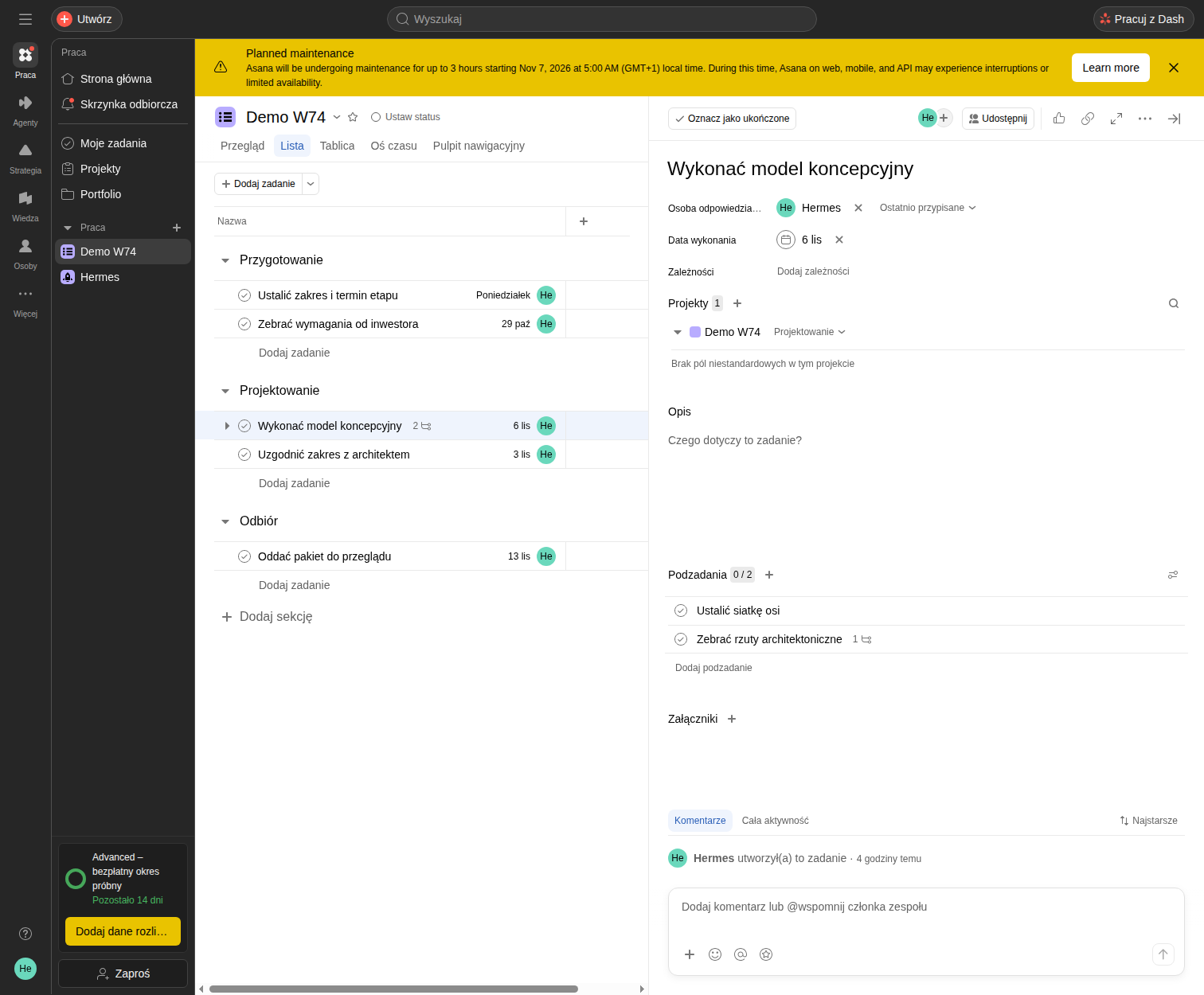
Zadanie dodajesz w wierszu „Dodaj zadanie” pod wybraną sekcją. Nazwę wpisz jako czasownik plus rezultat: „Wykonać model koncepcyjny” mówi więcej niż „model”. Po zatwierdzeniu nazwy Enterem zadanie pojawia się na liście, a jego szczegóły otworzysz dwuklikiem.
W panelu po prawej stronie ustawiasz cztery rzeczy, w tej kolejności:
- Osoba odpowiedzialna. Klik w pole i wybór z listy członków przestrzeni. Bez tego kroku zadanie nie trafi do niczyjej listy „Moje zadania”.
- Data wykonania. Klik w pole otwiera kalendarz, ale szybciej wpisać datę z klawiatury, na przykład 06.11.2026, i zatwierdzić Enterem. Data jest tym, co pojawi się w kalendarzu i na osi czasu.
- Sekcja. Decyduje o kolejności na liście i o tym, czy tablica ma sensowne kolumny.
- Podzadania. Sekcja „Podzadania” w dolnej części panelu. Dwa, trzy podzadania na zadanie to rozsądny limit, powyżej dziesięciu zaczniesz zarządzać listą zamiast pracować.
Priorytet w Asanie nie jest polem wbudowanym. To pole niestandardowe, a w naszym projekcie panel pokazuje wprost komunikat „Brak pól niestandardowych w tym projekcie”. Pola niestandardowe są dostępne w planach płatnych, więc na planie darmowym priorytet zastąpisz nazwą zadania, sekcją albo tagiem. To nie jest ograniczenie techniczne, tylko granica planu, o której niżej.
Widoki: lista, tablica, kalendarz, oś czasu
Te same zadania możesz oglądać na kilka sposobów. To nie są osobne projekty, tylko filtry na tych samych danych. Wybór widoku zależy od pytania, na które szukasz odpowiedzi.
Lista odpowiada na pytanie „co jest do zrobienia i w jakiej kolejności”. Sekcje układają pracę w etapy, a kolumny pokazują osobę i termin. To najlepszy widok do codziennej pracy i domyślny widok naszego projektu.
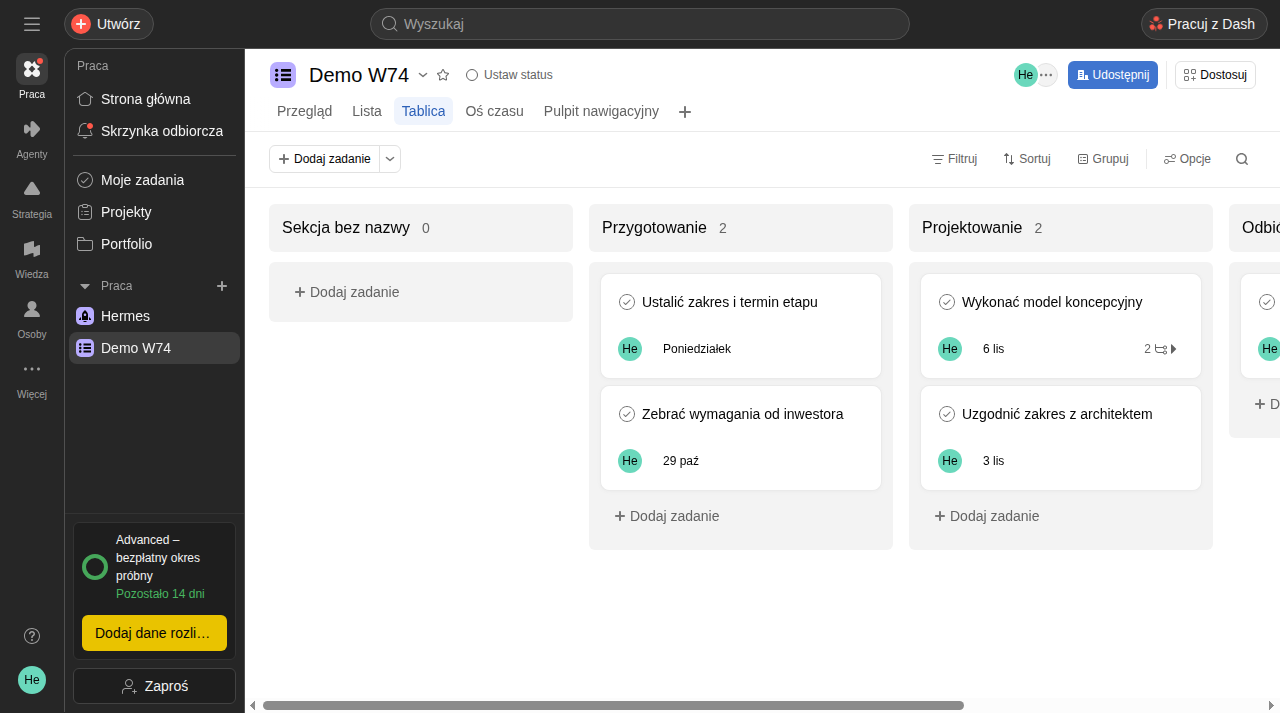
Tablica to kolumny z kartami. Odpowiada na pytanie „na jakim etapie jest praca”. W naszym projekcie kolumny to sekcje: Przygotowanie, Projektowanie, Odbiór. Gdy zadanie przechodzi dalej, przeciągasz kartę w prawo. Tablica jest czytelna na spotkaniach, bo widać rozkład pracy, a nie listę nazwisk.
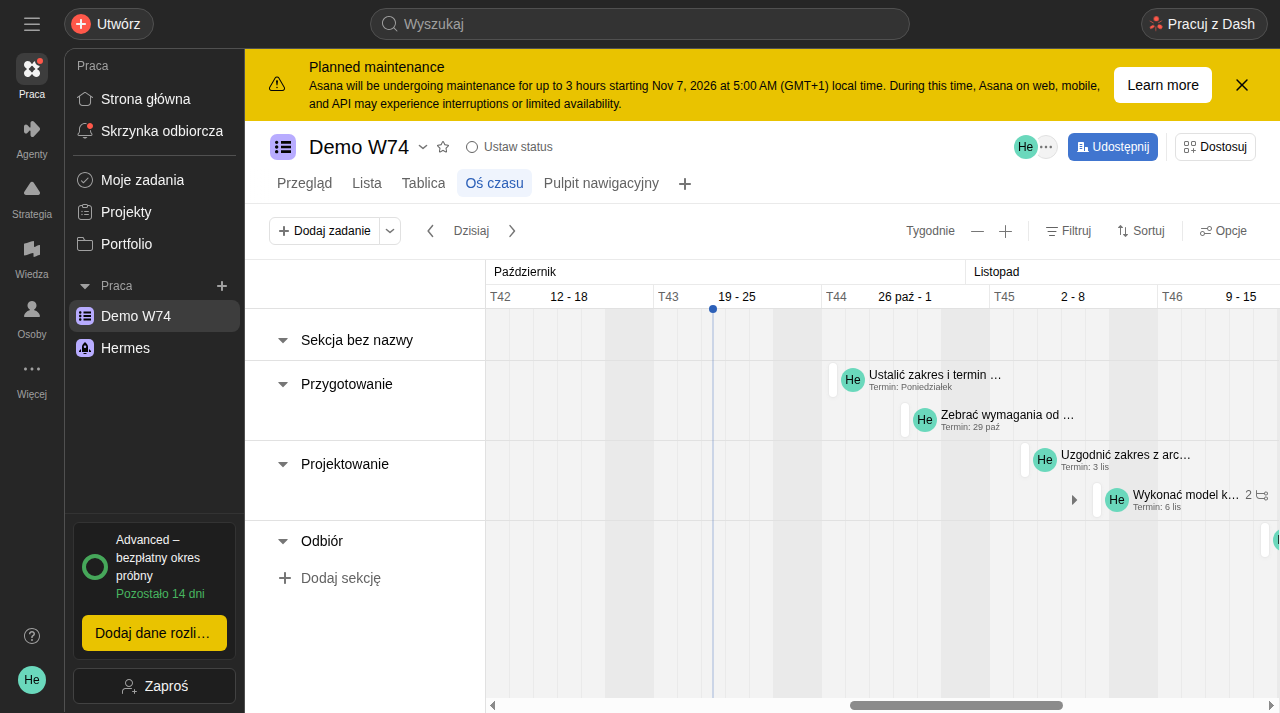
Kalendarz pokazuje zadania na siatce dni i tygodni. Odpowiada na pytanie „kiedy mam ciasno”. Sens ma tylko wtedy, gdy zadania mają daty wykonania, dlatego termin jest ważniejszy niż priorytet. W projekcie Demo W74 tej zakładki nie ma w domyślnym zestawie (są Przegląd, Lista, Tablica, Oś czasu i Pulpit nawigacyjny), więc na zrzutach pokazujemy oś czasu. Sam kalendarz jest w planie darmowym zgodnie z cennikiem producenta.
Oś czasu to widok Gantta: zadania jako paski na skali czasu. Odpowiada na pytanie „czy zdążymy i co na co czeka”. Warto wiedzieć, że oś czasu jest funkcją planu płatnego. Na koncie z tego artykułu działa, bo trwa okres próbny planu Advanced. Po jego zakończeniu projekt wróci do listy, tablicy i kalendarza.
Moje zadania i skrzynka: jak nie zgubić własnych zobowiązań
Projekt jest dobry do patrzenia na całość, ale nie odpowiada na pytanie „co ja mam dziś zrobić”. Od tego są dwie pozycje w lewym panelu.
Moje zadania zbiera wszystko, co masz przypisane w całej przestrzeni, niezależnie od projektu. Na pierwszym zrzucie widać, że zadania z Demo W74 trafiły właśnie tam, z terminem i nazwą projektu obok nazwy zadania. To jedyne miejsce, w którym zobaczysz własne zobowiązania w jednej liście. Warto zaglądać tam rano, a nie do poszczególnych projektów.
Skrzynka odbiorcza to powiadomienia: komentarze, wzmianki, zmiany terminów, przypisania. Zasada, która działa: skrzynkę czyścisz do zera raz dziennie, przekładając rzeczy na zadania albo zamykając je. Skrzynka nie jest listą zadań i nie powinna nią zostać.
Praktyczna konsekwencja: zadanie bez osoby odpowiedzialnej nie trafi do niczyjej listy „Moje zadania”. To najczęstszy powód, dla którego zadania znikają z radaru. Przypisanie osoby jest ważniejsze niż dodanie kolejnego pola.
Zależności i kamienie milowe: co jest w planie darmowym
W panelu zadania widzieliśmy sekcję Zależności z opcją „Dodaj zależności”. To funkcja planów płatnych, podobnie jak kamienie milowe, daty rozpoczęcia, szablony niestandardowe, formularze, pola niestandardowe i pulpity nawigacyjne. Na koncie z tego artykułu te elementy są widoczne tylko dlatego, że trwa okres próbny planu Advanced.
Na planie darmowym zależność zastąpisz kolejnością sekcji i terminami: zadanie, które musi być gotowe wcześniej, dostaje wcześniejszą datę, a w opisie zapisujesz, na co czeka. To mniej eleganckie niż strzałka zależności, ale działa i nie wymaga płacenia.
Limity planu darmowego
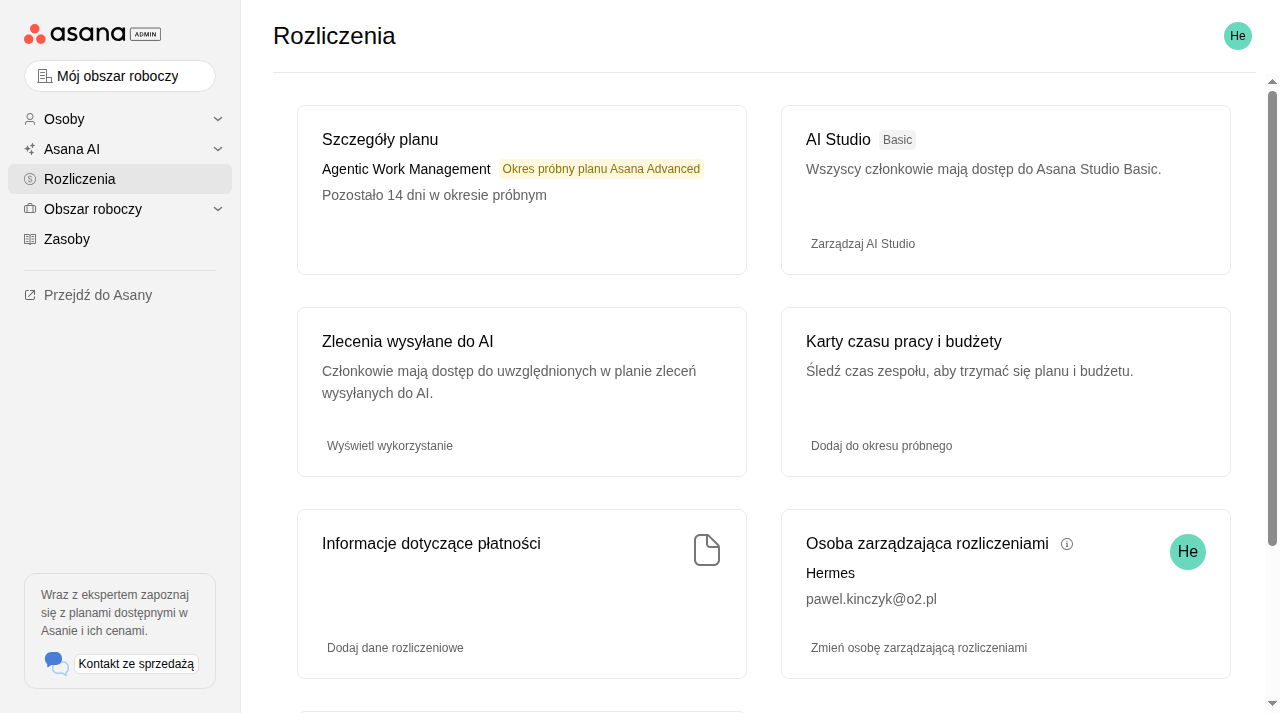
Konto użyte do tego artykułu nie jest na planie darmowym. W panelu rozliczeń widnieje informacja: „Okres próbny planu Asana Advanced”, „Pozostało 14 dni w okresie próbnym”. Okres kończy się 4 listopada 2026, a potem konto automatycznie przechodzi na darmowy plan Asana Personal. To ważne, bo część funkcji widocznych na zrzutach po prostu zniknie.
Darmowy plan Asana Personal, według cennika podawanego przez producenta:
- 2 użytkowników w przestrzeni,
- nielimitowana liczba zadań i projektów,
- widok listy, tablicy i kalendarza,
- nielimitowana pamięć z limitem 100 MB na pojedynczy plik,
- aktualizacje statusu i ponad 100 darmowych integracji.
Poza planem darmowym zostają między innymi: daty rozpoczęcia, zależności zadań, oś czasu i Gantt, kamienie milowe, szablony niestandardowe, formularze, pola niestandardowe, pulpity nawigacyjne, projekty prywatne i nielimitowani goście. Jeśli planujesz pracę z podwykonawcami, policz osoby, bo limit dwóch użytkowników na planie darmowym jest twardy.
Od czego zacząć w poniedziałek
Uporządkuj przestrzeń: jeden projekt na jedno przedsięwzięcie, nazwy mówiące o rezultacie. Dodaj trzy sekcje odpowiadające etapom, a nie działom. Wrzuć pięć zadań, każdemu ustaw osobę i termin, a dopiero potem otwieraj tablicę i kalendarz. Przez pierwszy tydzień pracuj na liście i w widoku Moje zadania, bo te dwa ekrany wystarczą, żeby nic nie zginęło.
Jeśli wybierasz narzędzie dopiero teraz, zajrzyj do porównania Programy do zarządzania projektami, gdzie zestawiliśmy Asanę, Trello, Nozbe i Notion pod kątem codziennej pracy, a nie listy funkcji. W tej serii powstają też osobne samouczki: Trello od zera i Nozbe od zera. Każdy z nich prowadzi przez pierwsze pół godziny w danym narzędziu.
Treść tego artykułu została stworzona z pomocą sztucznej inteligencji.
Sprawdź również:
- Notion od zera: pierwsza strona i baza zadań
- Asana od zera: projekt, zadania i widoki krok po kroku
- RAG w Obsidianie: jak zindeksować bazę wiedzy i rozmawiać z notatkami
- Nozbe od zera: priorytety, projekty i przegląd tygodnia
- Dane nieszablonowe w budownictwie: jak wyciągnąć dane z maili, notatek i PDF-ów