Porównanie Trello, Asany, Nozbe i Notion na realnych kontach: limity darmowych planów, widoki, ceny i to, co widać w aplikacjach.
Jeszcze kilka lat temu wybór programu do prowadzenia projektów w małym biurze projektowym sprowadzał się do jednego pytania: kto w zespole zna Excela na tyle, żeby nie pogubić w nim terminów. Dziś problem jest odwrotny. Narzędzi jest tyle, że sam wybór zaczyna blokować pracę, zamiast ją porządkować.
Dlatego nie czytałem stron producentów. Usiadłem do czterech działających kont: Trello, Asany, Nozbe i Notion. Wszystkie zrzuty w tym wpisie pochodzą z tych kont i pokazują stan z dnia pisania. Tam, gdzie konto było puste, mówię o tym wprost, bo pusty ekran też jest informacją o narzędziu.
W tym wpisie pokażę:
- jak wygląda ta sama praca biura projektowego w czterech różnych modelach pracy,
- ile osób i projektów mieści darmowy plan każdego z narzędzi,
- za które funkcje trzeba zapłacić, choć wydają się podstawowe,
- jaką kolejność wyboru proponuję na koniec.
Siedem kryteriów, które naprawdę różnicują te narzędzia
Zanim porównam aplikacje, ustalmy, na co patrzeć. Lista poniżej nie jest teorią z artykułów branżowych. To siedem rzeczy, które w praktyce decydują, czy zespół przyjmie narzędzie, czy wróci do arkusza.
- Szybkość startu. Ile czasu mija od rejestracji do pierwszej karty lub zadania.
- Widoki. Czy jest lista, tablica, kalendarz i oś czasu, czy tylko jedna z nich.
- Współpraca. Przypisywanie osób, komentarze, obserwowanie zmian.
- Automatyzacje. Czy reguły są w darmowym planie i ile ich miesięcznie.
- Limity planu darmowego. Liczba osób, projektów i tablic.
- Integracje. Czy da się połączyć narzędzie z resztą pracy biura.
- Cena. Ile kosztuje pierwszy plan, w którym da się pracować z zespołem.
Dla biura projektowego dwa z tych kryteriów ważą więcej niż pozostałe. Pierwsze to limit osób w planie darmowym, bo biuro rzadko liczy jedną osobę. Drugie to widoki, bo harmonogram to nie lista zadań, a właśnie oś czasu albo kalendarz. I tu pojawia się pierwsza niespodzianka: w dwóch z czterech narzędzi widok harmonogramu jest w planie płatnym, a w trzecim nie ma go wcale.
Trello: tablica, która nie udaje niczego więcej
Trello było pierwsze, bo ma najprostszy model: tablica, listy, karty. W Demo W01 są trzy listy, Do zrobienia, W trakcie i Zrobione, a w każdej dokładnie jedna karta. Cała struktura projektu biura mieści się na jednym ekranie bez przewijania.
Zobacz Trello w działaniu:
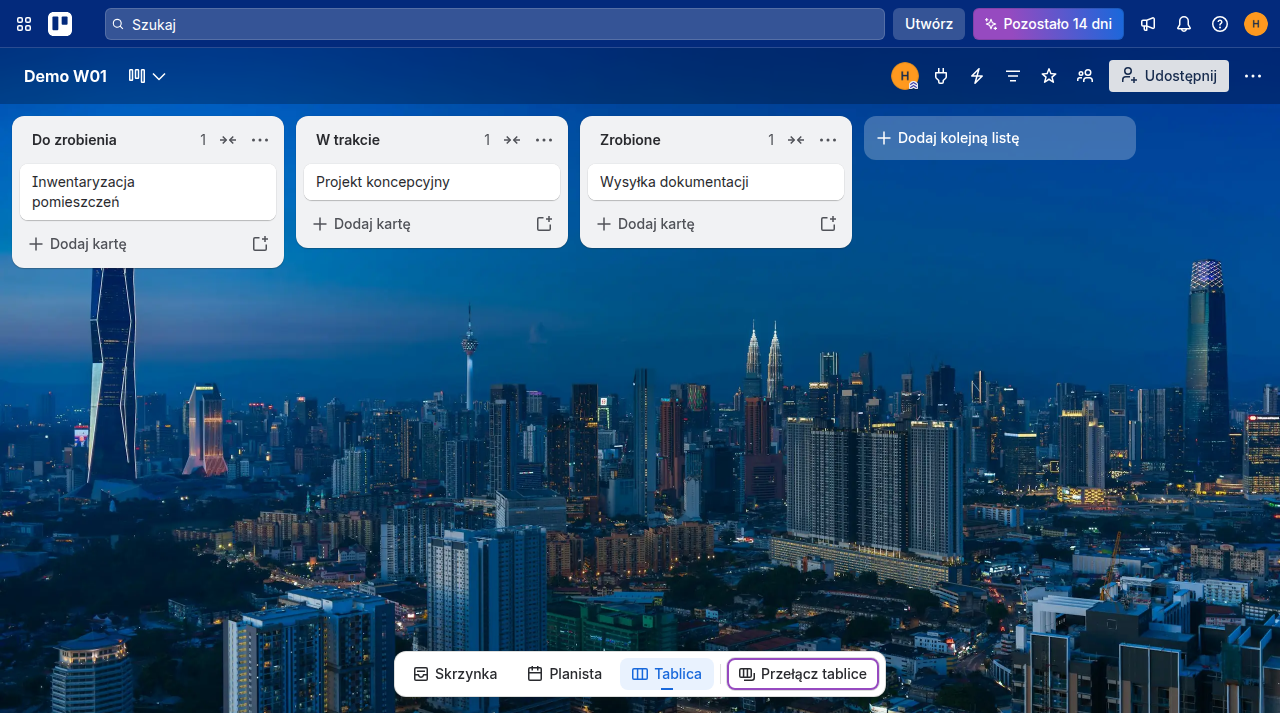
Otworzyłem kartę Inwentaryzacja pomieszczeń, żeby sprawdzić, ile informacji wymaga od człowieka samo narzędzie. Nie wymaga niczego. Sekcje Członkowie, Etykiety, Daty i Lista zadań są puste, opis też jest pusty, a w kolumnie aktywności widnieje jedno zdarzenie: ktoś przeniósł kartę do listy W trakcie.
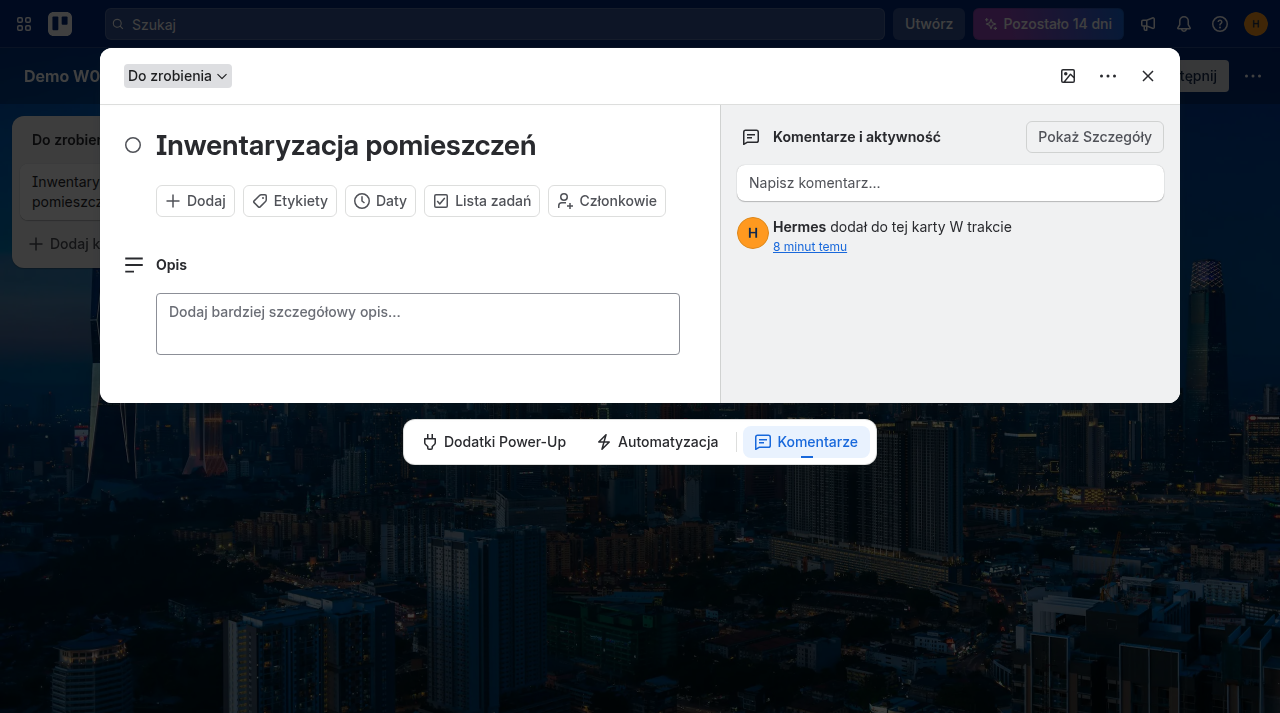
To jest jednocześnie największa zaleta i największa słabość Trello. Kartę tworzy się w dwie sekundy i nikt nie musi nic uzupełniać, więc tablica powstaje szybciej niż w jakimkolwiek innym narzędziu z tego porównania. Ale po miesiącu te same puste pola oznaczają, że tablica przestaje odpowiadać na pytanie, kto co robi i na kiedy.
Limity planu darmowego
Sprawdziłem je na stronie cennika Trello, a nie z pamięci. Plan darmowy to zero dolarów i dziesięciu współpracowników w przestrzeni roboczej. Do tego dziesięć tablic, nielimitowane karty, nielimitowane Power-Upy na tablicy, pliki do 10 MB i 250 przebiegów automatyzacji miesięcznie.
Najważniejsze ograniczenie nie dotyczy jednak liczb, a widoków. Kalendarz, Oś czasu, Tabela, Pulpit i Mapa są wymienione dopiero w planie Premium, czyli 10 dolarów za osobę miesięcznie przy rozliczeniu rocznym, albo 12,50 dolara przy miesięcznym. Plan Standard za 5 dolarów dodaje między innymi nielimitowane tablice, pola niestandardowe i tysiąc przebiegów automatyzacji. Dla biura, które chce harmonogramu na osi czasu, realna cena startu to więc nie zero.
Mocne strony: najszybszy start z całej czwórki, metafora zrozumiała bez szkolenia, darmowy plan pozwala pracować dziesięciu osobom.
Słabe strony: nic nie wymusza struktury, więc karty z czasem tracą sens, a widoki harmonogramu są poza planem darmowym.
Asana: kiedy zadań jest więcej niż kart
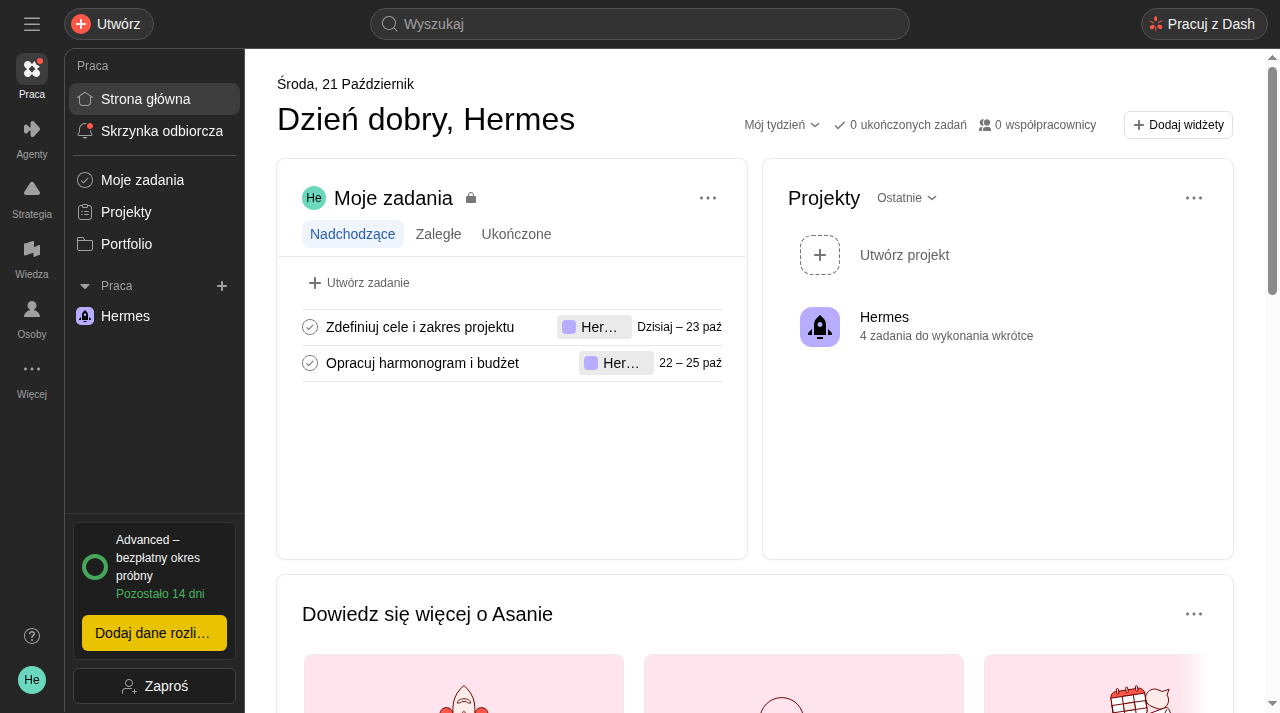
Asana zaczyna się od przestrzeni roboczej i strony głównej, na której widać poranek użytkownika: powitanie, dzisiejszą datę, pulpit Mojego tygodnia i dwa zbiory zadań, osobiste oraz projektowe. Na koncie testowym karta Moje zadania miała dwa zadania z terminami, a karta Projekty jeden projekt o nazwie Hermes z adnotacją, że cztery zadania są do wykonania wkrótce.
Zobacz Asanę w działaniu:
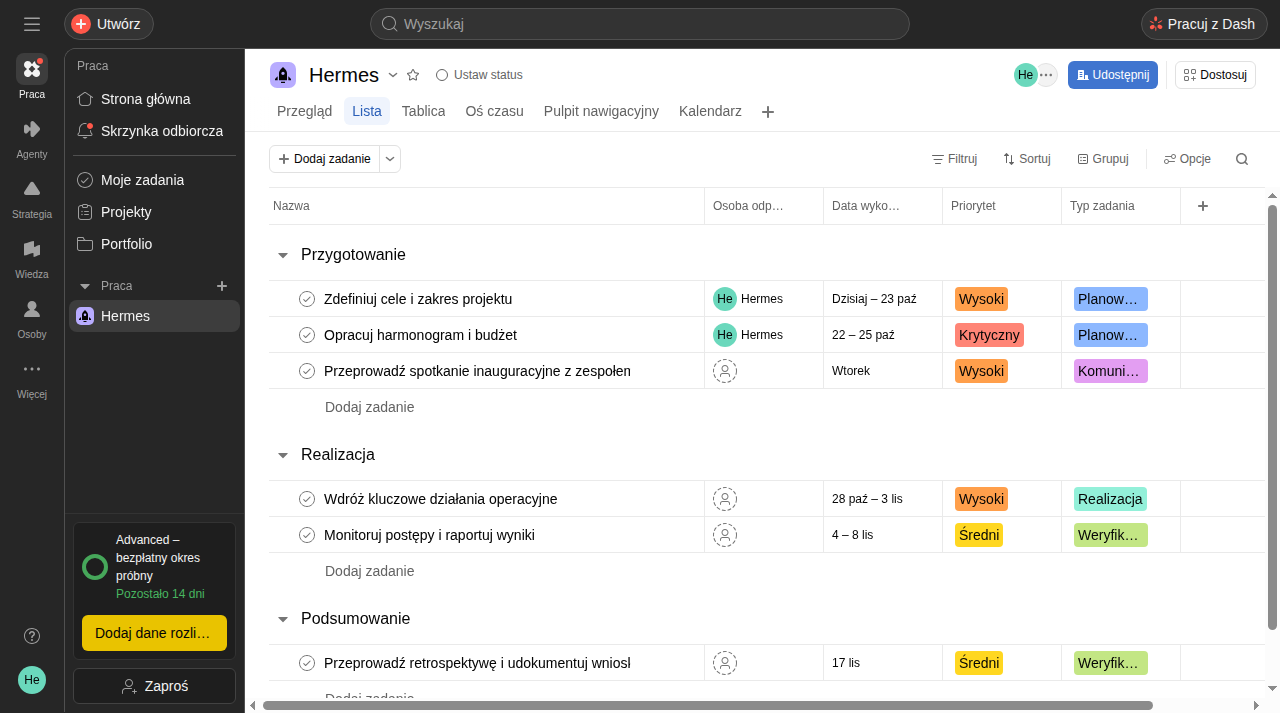
W projekcie Hermes jest sześć zadań w trzech sekcjach: Przygotowanie, Realizacja i Podsumowanie. Widok listy pokazuje pięć kolumn: nazwę, osobę odpowiedzialną, datę wykonania, priorytet i typ zadania. Tylko dwa z sześciu zadań mają przypisaną osobę, reszta czeka na właściciela.
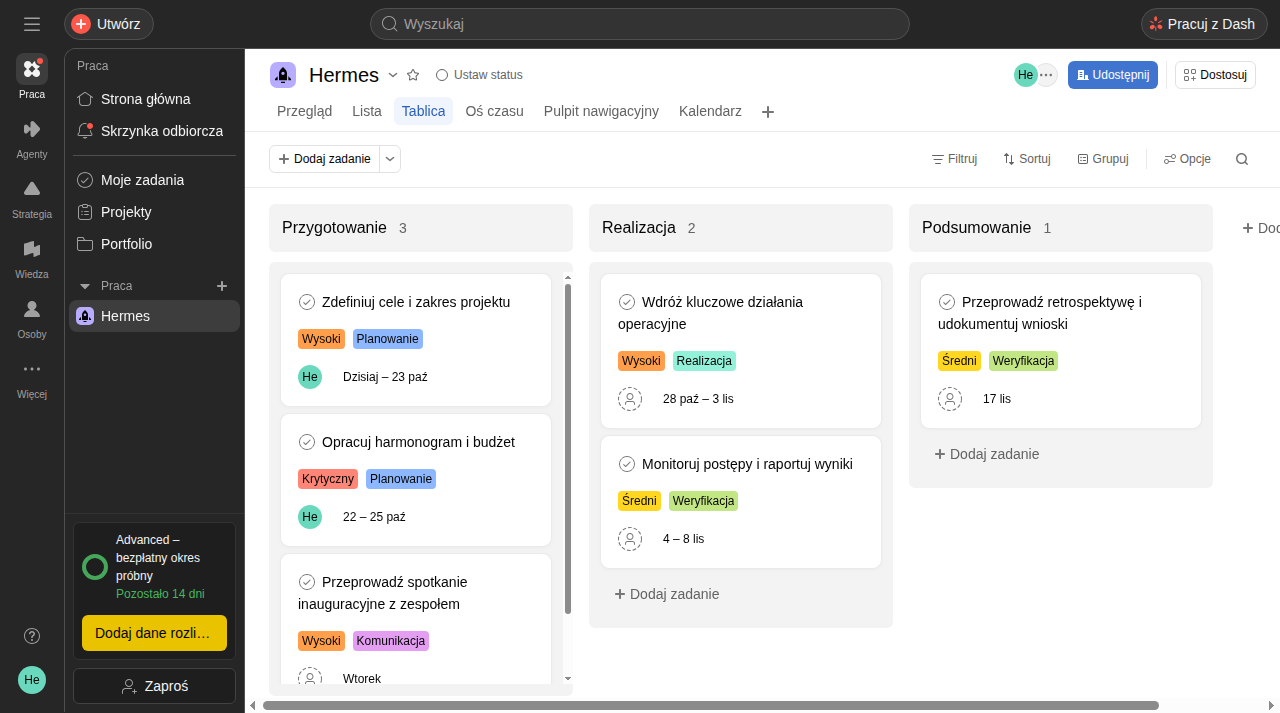
Ten sam projekt na tablicy czyta się szybciej niż lista, bo kolumny odpowiadają sekcjom i od razu widać, że w Przygotowaniu są trzy karty, w Realizacji dwie, a w Podsumowaniu jedna. Nad projektem jest sześć zakładek widoków: Przegląd, Lista, Tablica, Oś czasu, Pulpit nawigacyjny i Kalendarz.
I tu trzeba postawić sprawę jasno, bo to zmienia cały wniosek. Konto, na którym robiłem te zrzuty, nie było na planie darmowym. W lewym dolnym rogu widnieje informacja: plan Advanced, bezpłatny okres próbny, pozostało 14 dni, plus przycisk dodania danych rozliczeniowych. Priorytet i typ zadania to pola niestandardowe, a one również należą do planów płatnych. Po zakończeniu okresu próbnego konto spadnie do planu Personal.
Co zostaje w planie Personal za zero dolarów? Według strony cennika: maksymalnie dwóch użytkowników, nielimitowane zadania i projekty, widok listy, tablicy i kalendarza, pliki do 100 MB każdy oraz ponad sto darmowych integracji. Oś czasu, wykres Gantta, zależności między zadaniami i kamienie milowe są wymienione dopiero w planie Starter za 10,99 dolara za użytkownika miesięcznie przy rozliczeniu rocznym.
Dla biura projektowego to jest ten jeden konkret, który przesądza. Dwóch użytkowników w darmowej Asanie oznacza, że zespół trzyosobowy zaczyna od płacenia. Jeśli w biurze pracują cztery osoby, darmowy plan nie jest opcją, a nie jest to kwestia preferencji.
Mocne strony: najlepsze uporządkowanie przy dużej liczbie zadań, sześć widoków, sekcje w projekcie, czytelny podział na moje zadania i zadania projektu.
Słabe strony: darmowy plan przewidziany dla dwóch osób, oś czasu i zależności w planie płatnym, sporo pól trzeba wypełnić, żeby projekt był użyteczny.
Nozbe: kolejność ważniejsza od widoków
Nozbe ma inny punkt ciężkości niż dwa poprzednie narzędzia. Nie zaczyna się od projektu, a od priorytetów dnia. Po lewej stronie są dwie główne zakładki: Priorytety, oznaczona gwiazdką, oraz Przychodzące, czyli skrzynka na wszystko, co jeszcze nie ma miejsca. Pod nimi lista projektów, kalendarz, tagi, szablony i grupy projektów.
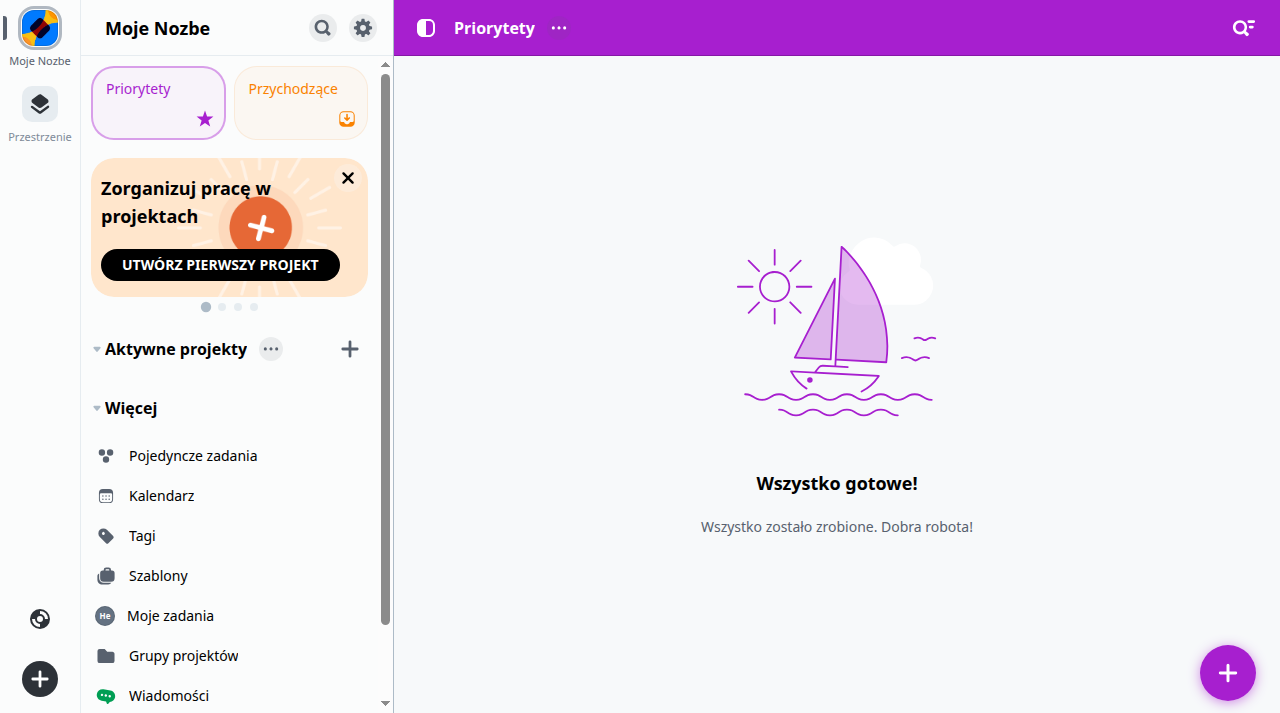
Konto było świeże, bez ani jednego projektu, więc widok Priorytety pokazywał stan pusty z komunikatem „Wszystko gotowe!” i zdaniem „Wszystko zostało zrobione. Dobra robota!”. To drobiazg, ale wart odnotowania: aplikacja chwali użytkownika za coś, czego nigdy nie dodał. Kto pierwszy raz siada do Nozbe, dostaje gratulacje zamiast podpowiedzi, od czego zacząć.
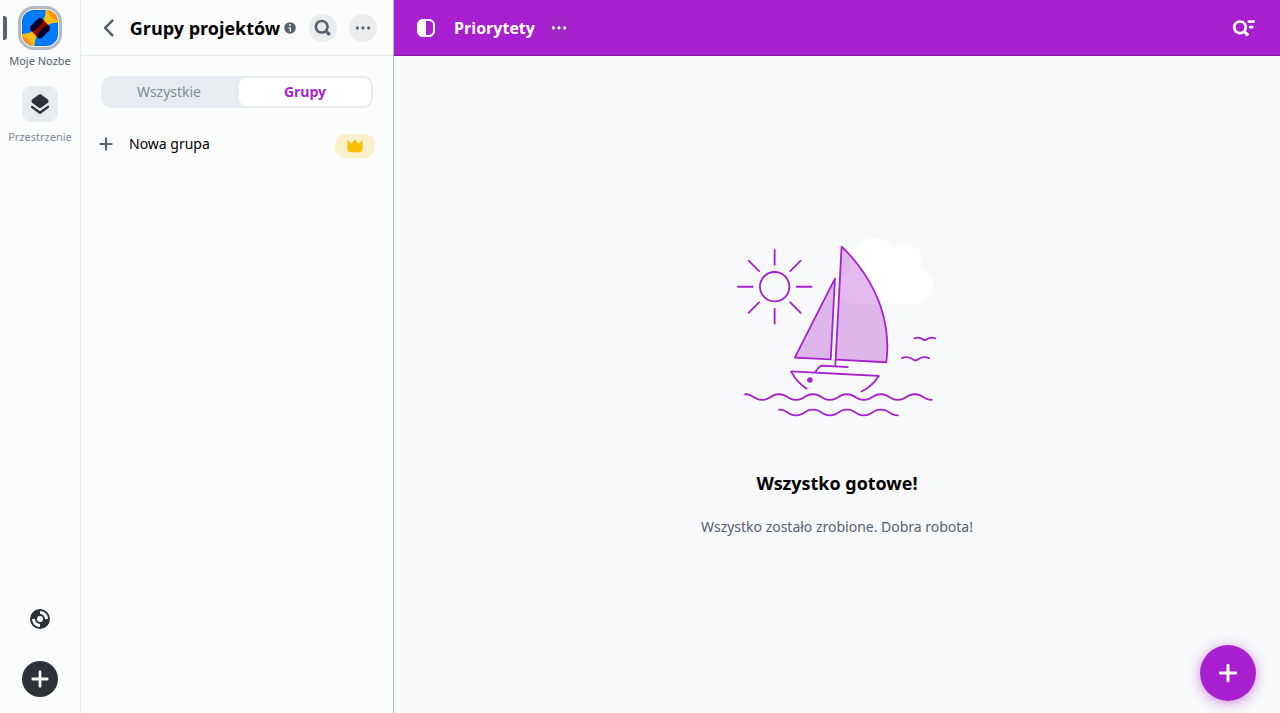
Pusty był też widok Grupy projektów. W pozycji „Nowa grupa” stoi żółta korona, czyli oznaczenie funkcji dostępnej tylko w planie płatnym. Sama zakładka działa, ale na darmowym koncie zostaje pusta.
Trzeci zrzut pokazuje Pojedyncze zadania, czyli zadania poza projektem. Tu również stan pusty i jeden komunikat: „Dodaj pierwsze zadanie!”. Sekcja Aktywne projekty w pasku bocznym nie ma ani jednej pozycji.
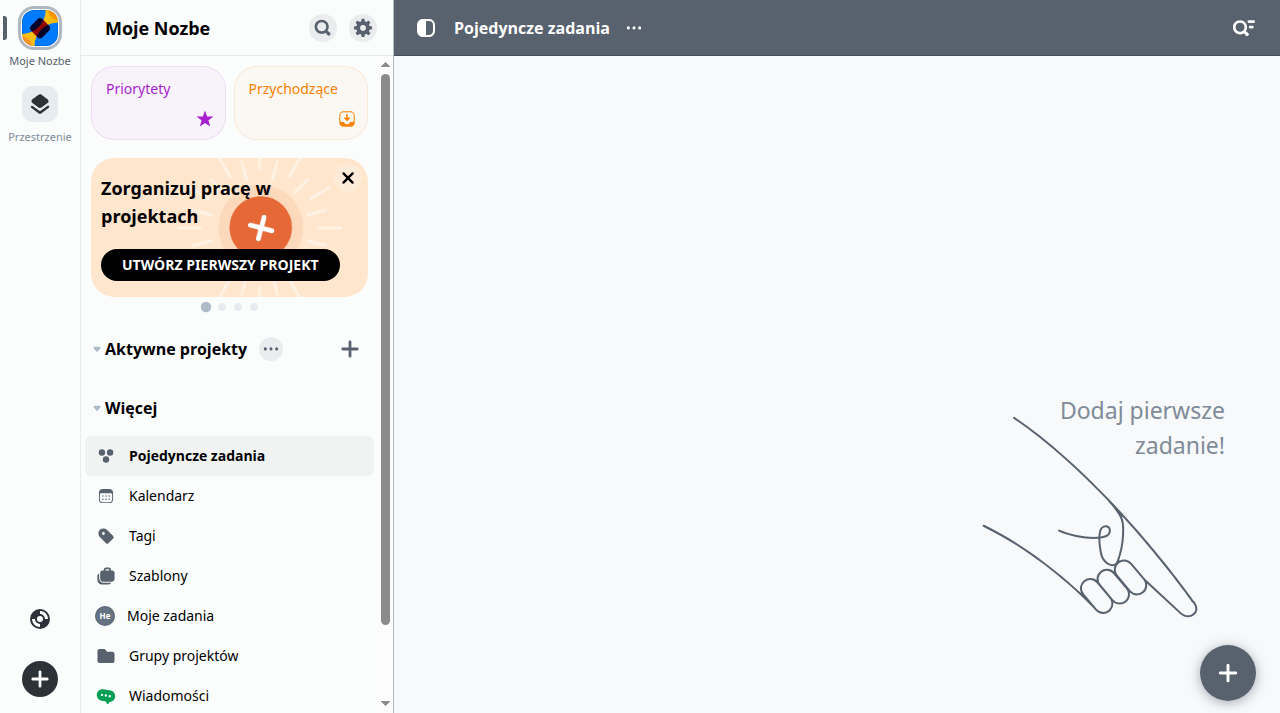
Z tych trzech ekranów widać, czym Nozbe różni się od Trello i Asany. To narzędzie narzuca rytuał: najpierw zbierz wszystko do Przychodzących, potem wybierz priorytety na dziś, a projekty są tłem. Jeśli komuś ten rytuał pasuje, nie potrzebuje rozbudowanych widoków. Jeśli nie pasuje, Nozbe będzie przeszkadzać, bo nie da się go używać jak tablicy.
Limity planu darmowego
Plan Free kosztuje zero złotych na zawsze i mieści do trzech użytkowników, trzy aktywne projekty i jedną przestrzeń. Do tego 500 MB danych z plikami do 10 MB, trzy sekcje w projekcie, trzy tagi oraz siedem dni historii zadań ukończonych. Funkcje Premium, w tym grupy projektów, są poza planem darmowym. Plan Premium to 27 złotych za użytkownika miesięcznie plus VAT.
Trzy projekty to granica, którą biuro projektowe przekracza zwykle w drugim miesiącu pracy. Trzy osoby to z kolei limit, który wystarcza dokładnie do momentu, w którym dochodzi pierwszy podwykonawca.
Mocne strony: jasny rytuał priorytetów, polski interfejs i polski producent, niski próg wejścia, szybkie dodawanie zadania z klawiatury.
Słabe strony: trzy projekty i trzy osoby w darmowym planie, brak widoku osi czasu, grupy projektów w planie płatnym, komunikat pustego stanu wprowadza w błąd.
Notion: baza danych zamiast tablicy
Notion nie jest narzędziem do zarządzania projektami, tylko narzędziem do budowania narzędzi. Dlatego nowe konto wita użytkownika stroną Welcome to Notion, czyli samouczkiem w formie checklisty. Na koncie Hermes’s Space i ta strona, i cały interfejs aplikacji były po angielsku.
Zobacz Notiona w działaniu:
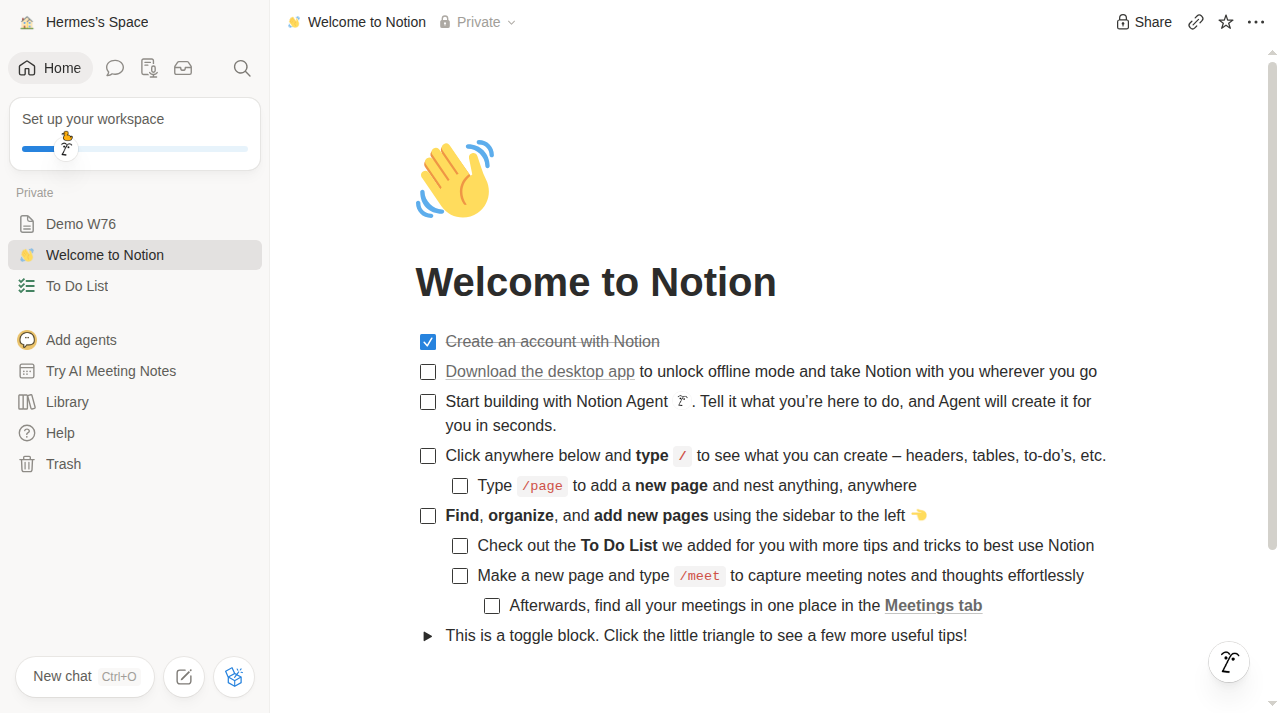
Checklista prowadzi od założenia konta i instalacji aplikacji desktopowej, przez zbudowanie czegoś z Agentem i wpisanie ukośnika, do notatek ze spotkań. To dobre wprowadzenie do edytora i zupełnie bezużyteczne jako wprowadzenie do prowadzenia projektu.
Drugą stroną w przestrzeni jest To Do List, czyli baza danych. W widoku listy ma siedem przykładowych wierszy i trzy właściwości: tytuł, pole wyboru i datę. Dwa widoki, To Do i Done, dzielą zadania na otwarte i zamknięte.
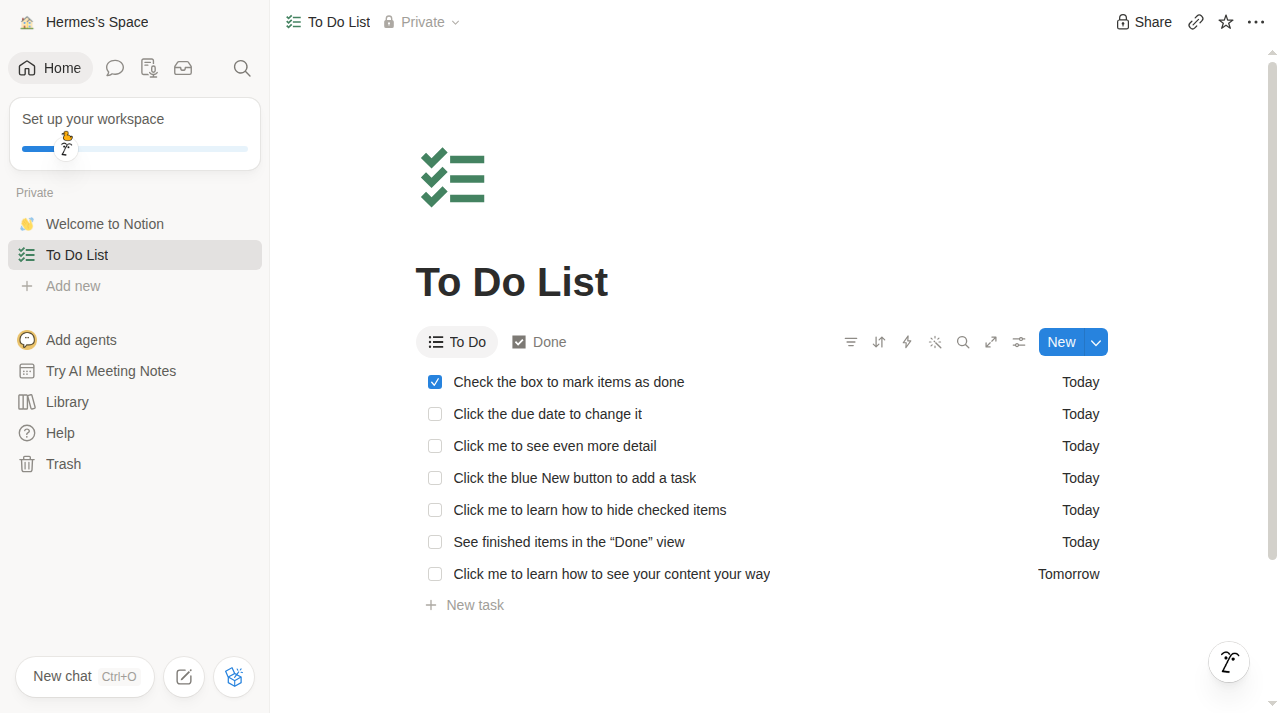
I to jest sedno sprawy. W Trello, Asanie i Nozbe projekt powstaje przez wpisanie nazwy. W Notion trzeba najpierw zaprojektować bazę: zdecydować, jakie właściwości będą potrzebne, jakie widoki, jakie filtry i kto ma prawo edytować. Dopiero potem można wpisać pierwsze zadanie. Dla biura projektowego to może być zaleta, bo strukturę dopasowuje się do własnego procesu, ale to też praca, której nikt nie wykona za użytkownika.
Plan darmowy zawiera to, co w Notion najważniejsze: bazy danych z podzadaniami, zależnościami i właściwościami niestandardowymi, kalendarz Notion, podstawowe formularze i strony oraz okres próbny asystenta AI. Plan Plus za 9,50 euro za członka miesięcznie dodaje nielimitowane wykresy, bloki współpracy i przesyłanie plików. Plan Business za 19,50 euro dodaje Agenta, notatki ze spotkań i uprawnienia na poziomie bazy.
Mocne strony: największa elastyczność, dokumentacja i zadania w jednym miejscu, bazy z zależnościami już w darmowym planie, jeden abonament zamiast trzech narzędzi.
Słabe strony: brak gotowego modelu projektu, więc trzeba go zaprojektować, łatwo zbudować system, którego zespół nie użyje, brak rytuału takiego jak w Nozbe, domyślne materiały po angielsku.
Tabela porównawcza
Liczby poniżej pochodzą ze stron cennika poszczególnych narzędzi, sprawdzonych w dniu pisania, oraz z ekranów aplikacji. Ceny płatnych planów podaję w walucie, w jakiej podaje je producent.
| Narzędzie | Model pracy | Widoki w darmowym planie | Limit osób | Pierwszy plan płatny |
|---|---|---|---|---|
| Trello | tablica, listy, karty | tablica i lista, kalendarz oraz oś czasu od Premium | 10 współpracowników | Standard 5 USD za osobę miesięcznie rocznie |
| Asana | przestrzeń, projekt, sekcje, zadania | lista, tablica, kalendarz, oś czasu od Starter | 2 użytkowników | Starter 10,99 USD za osobę miesięcznie rocznie |
| Nozbe | priorytety, projekty, konteksty | lista priorytetów i kalendarz, bez osi czasu | 3 użytkowników, 3 projekty | Premium 27 zł za osobę miesięcznie plus VAT |
| Notion | strony i bazy danych | widoki bazy: lista, tablica, kalendarz, oś czasu | bez limitu osób w planie darmowym | Plus 9,50 EUR za członka miesięcznie |
Dwie liczby w tej tabeli warto zapamiętać. Asana daje w darmowym planie dwie osoby, a Nozbe trzy projekty. To nie są drobne ograniczenia, to granice, które biuro projektowe przekracza w pierwszym miesiącu pracy.
Dla kogo które narzędzie
Zamiast zdania, że wszystko zależy od potrzeb, proponuję cztery konkretne sytuacje.
- Trello dla jednej do trzech osób, które prowadzą krótkie projekty i nie potrzebują raportować postępu. Tablica powstaje w kwadrans, a przy dziesięciu osobach w planie darmowym limit osób nie przeszkadza.
- Asana dla zespołu od czterech osób w górę, który prowadzi kilka projektów równolegle i potrzebuje zależności oraz osi czasu. Trzeba wtedy założyć plan Starter, bo darmowy kończy się na dwóch osobach.
- Nozbe dla osoby lub małego zespołu, który chce rytuału priorytetów i świadomie rezygnuje z rozbudowanych widoków. Trzy projekty w darmowym planie wystarczą, jeśli projekty zamyka się na bieżąco.
- Notion dla biura, które chce mieć bazę wiedzy i zadania w jednym miejscu oraz ma kogoś, kto zaprojektuje strukturę bazy. Bez tej osoby Notion zostanie folderem z notatkami.
Osobno warto wspomnieć o mierzeniu czasu. Żadne z tych czterech narzędzi nie odpowiada na pytanie, ile godzin realnie pochłonął projekt. Do tego potrzebna jest osobna warstwa pomiaru, na przykład Toggl Track, i nie traktuję jej jako konkurenta wymienionych aplikacji, tylko jako ich uzupełnienie.
Od czego zacząć w poniedziałek
Najczęstszy błąd przy wyborze narzędzia to testowanie go na projekcie, który już się skończył. Wynik takiego testu nic nie mówi, bo brak presji terminu. Proponuję inaczej.
Weź jeden projekt, który trwa teraz, i wstaw do niego trzy listy: do zrobienia, w trakcie, zrobione. Dodaj pięć zadań z realnymi terminami i przypisz je do osób, które faktycznie je wykonają. Prowadź tak przez jeden tydzień i zapisz dwie liczby: ile razy ktoś musiał zapytać, co ma robić, oraz ile zadań zmieniło termin. Po tygodniu będziesz wiedział, czy potrzebujesz widoków, automatyzacji i limitów, czy wystarczy tablica.
Jeśli po tym tygodniu okaże się, że brakuje osi czasu, sprawdź, czy narzędzie, które już masz, nie ma jej w wyższym planie, zanim zmienisz całe narzędzie. W dwóch z czterech opisanych narzędzi to właśnie widok harmonogramu jest tym elementem, za który trzeba zapłacić.
To zestawienie jest aktualizacją wpisu z 2024 roku. Poprzednia wersja, opisująca ówczesne plany i ceny, została opublikowana jako Programy do zarządzania projektami, i warto ją czytać jako punkt odniesienia: część nazw i limitów zdążyła się zmienić.
Treść tego artykułu została stworzona z pomocą sztucznej inteligencji.