Notion od zera: pierwsza strona i baza zadań krok po kroku Notion wygląda niewinnie, dopóki nie klikniesz plusa […]
Notion wygląda niewinnie, dopóki nie klikniesz plusa obok pustej linii. Wtedy okazuje się, że to nie edytor tekstu, tylko środowisko, w którym każda linia jest osobnym blokiem, a baza danych jest zwykłą stroną z właściwościami. Po pięciu minutach klikania łatwo się w tym pogubić, a po pięciu tygodniach nie pamiętać, gdzie wpisało się zadanie.
Ten wpis prowadzi od pustej przestrzeni do działającej bazy zadań. Wszystko robię na jednym koncie, na żywej aplikacji, z prawdziwymi zrzutami ekranu. Interfejs mam ustawiony po angielsku, więc nazwy przycisków na zrzutach są angielskie, a treść notatki polska. Tak wygląda codzienna praca w firmie, w której część osób używa angielskiej wersji narzędzia.
W tym wpisie pokażę:
- czym różni się przestrzeń, strona i blok,
- jak zbudować stronę z nagłówkami, listą, calloutem i toggle,
- jak zamienić listę punktów w bazę zadań z właściwościami,
- jak oglądać te same dane jako tabelę, tablicę i kalendarz,
- jak ustawić filtr, który pokazuje tylko moje zadania,
- co realnie daje plan darmowy i gdzie są jego granice.
Jeśli szukasz najpierw szerszego tła, w osobnym wpisie porównuję programy do zarządzania projektami i pokazuję, czym różnią się od siebie Trello, Asana, Nozbe i Notion w praktyce. Ten tekst jest instrukcją do jednego z nich.
Przestrzeń, strona i blok: trzy poziomy, które trzeba rozróżnić
Po zalogowaniu trafiasz do przestrzeni, czyli workspace. Moja nazywa się Hermes’s Space i ma po lewej stronie sekcję Private, widoczną tylko dla właściciela konta. W firmie zamiast Private zobaczysz teamspaces, czyli przestrzenie zespołowe z osobnymi uprawnieniami. Zapamiętaj tę różnicę, bo od niej zależy, kto zobaczy twoje notatki.
Strona to pojedynczy dokument, do którego wchodzisz z listy po lewej. Ma tytuł i nieskończoną listę bloków. Blok to jedna linia treści z określonym typem: akapit, nagłówek, punkt listy, callout, toggle, obrazek albo baza danych. Nagłówek nie jest więc pogrubionym akapitem, tylko osobnym blokiem, dlatego trafia do spisu treści i do wyszukiwarki wewnątrz Notion.
W praktyce najszybciej pracuje się skrótami na początku pustej linii. Dwa znaki hash i spacja dają nagłówek drugiego poziomu, minus i spacja dają listę punktowaną, znak większości i spacja dają zwijany toggle. Ukośnik otwiera menu wszystkich bloków, więc nie trzeba pamiętać nazw.
Pierwsza strona: nagłówki, lista, callout i toggle
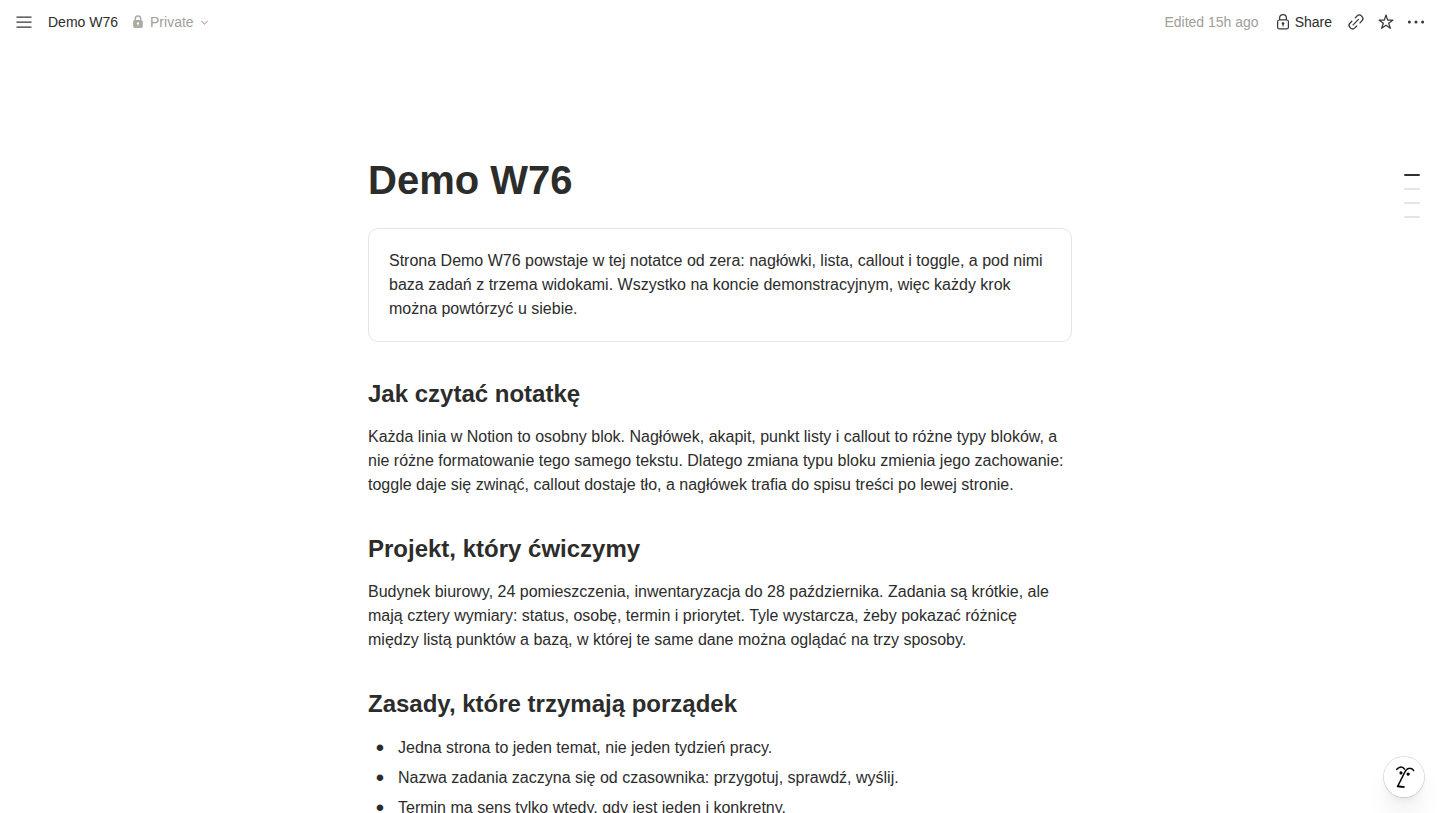
Zaczynam od pustej strony o nazwie Demo W76. Kolejność, którą pokazuję, jest ważna, bo od niej zależy, czy strona będzie się czytać jak notatka, czy jak lista luźnych zdań.
- Utwórz stronę przyciskiem New page w sekcji Private i wpisz tytuł.
- Dodaj callout, wpisując /callout, i wstaw w niego jedno zdanie o tym, czego dotyczy notatka. Callout ma tło i ikonę, więc pełni rolę ramki wprowadzającej.
- Dodaj nagłówki drugiego poziomu: /h2 albo dwa znaki hash i spacja. U mnie są trzy: Jak czytać notatkę, Projekt, który ćwiczymy oraz Zasady, które trzymają porządek.
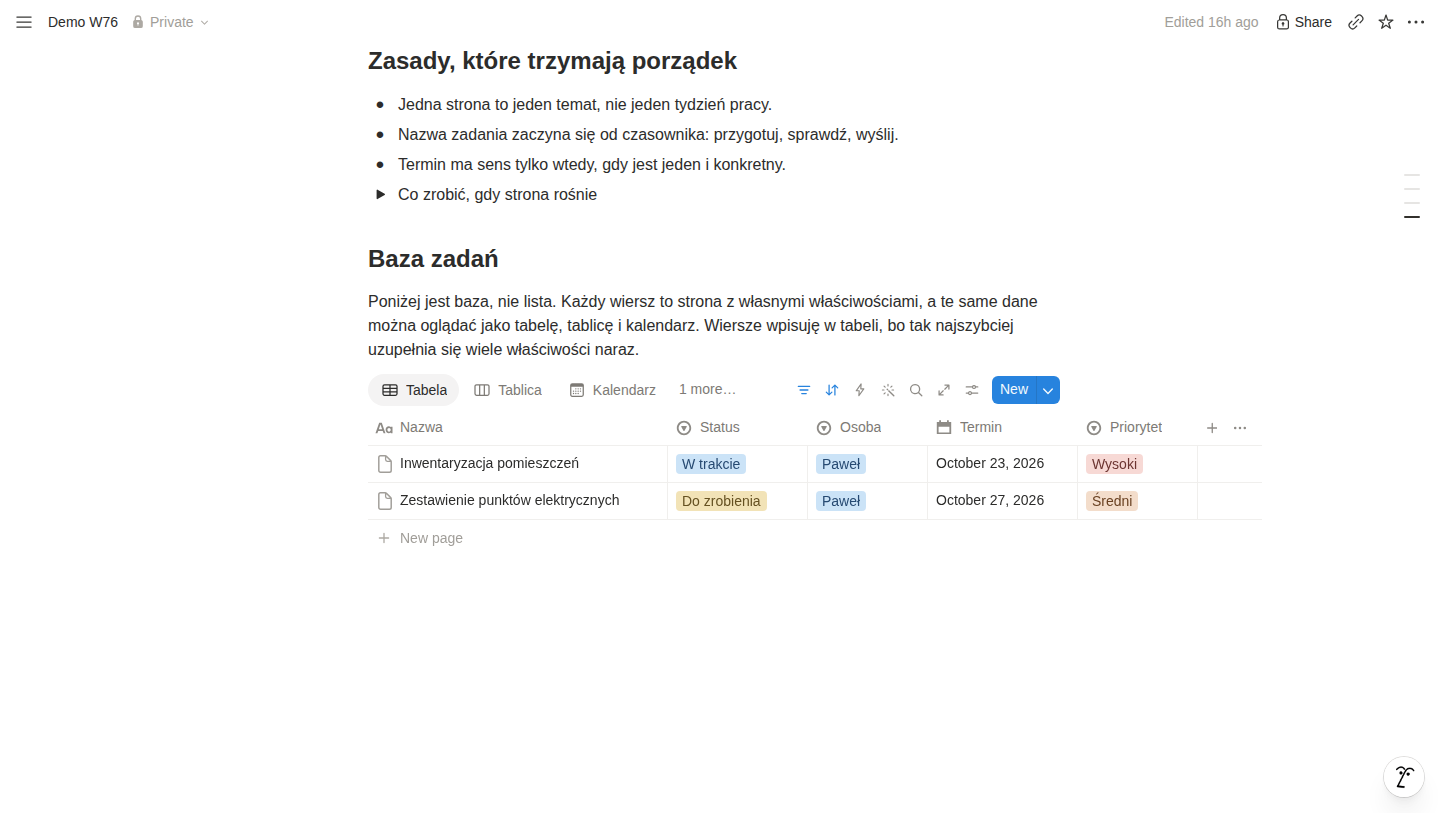
- Pod nagłówkiem Zasady wstaw listę punktowaną przez minus i spację. Trzy punkty wystarczą, żeby zasady były widoczne na jednym ekranie.
- Na końcu sekcji dodaj toggle przez znak większości i spację. W środku toggle wpisz to, co przeszkadza w głównym tekście, na przykład listę skrótów klawiszowych.
Toggle jest tu najciekawszym blokiem, bo uczy myślenia o stronie jako o zestawie warstw. Wszystko, co nie musi być widoczne od razu, chowasz do środka, a strona zostaje krótka. U mnie w toggle trafiło wyjaśnienie, co zrobić, gdy strona rośnie, bo to materiał na później, a nie na pierwsze czytanie.
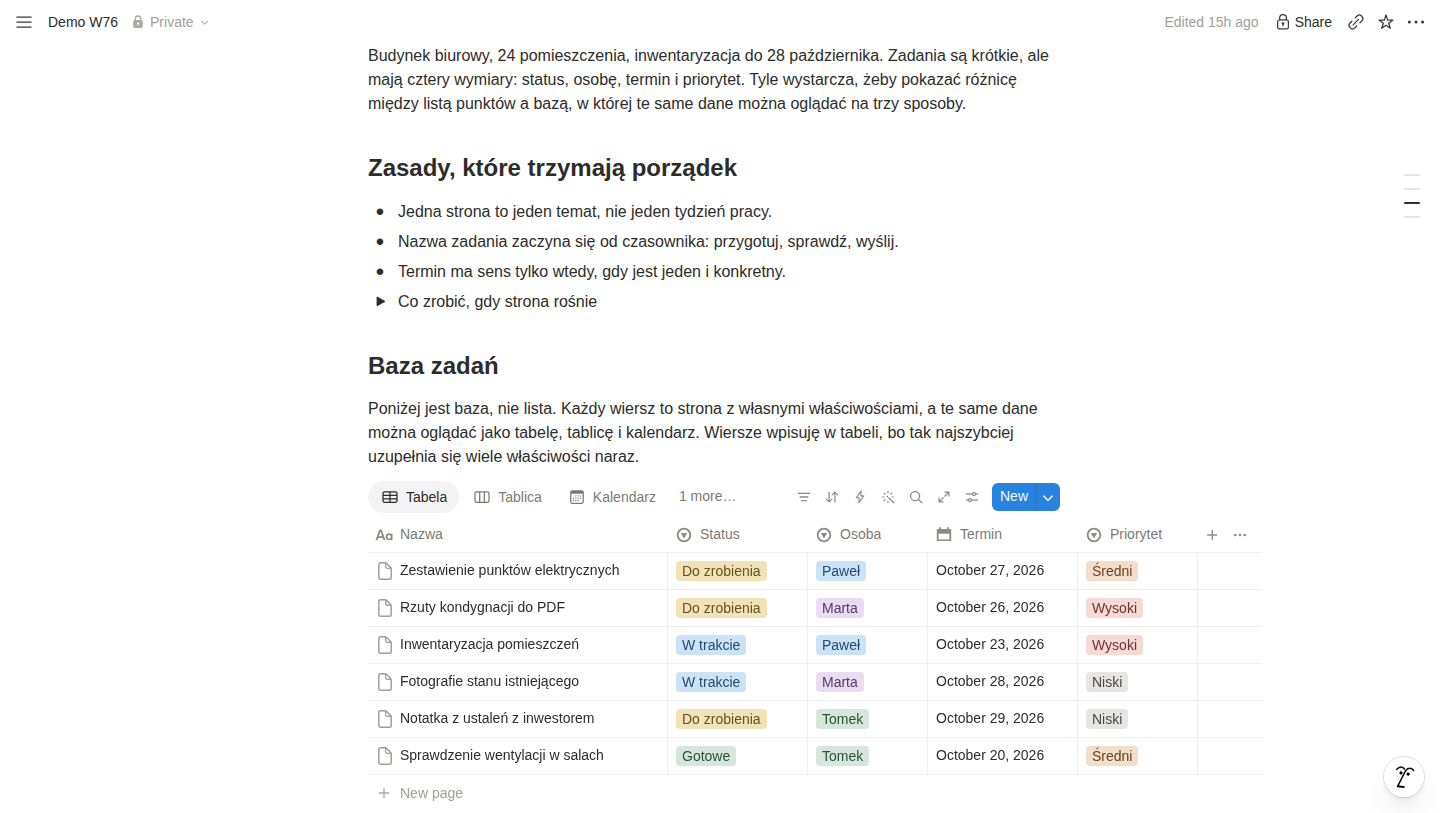
Warto zapamiętać jedną zasadę redakcyjną, której pilnuję na każdej stronie: jedna strona to jeden temat. Jeśli w trakcie pisania pojawia się drugi wątek, tworzę osobną stronę i wstawiam do niej link. Dzięki temu strona nie zamienia się w archiwum wszystkiego.
Baza zadań: tabela i pięć właściwości
Pod nagłówkiem Baza zadań wstawiam bazę przez /table, czyli bazę w widoku tabeli. To ten sam mechanizm, który w Notion nazywa się bazą danych, ale działa jak arkusz: każdy wiersz jest osobną stroną, a każda kolumna właściwością o określonym typie.
Na start zostawiam właściwość Nazwa jako tytuł, a potem dodaję cztery własne: Status typu status z opcjami Do zrobienia, W trakcie i Gotowe, Osoba typu person, Termin typu date oraz Priorytet typu select z opcjami Wysoki, Średni i Niski. Typ ma znaczenie, bo od niego zależą filtry, kolory i to, czy kalendarz w ogóle przyjmie taką kolumnę.
Wpisywanie idzie szybko: wypełniasz komórkę i wciskasz Tab, żeby przejść do kolejnej właściwości. W mojej bazie jest sześć zadań z prawdziwego projektu inwentaryzacji biura: inwentaryzacja pomieszczeń, rzuty kondygnacji do PDF, zestawienie punktów elektrycznych, sprawdzenie wentylacji, fotografie stanu istniejącego i notatka z ustaleń z inwestorem.
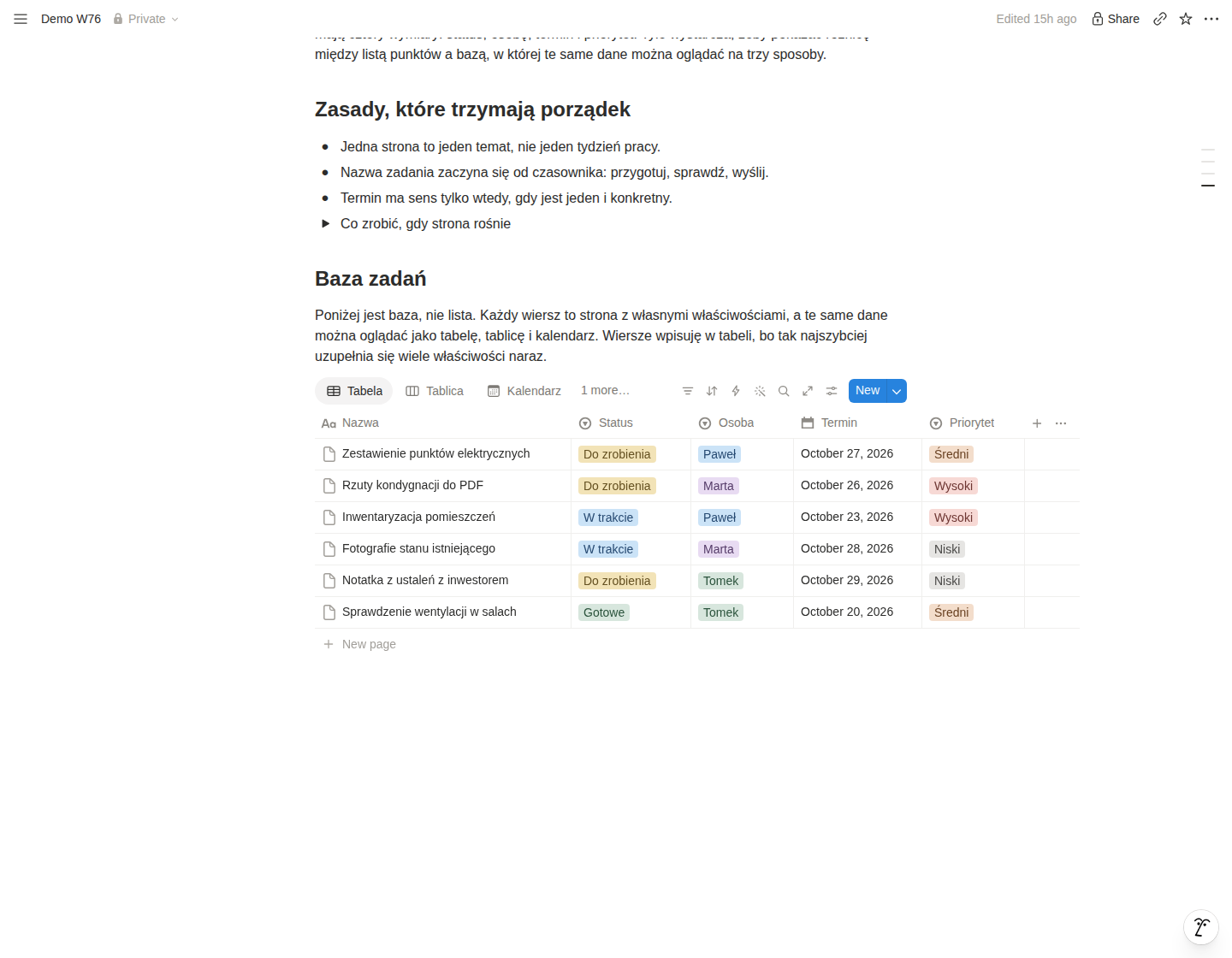
Dopiero w tym miejscu widać różnicę między listą punktów a bazą. Lista pokazuje zadania w jednej kolejności, a baza pozwala je sortować, filtrować i grupować bez przepisywania tekstu. Te same sześć zadań mogę obejrzeć jako tabelę do uzupełniania danych, jako tablicę do pracy zespołowej i jako kalendarz do planowania terminów.
Trzy widoki tej samej bazy
Nad bazą znajdują się zakładki widoków. Tabela, Tablica i Kalendarz to nie trzy osobne bazy, tylko trzy sposoby patrzenia na ten sam zestaw wierszy. Każdy widok pamięta własne ustawienia: kolejność kolumn, grupowanie, filtry i sortowanie. Zmiana w jednym widoku nie psuje pozostałych, dopóki nie zmienisz samych danych.
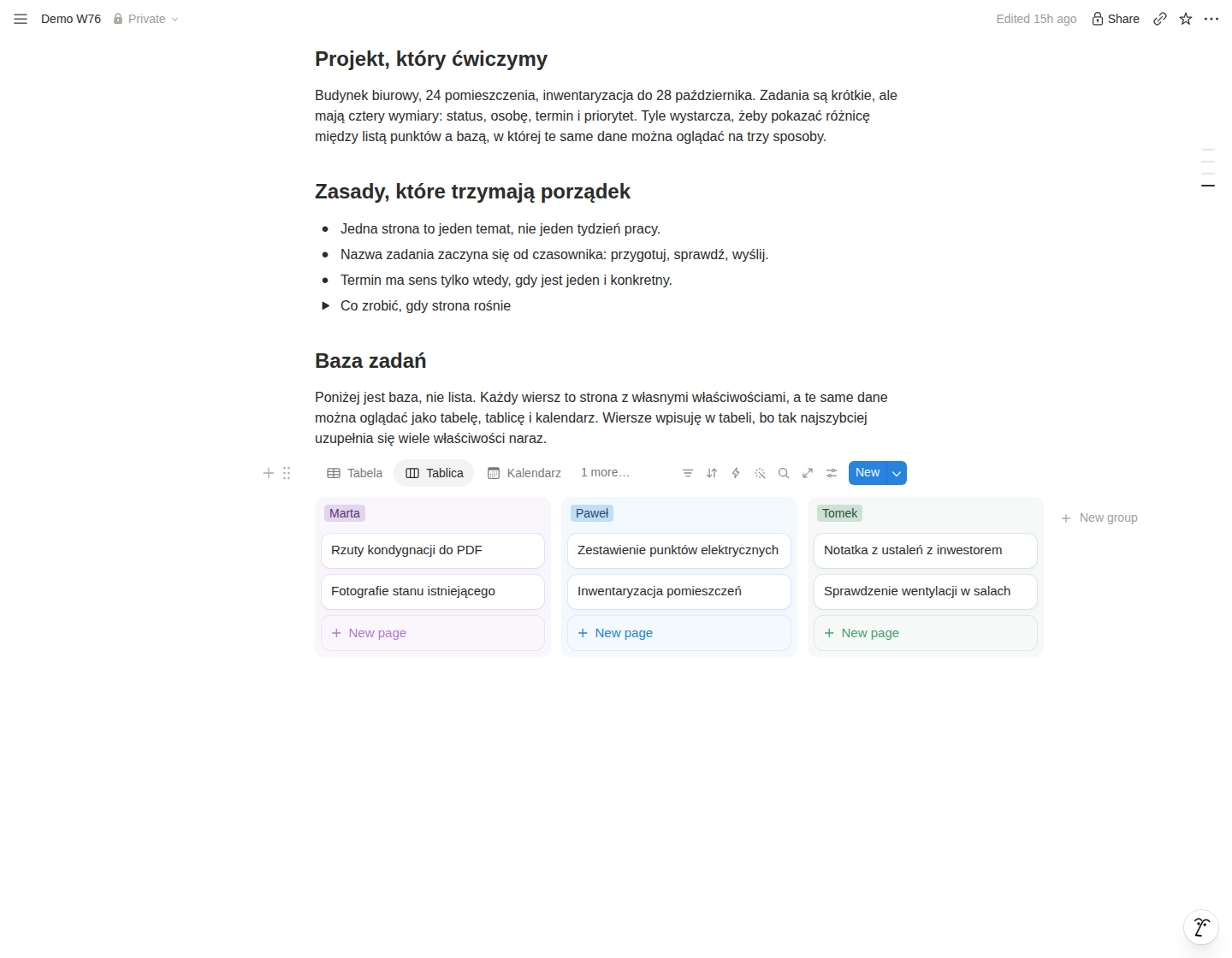
Widok Tablica grupuje wiersze po właściwości. U mnie jest grupowany po osobie, więc powstały trzy kolumny: Marta, Paweł i Tomek, po dwie karty w każdej. To najszybszy sposób, żeby zobaczyć, kto ma ile pracy. Grupowanie zmienisz w ustawieniach widoku, wybierając inną właściwość, na przykład Status.
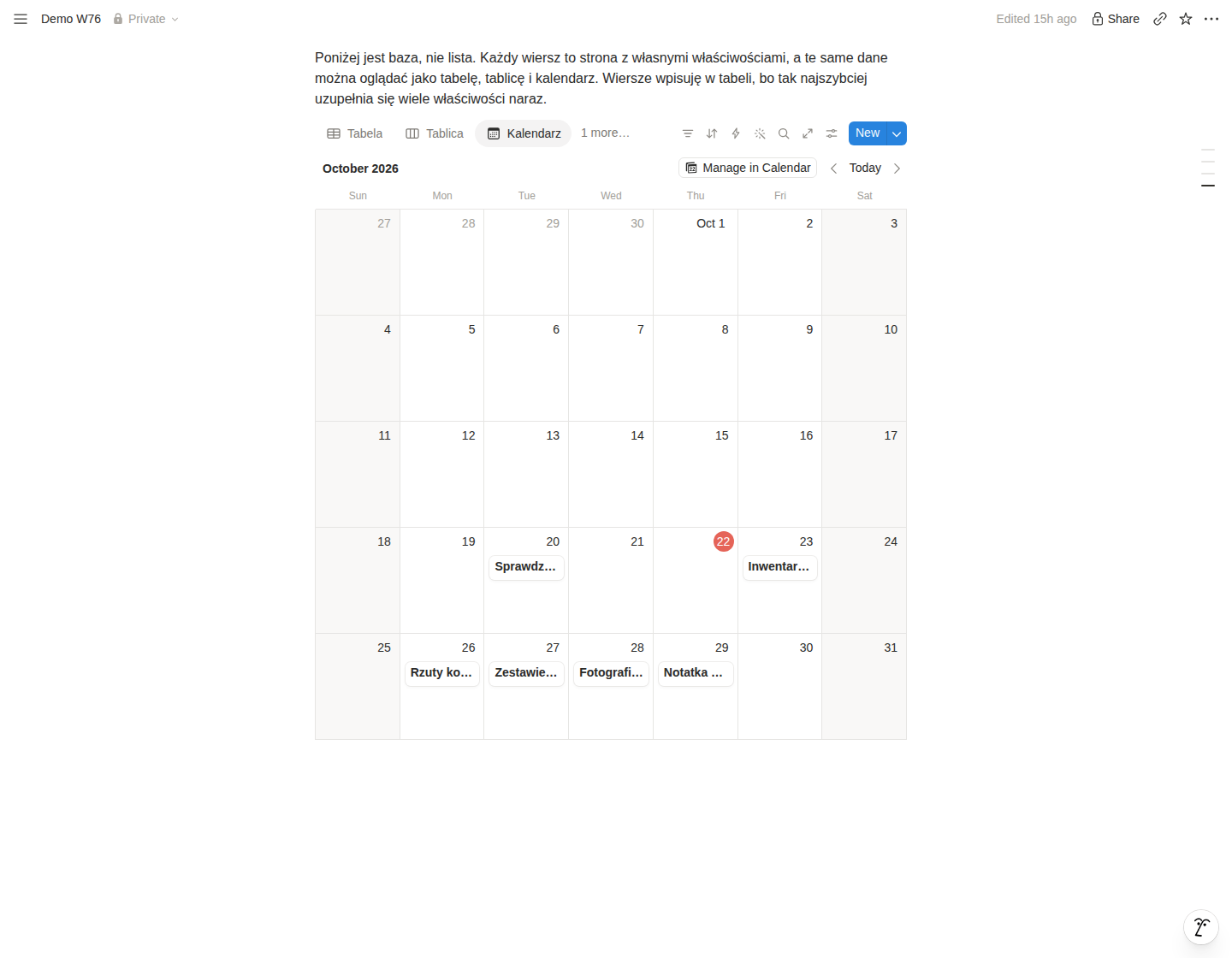
Kalendarz wymaga jednej rzeczy: właściwości typu date. Jeśli jej nie ma, widok będzie pusty. U mnie wystarczyła kolumna Termin, a Notion sam rozłożył zadania na dni października. To widok, który najczęściej przekonuje osoby pracujące nad wieloma projektami naraz, bo pokazuje kolizje terminów, których nie widać w tabeli.
Czwarty widok, który u mnie nie zmieścił się w pasku zakładek, siedzi pod przyciskiem 1 more. Tak wygląda każda baza z kilkoma widokami: pasek ma ograniczoną szerokość, a reszta chowa się w rozwijanym menu. To nie błąd, tylko zwykłe przepełnienie.
Filtr i sortowanie: tylko moje zadania na dziś
Filtr to warunek, który decyduje, które wiersze widzisz. Otwierasz go przyciskiem Filter nad tabelą, wybierasz właściwość, operator i wartość. U mnie warunek brzmi: Osoba jest równa Paweł. Do tego sortowanie po właściwości Termin, rosnąco, żeby najbliższe zadania były na górze.
Efekt jest natychmiastowy: z sześciu wierszy zostają dwa, oba moje, w kolejności terminów. Reszta zespołu nie znika z bazy, po prostu nie przechodzi przez filtr. Ten sam mechanizm działa na każdej właściwości, także na dacie, więc widok na dziś buduje się tak samo: właściwość Termin, operator daty, zakres równy dzisiaj.
Dobre praktyki mówią, żeby nie filtrować widoku, którego używa cały zespół. Lepiej dodać nowy widok, nazwać go Moje na dziś i zostawić w nim własny filtr. Wtedy tabela główna zostaje kompletna, a ty masz swój widok pod ręką. W mojej bazie są cztery widoki i każdy ma inne zadanie: tabela do wpisywania, tablica do rozdzielania pracy, kalendarz do terminów, filtr do codziennego przeglądu.
Udostępnianie i uprawnienia: link, komentarz, gość
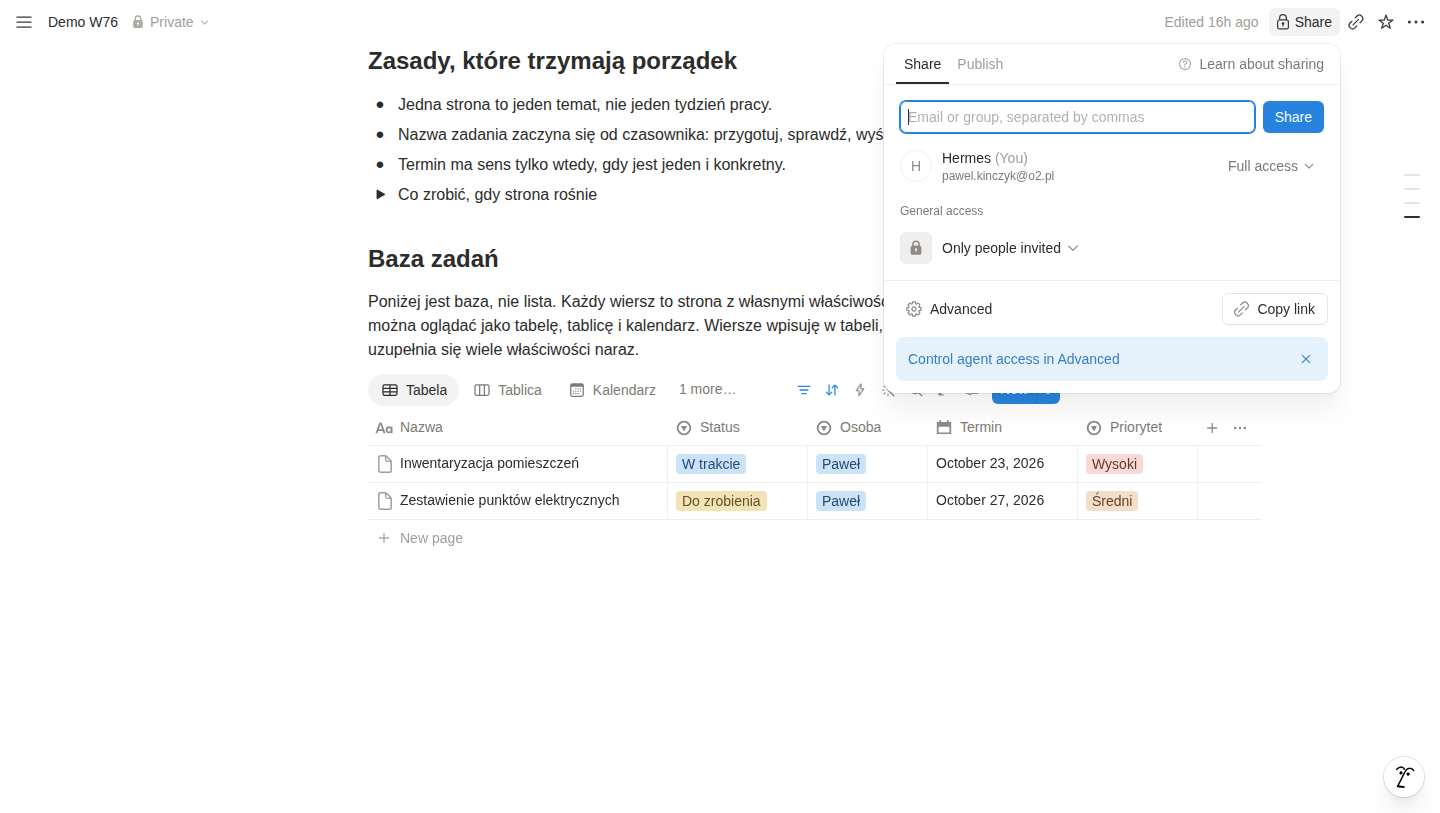
Przycisk Share w prawym górnym rogu otwiera panel z dwiema zakładkami. Share służy do zapraszania osób i ustawiania dostępu do strony, Publish do publikowania strony w internecie jako zwykłej witryn. To dwie różne rzeczy i łatwo je pomylić, bo obie brzmią jak udostępnianie.
W zakładce Share wpisujesz adres e-mail i wybierasz poziom dostępu. Na moim koncie widnieje jedna osoba, Hermes (You), z dostępem Full access, czyli może edytować i zapraszać dalej. Sekcja General access pokazuje Only people invited, co znaczy, że nikt z zewnątrz nie wejdzie bez zaproszenia. Zmiana na dostęp dla całej przestrzeni albo dla każdego z linkiem to jedno kliknięcie, ale właśnie to kliknięcie najczęściej kończy się wyciekiem notatek.
Komentarze to trzecia forma współpracy i działa inaczej niż edycja. Zaznaczasz fragment tekstu, klikasz ikonę komentarza i piszesz uwagę, a osoba z dostępem widzi ją przy tym fragmencie. W bazie komentarz można dodać do całego wiersza, nie tylko do komórki, więc ustalenia nie giną w korespondencji. Gość z dostępem tylko do komentowania nie zmieni danych, co przy pracy z inwestorem jest zwykle wystarczające.
Limity planu darmowego
Wszystkie liczby poniżej przepisałem ze strony cennika Notion 22 października 2026, dla płatności miesięcznej i waluty euro. Cennik zmienia się co kilka miesięcy, więc przed decyzją sprawdź go ponownie, bo to jedyne miejsce, w którym wartości są aktualne.
| Element | Free | Plus |
|---|---|---|
| Cena za osobę miesięcznie | 0 EUR | 9,50 EUR |
| Strony i bloki | bez limitu dla jednej osoby, ograniczone przy dwóch i więcej osobach | bez limitu |
| Wgrywane pliki | do 5 MB | bez limitu |
| Historia wersji strony | 7 dni | 30 dni |
| Zewnętrzni goście | 10 | bez limitu |
| Wykresy w bazach | 1 | bez limitu |
| Notion AI | okres próbny | okres próbny |
Trzy rzeczy w tym zestawieniu są ważniejsze niż pozostałe. Po pierwsze limit plików: 5 MB na plik to mniej, niż waży większość rzutów PDF z projektu, więc na planie darmowym dokumentacja projektowa szybko trafia do innego narzędzia. Po drugie historia wersji: siedem dni oznacza, że po tygodniu nie odzyskasz tego, co ktoś przez pomyłkę usunął. Po trzecie goście: dziesięć osób z zewnątrz to dużo przy jednym inwestorze, a bardzo mało przy pięciu.
Plan darmowy jest natomiast w pełni wystarczający do nauki i do pracy jednoosobowej. Bazy, właściwości, widoki, filtry i sortowanie działają tak samo jak w planach płatnych, bez okresu próbnego. Dlatego pierwszy tydzień warto spędzić na planie darmowym: jeśli po nim nadal korzystasz z narzędzia codziennie, wtedy decyzja o płaceniu jest decyzją, a nie zakładem.
Od czego zacząć w poniedziałek
Cała droga z tego wpisu zajmuje około czterdziestu minut i kończy się bazą, która naprawdę działa. Kolejność ma znaczenie, bo każdy krok korzysta z poprzedniego: najpierw strona, potem bloki, potem baza, na końcu widoki i filtry.
- Utwórz jedną stronę na jeden temat i wpisz w callout jedno zdanie o tym, po co ona jest.
- Zbuduj stronę z trzech nagłówków i jednej listy. Nie więcej, bo dłuższa strona na start tylko odwleka decyzję.
- Wstaw bazę z czterema właściwościami: status, osoba, termin, priorytet.
- Dodaj trzy widoki: tabelę do wpisywania, tablicę grupowaną po osobie i kalendarz na terminie.
- Dodaj widok z filtrem na siebie i sortowaniem po terminie, żeby rano widzieć tylko własną robotę.
Po tygodniu pracy wróć do tego układu i sprawdź, czego brakuje. Zwykle okazuje się, że trzeba dodać jedną właściwość, a nie dziesięć nowych stron. To najczęstszy błąd na początku: ludzie budują strukturę na zapas, a potem nie pamiętają, gdzie co wpisać. Baza z sześcioma wierszami i pięcioma kolumnami jest lepsza niż rozbudowany system, którego nikt nie uzupełnia.
Jeśli po drodze okaże się, że Notion to nie jest narzędzie dla ciebie, zajrzyj do porównania programów do zarządzania projektami, a jeśli interesuje cię raczej strona wiedzy niż zadania, przeczytaj porównanie Obsidiana i Notion. Ten sam mechanizm bloków działa w obu, ale inaczej się je porządkuje.
Treść tego artykułu została stworzona z pomocą sztucznej inteligencji.
Sprawdź również:
- Notion od zera: pierwsza strona i baza zadań
- Asana od zera: projekt, zadania i widoki krok po kroku
- RAG w Obsidianie: jak zindeksować bazę wiedzy i rozmawiać z notatkami
- Nozbe od zera: priorytety, projekty i przegląd tygodnia
- Dane nieszablonowe w budownictwie: jak wyciągnąć dane z maili, notatek i PDF-ów