Trello od zera: pierwsza tablica, listy i karty bez chaosu Trello wygląda na proste narzędzie, dopóki nie spróbujesz poukładać w nim własnej pracy. […]
SEO: DO PRZENIESIENIA DO YOAST
Meta description (120-140 znaków): Trello od zera: zakładasz tablicę, tworzysz listy, karty, terminy, etykiety i pierwszą regułę Butler. Sprawdź limity planu.
Focus keyphrase: Trello od zera
SEO title (50-60 znaków): Trello od zera: pierwsza tablica, listy i karty bez chaosu
Trello wygląda na proste narzędzie, dopóki nie spróbujesz poukładać w nim własnej pracy. Tablica, listy, karty i garść ustawień, których nie widać na pierwszy rzut oka. Ten tekst prowadzi przez pierwsze pół godziny: od pustej tablicy do karty z terminem, etykietą, załącznikiem i pierwszą automatyzacją. Wszystko na koncie demonstracyjnym, więc możesz powtarzać bez ryzyka.
Wolisz obejrzeć zamiast czytać? Cały przegląd Trello pokazuję w filmie:
Czym jest tablica, lista i karta
Trello ma trzy poziomy i warto je rozróżnić, zanim zacznie się klikać. Tablica to jeden projekt albo jeden obszar pracy. Lista to etap pracy wewnątrz tablicy. Karta to pojedyncze zadanie, które przesuwa się między etapami.
Ten podział wystarcza, dopóki zadań jest kilkanaście i jedna osoba ogarnia całość. Zaczyna przeszkadzać, gdy zadania mają wiele poziomów zależności, potrzebujesz rozliczania czasu pracy albo kilku widoków na te same dane. Wtedy lepiej sięgnąć po narzędzie z zależnościami i wykresem Gantta. Do pilnowania etapów i tego, kto co robi, tablica z listami nadal wystarcza.
Pierwsza tablica: nazwa, tło, widoczność
Po zalogowaniu wybierz Utwórz, a potem Tablica. Nadaj nazwę, która mówi, czego dotyczy, na przykład Demo W01. Krótka nazwa z numerem sprawdza się lepiej niż opis całego projektu, bo mieści się na pasku i nie ucina się na telefonie.
Tło zmienisz w menu tablicy, w pozycji Tło. Wybierz coś stonowanego, jeśli tablica ma służyć do pracy, a nie do prezentacji. Widoczność ustawia się obok, w sekcji Widoczność. Prywatna oznacza, że widzą ją tylko zaproszone osoby. W przestrzeni roboczej może też być widoczna dla wszystkich jej członków.
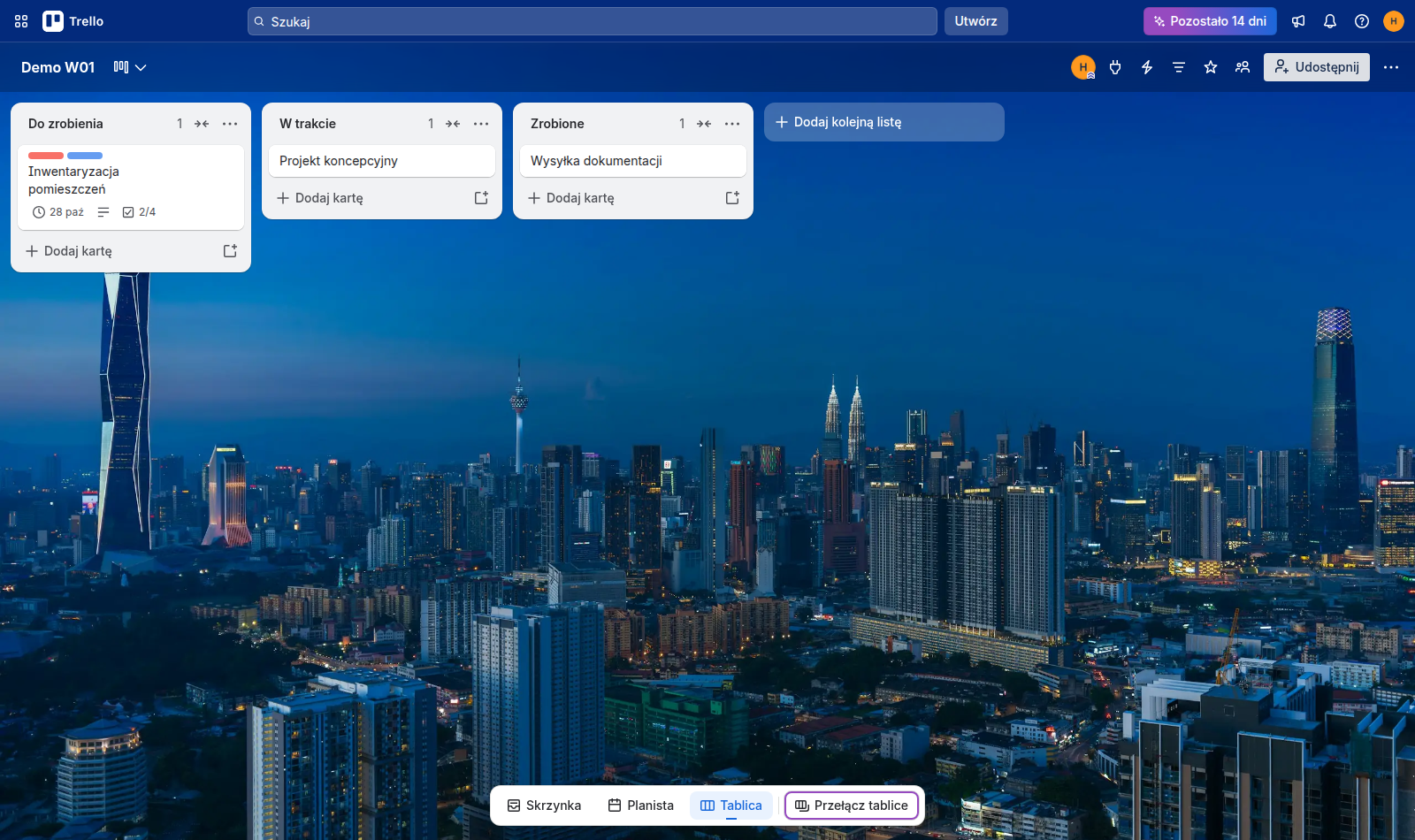
Konto demonstracyjne prowadzi tablicę na tle zdjęcia miasta i widać na nim pasek Pozostało 14 dni. To okres próbny planu płatnego, który Trello włącza na start. Sam widok tablicy i listy działają identycznie na planie darmowym, różnice pojawiają się dopiero w limitach opisanych niżej.
Listy: tworzenie, zmiana nazwy, kolejność
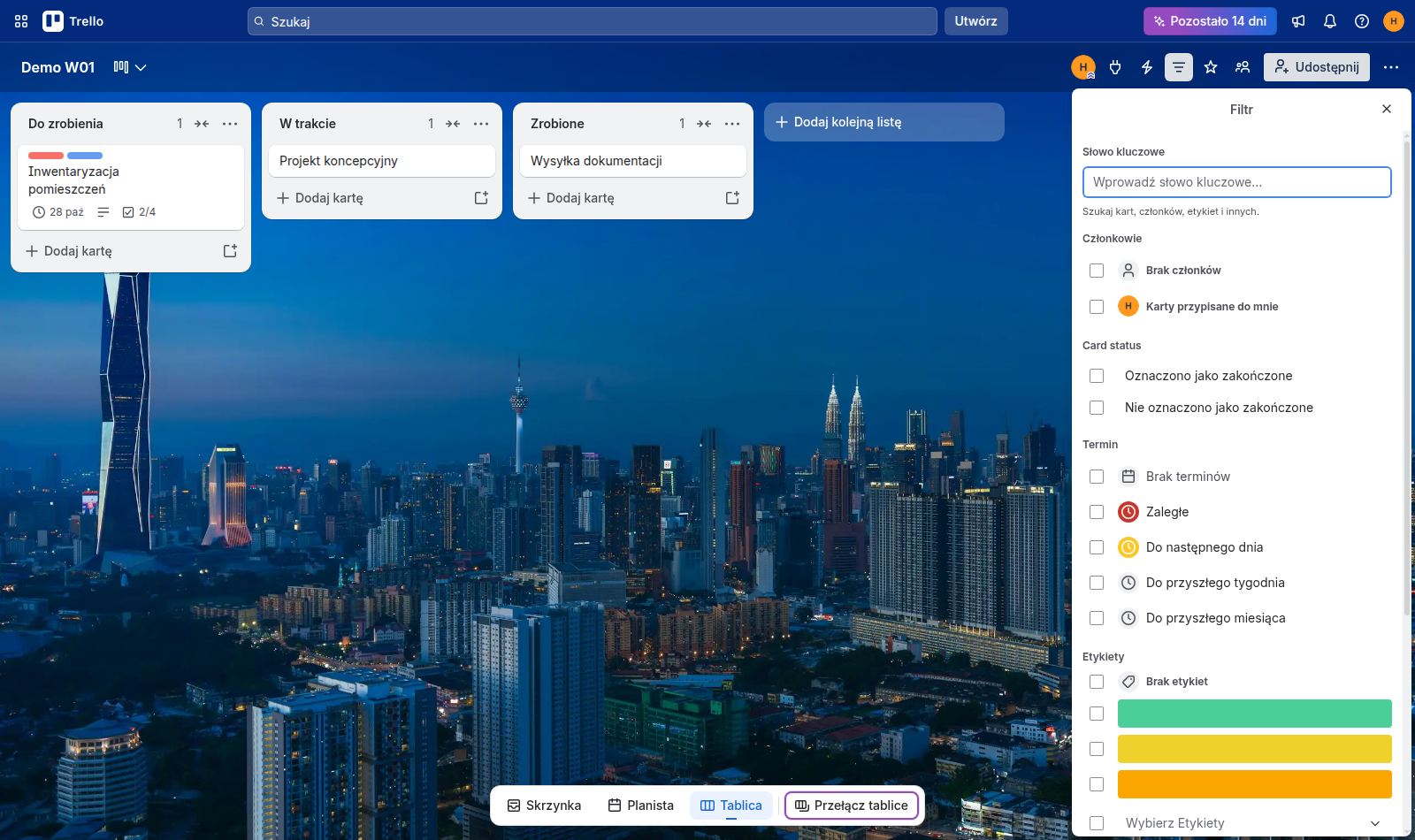
Listę dodasz przyciskiem Dodaj kolejną listę po prawej stronie tablicy. Nazwij ją od etapu, nie od osoby: Do zrobienia, W trakcie, Zrobione. Nazwy osób zmieniają się szybciej niż proces, a lista przypisana do osoby przestaje cokolwiek znaczyć po pierwszym urlopie. Na tablicy Demo W01 są dokładnie trzy takie listy, każda z licznikiem kart przy nazwie.
Nazwę zmienisz, klikając ją i wybierając ołówek, albo z menu listy. Kolejność ustawiasz przeciąganiem całej listy w lewo lub w prawo. Warto trzymać listy w kolejności procesu, bo wtedy przeciągnięcie karty w prawo zawsze znaczy to samo: zadanie idzie dalej.
Karty: tytuł, opis, lista zadań, termin, etykiety, załącznik
Kartę dodasz przyciskiem Dodaj kartę pod wybraną listą. Wpisz tytuł w trybie rozkazującym, na przykład Inwentaryzacja pomieszczeń, i zatwierdź Enterem. Dopiero potem otwórz kartę i uzupełnij szczegóły, bo tytuł to jedyne pole, które musi być gotowe od razu.
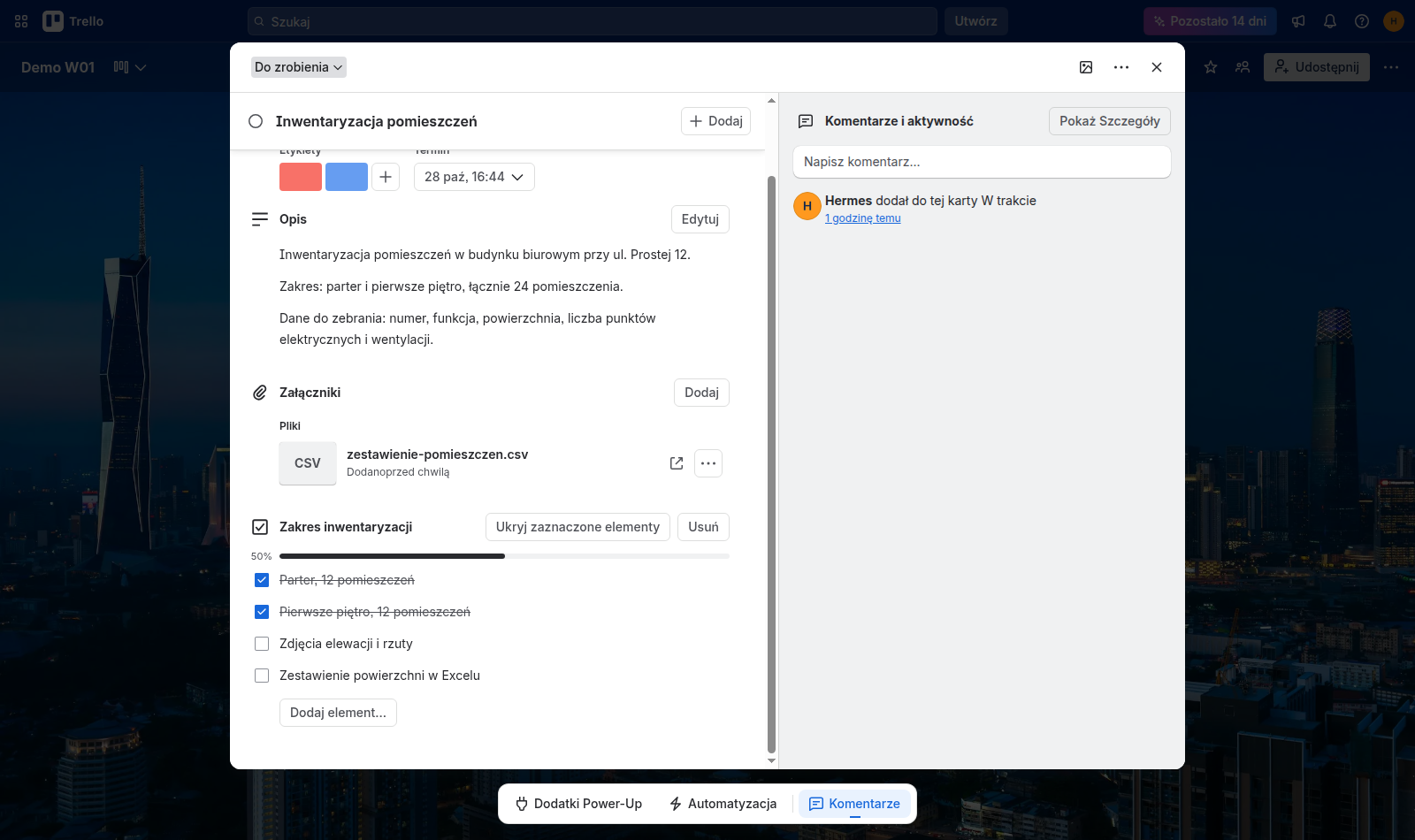
Opis służy do zakresu i ustaleń. W karcie demonstracyjnej jest tam adres budynku, informacja o dwóch poziomach i 24 pomieszczeniach oraz lista danych do zebrania: numer, funkcja, powierzchnia, liczba punktów elektrycznych i wentylacji. To wystarcza, żeby wykonać zadanie bez dopytywania autora.
Lista zadań to miejsce na kroki do odhaczenia. Dodajesz ją przyciskiem Lista zadań, wpisujesz nazwę, a potem kolejne elementy. Pasek postępu pokazuje, ile zostało. W przykładzie lista nazywa się Zakres inwentaryzacji, ma cztery elementy i dwa odhaczone, więc widać 50 procent.
Termin ustawiasz przyciskiem Daty. Możesz podać samą datę albo datę z godziną, tak jak na karcie demonstracyjnej, gdzie widnieje termin 28 października z godziną 16:44. Po zapisaniu termin pojawia się na karcie jako plakietka, a po przekroczeniu daty zmienia kolor i dostaje oznaczenie Zaległe. To najprostszy sposób, żeby zobaczyć poślizg bez otwierania karty.
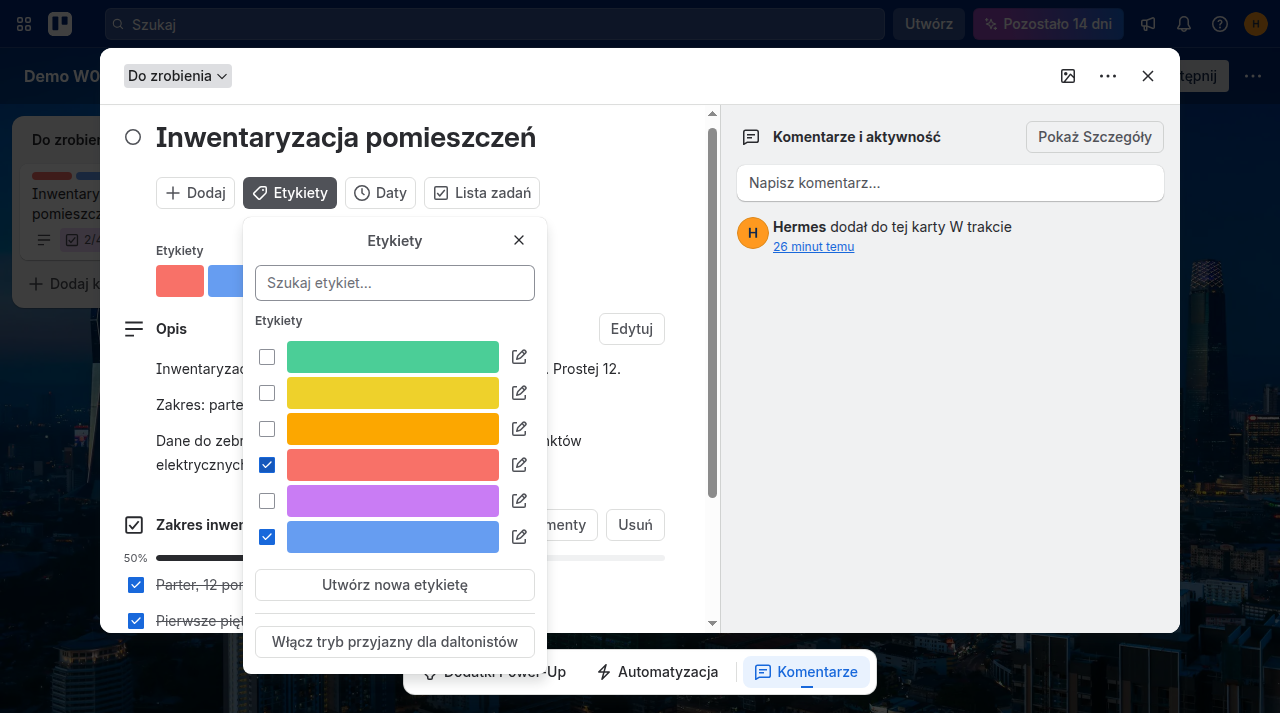
Etykiety porządkują karty w poziomie, w poprzek list. Domyślnie dostajesz sześć kolorów i żaden nie ma nazwy, dopóki sam jej nie nadasz. W tablicy Demo W01 karta inwentaryzacji ma dwie etykiety, czerwoną i niebieską, ale są to nadal same kolory. Nadanie nazw to pierwsza rzecz, którą warto zrobić po założeniu tablicy, bo kolor bez nazwy znaczy tylko tyle, co ktoś zapamiętał.
Załącznik dodasz przyciskiem Załącznik. Możesz wgrać plik z dysku albo podać łącze. Do karty inwentaryzacji dołączone jest zestawienie pomieszczeń w CSV, więc osoba, która przejmie zadanie, ma od razu dane wejściowe i nie musi ich odtwarzać z opisu.
Etykiety i filtr po etykiecie
Po przypisaniu etykiet warto ich użyć do zawężenia widoku. Na tablicy naciśnij F albo wybierz Filtry. Panel ma sekcje: słowo kluczowe, członkowie, status karty, termin i etykiety. Jedna sekcja, status karty, ma angielską nazwę Card status, bo polskie tłumaczenie interfejsu nie jest jeszcze pełne.
Filtr niczego nie zmienia w kartach, więc można go włączać i wyłączać w trakcie pracy bez obawy o dane. To dobre narzędzie na moment, gdy chcesz zobaczyć tylko karty z jednym oznaczeniem albo tylko zadania zaległe.
Przenoszenie kart między listami
Chwyć kartę za jej środek i przeciągnij nad inną listę. Trello pokaże miejsce wstawienia, a po puszczeniu karta zmieni listę. Na ekranie dotykowym przytrzymaj kartę dłużej, aż się podniesie, i przeciągnij w bok.
Jeśli przeciąganie jest niewygodne, otwórz kartę i zmień listę w polu nad tytułem. Efekt jest ten sam, a przy okazji widzisz całą kartę. Po przeniesieniu do Zrobione karta zostaje na tablicy. Archiwizuj ją dopiero wtedy, gdy naprawdę nie jest już potrzebna, bo lista Zrobione jest też dowodem, że coś zostało zrobione.
Współpraca: członek, komentarz, obserwacja
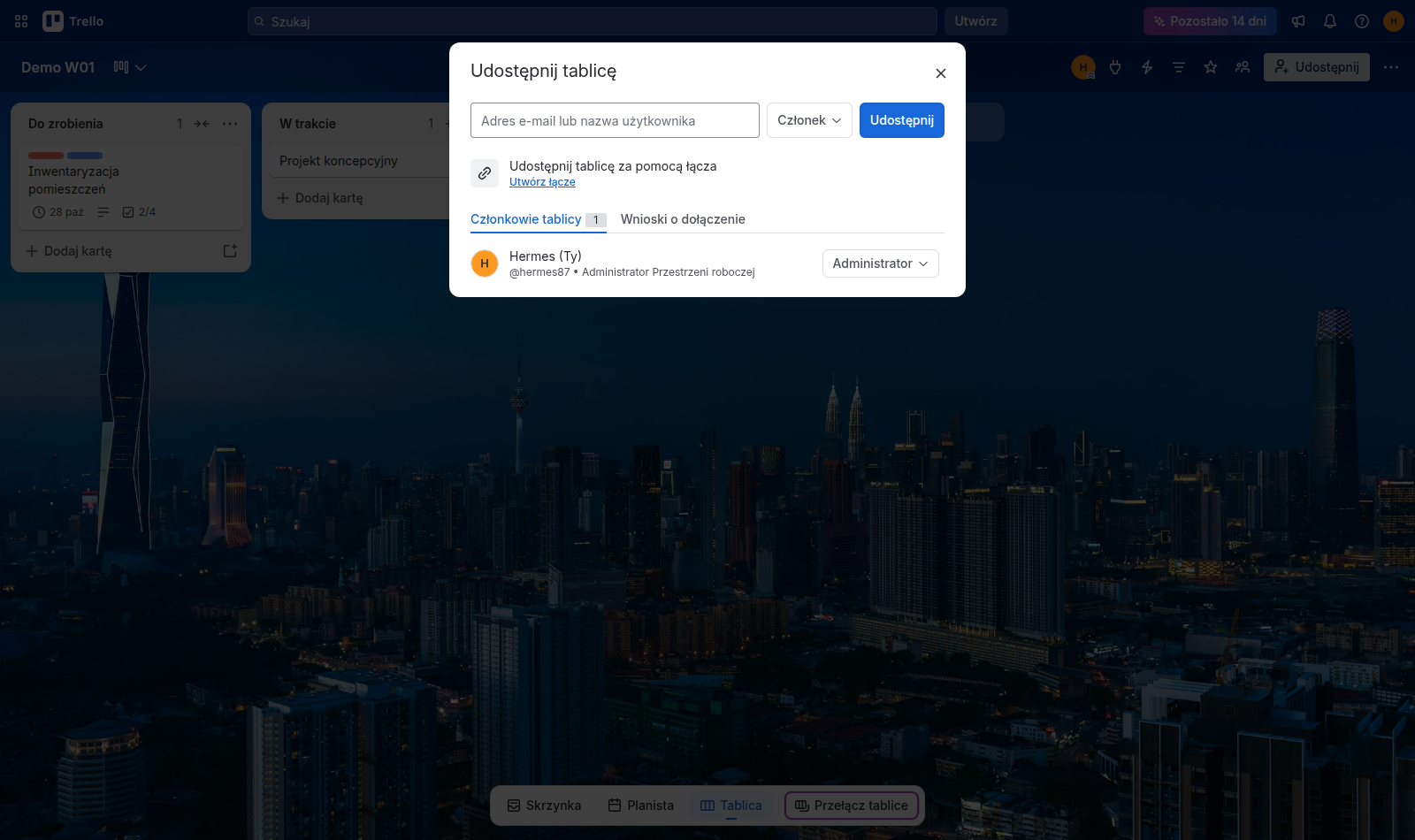
Zaproszenie zaczyna się od przycisku Udostępnij w nagłówku tablicy. Wpisz adres osoby, wybierz rolę i wyślij zaproszenie. Osoba zaproszona musi je zaakceptować, zanim zobaczy tablicę. W panelu widać też zakładkę Wnioski o dołączenie oraz przycisk Utwórz łącze, który daje dostęp bez wysyłania zaproszenia.
Komentarz dodasz w karcie, w polu Napisz komentarz. Wspomnij osobę przez małpę i jej nazwę użytkownika, wtedy dostanie powiadomienie. Komentarze zostają w historii karty razem z informacją, kto i kiedy je dodał, więc karta sama opisuje, co się z nią działo.
Obserwacja karty działa jak subskrypcja. Ikona oka w karcie włącza powiadomienia o każdej zmianie. Przy kilkudziesięciu kartach lepiej obserwować tylko te, na których naprawdę zależy, bo inaczej powiadomienia przestają cokolwiek znaczyć.
Automatyzacja Butler: jedna reguła na start
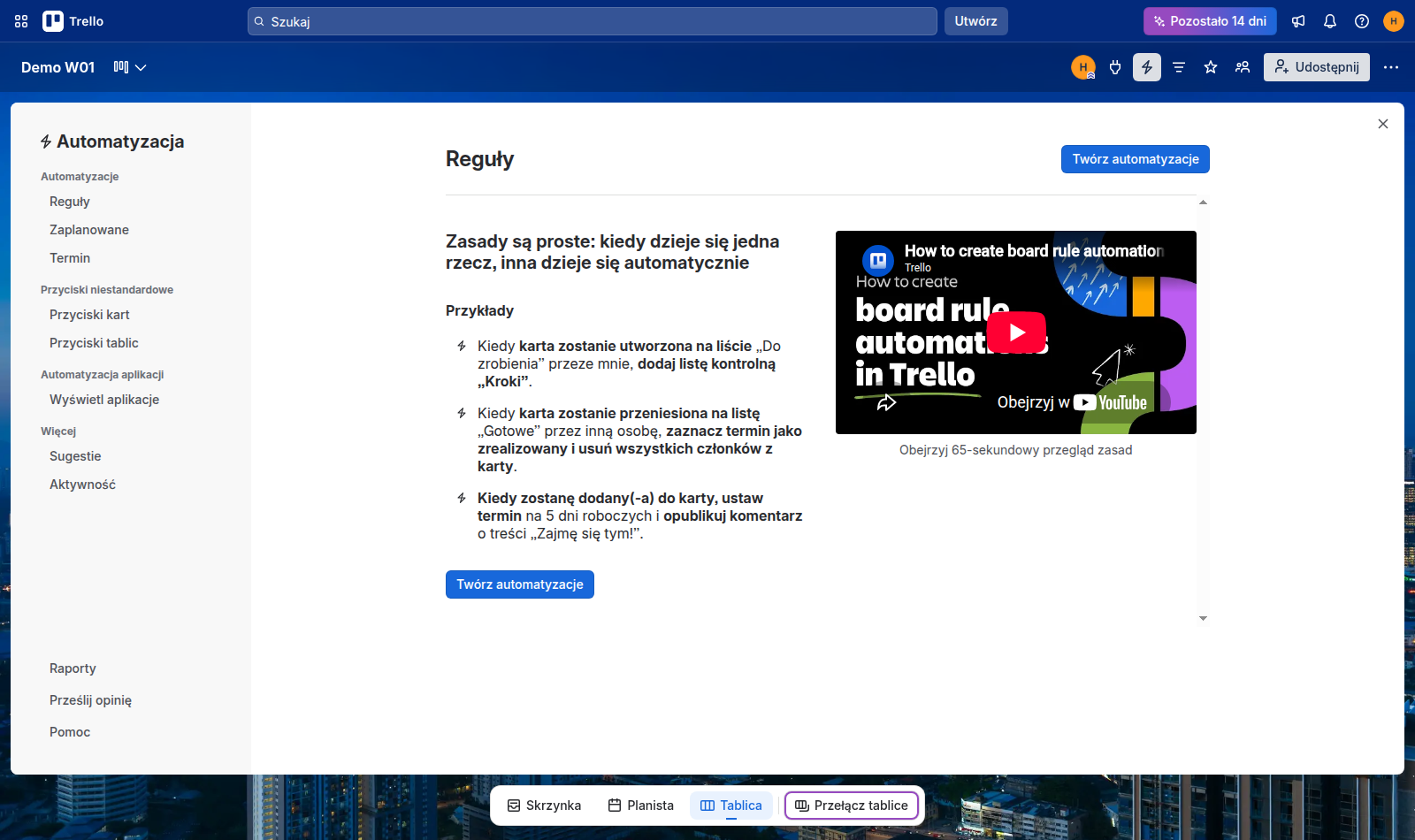
Butler to wbudowana automatyzacja tablicy. Wejdź w Automatyzacja i wybierz Reguły. Panel pokazuje gotowe przykłady w formie: kiedy wydarzy się coś na tablicy, wykonaj akcję. Jeden z nich brzmi: kiedy karta zostanie przeniesiona na listę Gotowe przez inną osobę, zaznacz termin jako zrealizowany i usuń wszystkich członków z karty. Inny: kiedy zostanę dodany do karty, ustaw termin na 5 dni roboczych i opublikuj komentarz.
Własną regułę tworzysz przyciskiem Twórz automatyzacje. Każda reguła ma dwa elementy: wyzwalacz, czyli zdarzenie na tablicy, i akcję, czyli to, co ma się stać. Etykiety kreatora są po angielsku, bo ten ekran nie doczekał się polskiego tłumaczenia, ale logika jest ta sama. Najprostsza reguła, która przydaje się od pierwszego dnia: gdy karta trafi do listy Zrobione, dodaj do niej termin. Dzięki temu lista Zrobione ma daty i można z niej odczytać, kiedy zadania naprawdę się kończyły.
Zacznij od jednej reguły i sprawdź, czy działa. Dopiero potem dokładaj kolejne. Zbyt wiele automatyzacji w jednej tablicy trudno później prześledzić, a skutki bywają zaskakujące, zwłaszcza gdy dwie reguły zmieniają to samo pole.
Limity planu darmowego
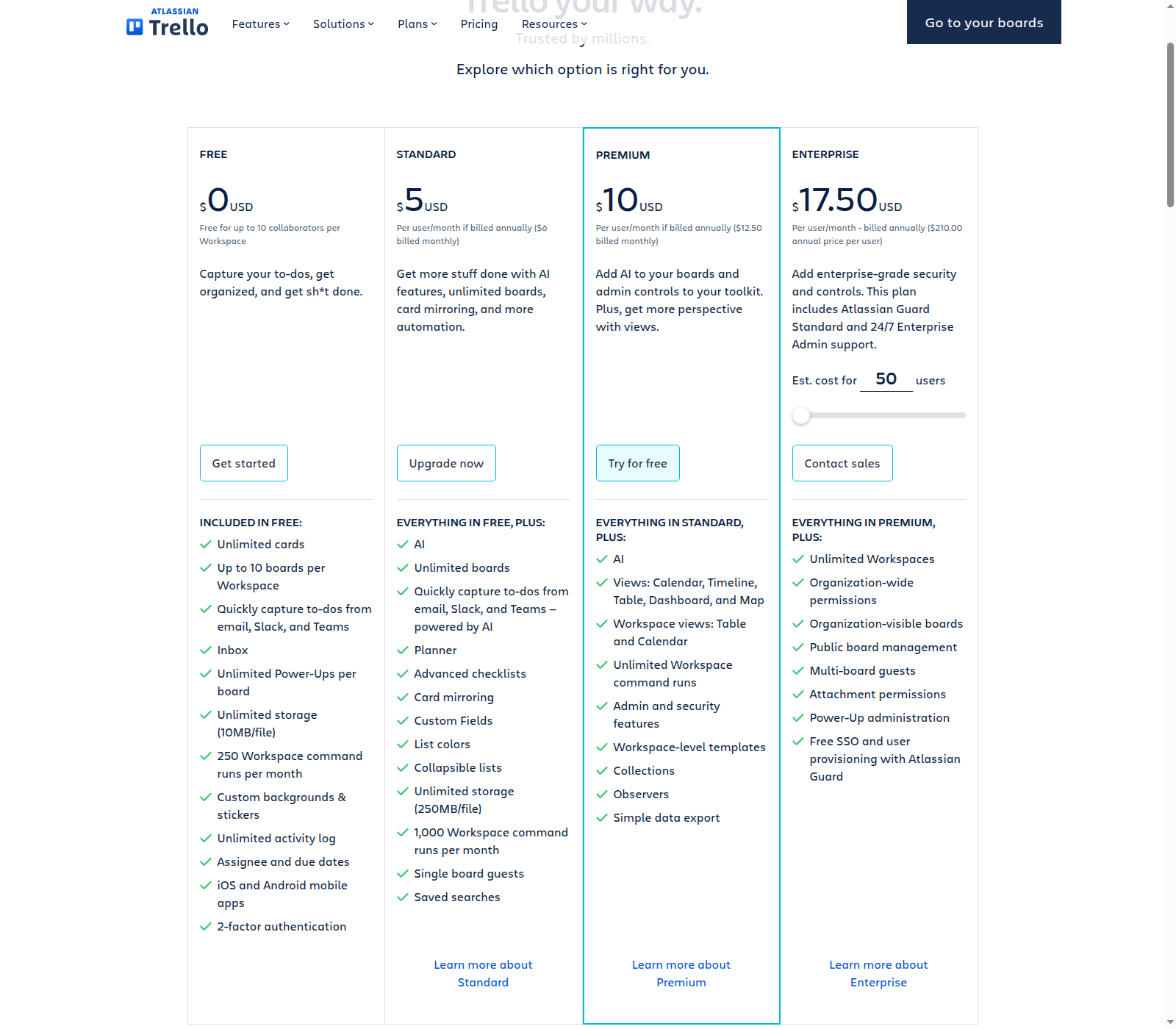
Plan darmowy jest w Trello naprawdę użyteczny, ale ma policzone limity. Sprawdzone na stronie cennika w dniu pisania tego tekstu, w karcie FREE:
- do 10 tablic w jednej przestrzeni roboczej (Up to 10 boards per Workspace)
- do 10 współpracowników w przestrzeni roboczej (Free for up to 10 collaborators per Workspace)
- 250 uruchomień automatyzacji miesięcznie na przestrzeń roboczą (250 Workspace command runs per month)
- nieograniczona liczba kart
- nieograniczone dodatki Power-Up na tablicę
- nieograniczona historia aktywności
- pliki do 10 MB
Dla porównania plany płatne, ceny za użytkownika miesięcznie przy rozliczeniu rocznym. Standard to 5 USD (6 USD przy rozliczeniu miesięcznym): znosi limit tablic, podnosi limit plików do 250 MB i przebiegi automatyzacji do 1000 miesięcznie. Premium to 10 USD (12,50 USD miesięcznie) i dokłada widoki kalendarza, osi czasu i tabeli oraz nielimitowane przebiegi automatyzacji. Enterprise to 17,50 USD za użytkownika przy rozliczeniu rocznym.
Praktyczny wniosek: dopóki pracujesz sam albo w kilkuosobowym zespole i nie potrzebujesz widoków ani pól własnych, plan darmowy wystarcza. Płatny plan zaczyna się opłacać, gdy brakuje tablic albo przebiegów automatyzacji, a nie gdy brakuje funkcji ozdobnych.
Co dalej
Masz tablicę, trzy listy, karty z terminami i etykietami oraz pierwszą regułę. To wystarczający punkt startowy, a resztę dopracujesz w trakcie pracy.
Powiązane materiały: Programy do zarządzania projektami, ClickUp: zarządzanie projektem oraz Najlepsze narzędzia dla inżynierów.