Nozbe ma opinię narzędzia dla zespołów, więc wiele osób zaczyna od niego dopiero wtedy, gdy zespół już istnieje. To błąd, bo największą korzyść daje jednoosobowo.
Nozbe ma opinię narzędzia dla zespołów, więc wiele osób zaczyna od niego dopiero wtedy, gdy zespół już istnieje. To błąd. Największą korzyść daje jednoosobowo, kiedy masz osiem otwartych spraw i żadnej nie trzymasz w jednym miejscu. Poniżej przechodzę przez cały start na świeżym koncie: od pierwszego logowania do pierwszego przeglądu tygodnia. Wszystkie zrzuty pochodzą z konta, które powstało w trakcie pisania tego tekstu.
Co widzisz po pierwszym zalogowaniu
Nozbe nie jest listą zadań. Jest systemem, w którym każdy ekran odpowiada na inne pytanie. Priorytety odpowiadają na pytanie „co dziś”, Przychodzące na „co jeszcze nie ma miejsca”, projekty na „w jakim stanie jest robota”, a Kalendarz na „co mnie czeka w tym tygodniu”. Jeśli te cztery rzeczy trzymasz w jednym widoku, przestajesz ufać systemowi.
Nozbe otwierasz w przeglądarce pod adresem nozbe.app, a aplikacje na komputer i telefon działają na tym samym koncie. Wszystkie zrzuty w tym tekście pochodzą z widoku przeglądarkowego, bo tam panel projektów i szczegóły zadania widać jednocześnie.
Po lewej stronie masz stałe punkty: Priorytety z licznikiem zadań oznaczonych gwiazdką, Przychodzące, listę Aktywnych projektów i sekcję Więcej, w której siedzą Pojedyncze zadania, Kalendarz, Tagi, Szablony, Moje zadania, Grupy projektów, Członkowie przestrzeni, Wiadomości i Aktywność. Na start wystarczą cztery pierwsze. Reszta zaczyna mieć sens po dwóch tygodniach pracy, nie w pierwszy dzień.
Projekt Demo W75: nazwa, kolor i cel
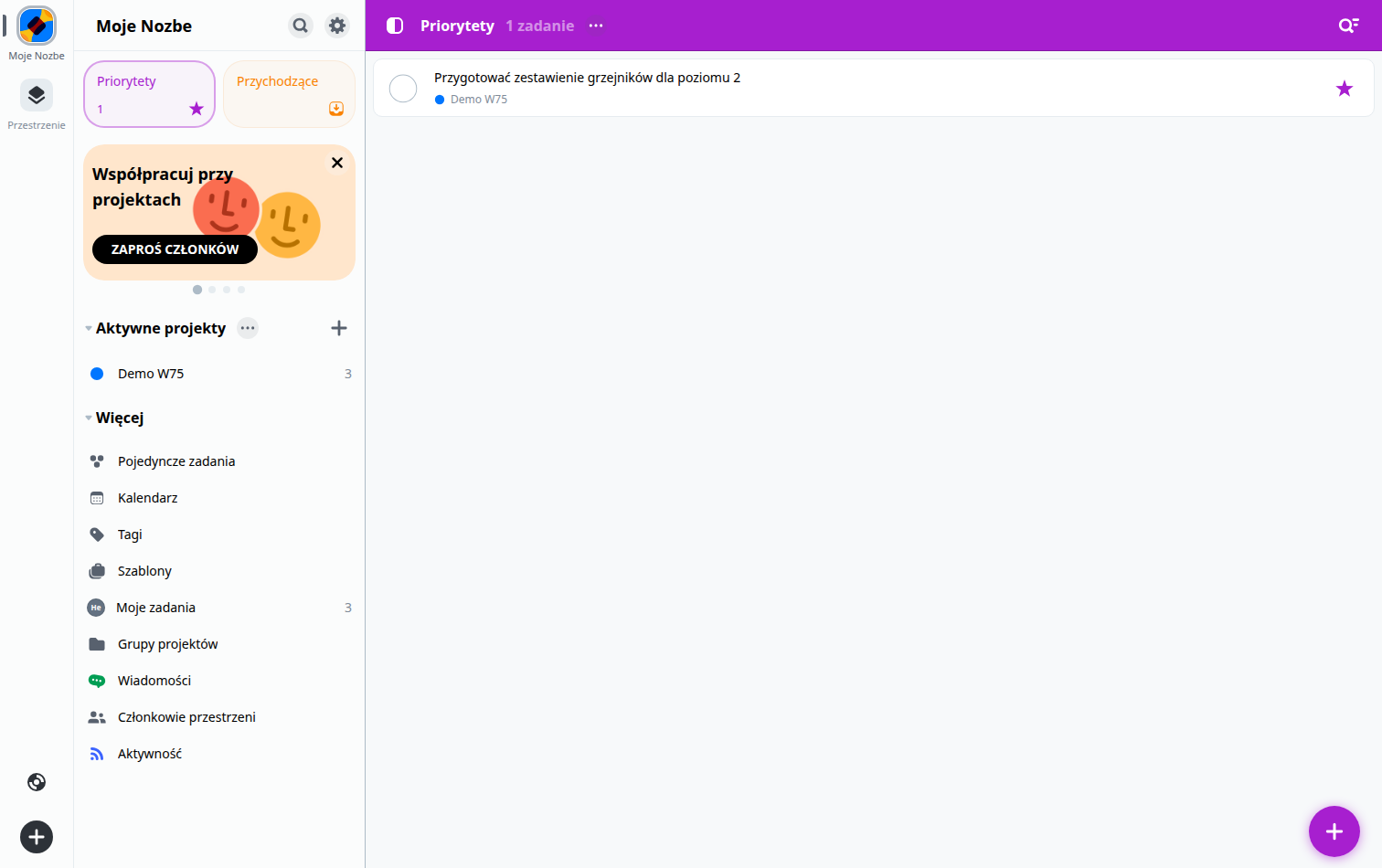
Projekt zakładasz z listy Aktywnych projektów. Nazwa powinna opisywać wynik, nie czynność: „Demo W75” jest dobre na potrzeby testu, ale w codziennej pracy lepsze będą nazwy typu „Wentylacja poziom 2” albo „Przetarg hala A”. Kolor to nie ozdoba, a skrót myślowy: jeden kolor na projekty zewnętrzne, drugi na wewnętrzne, trzeci na własny rozwój. Po kilkunastu projektach rozpoznajesz je po kropce szybciej niż po nazwie.
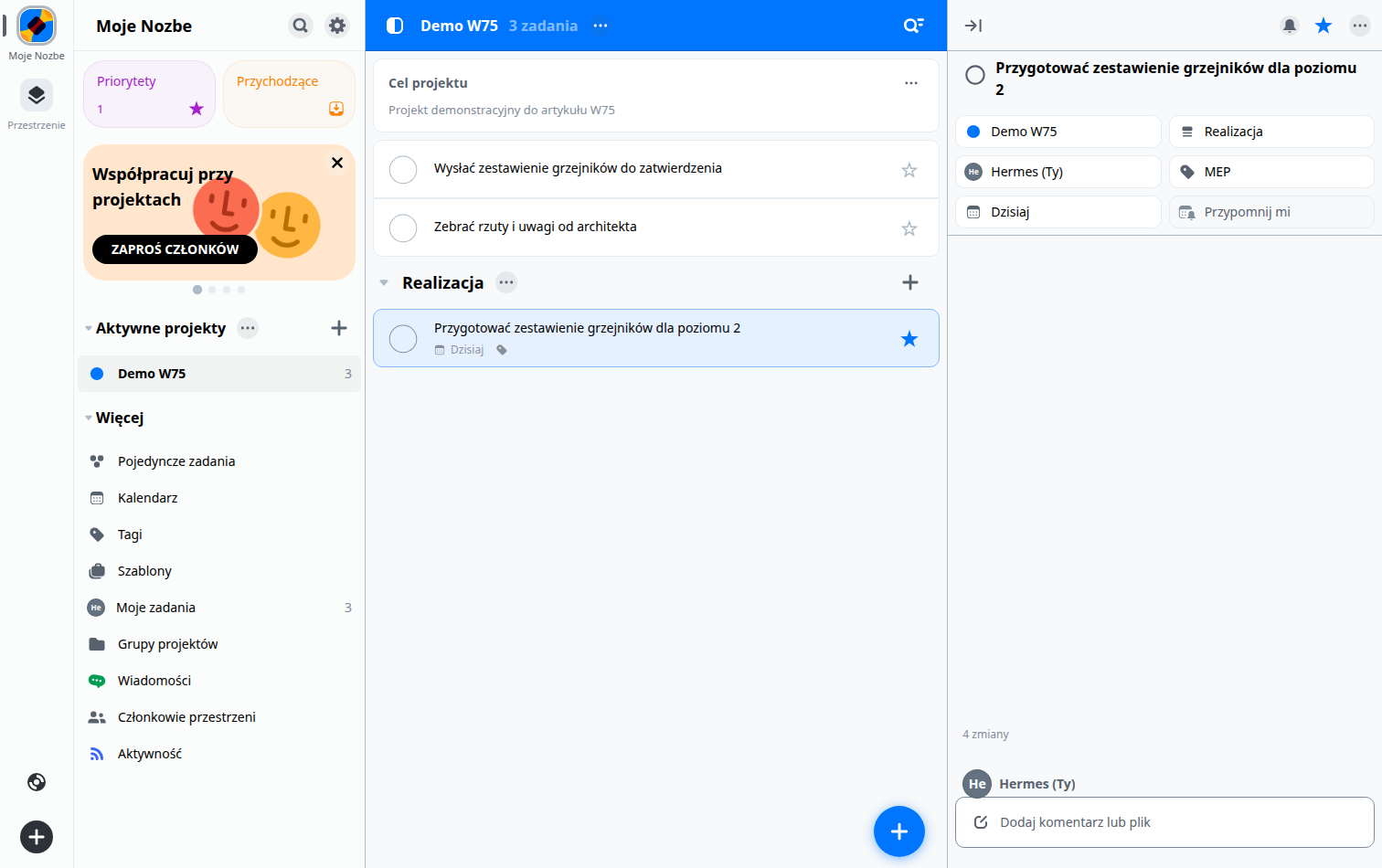
Pod nazwą projektu jest pole Cel projektu. Warto je wypełnić jednym zdaniem, bo to ono zatrzymuje rozrost zakresu. W moim teście wpisałem „Projekt demonstracyjny do artykułu W75” i od razu było widać, czego w tym projekcie nie robimy.
Do projektu wrzuciłem trzy zadania: „Zebrać rzuty i uwagi od architekta”, „Przygotować zestawienie grzejników dla poziomu 2” i „Wysłać zestawienie grzejników do zatwierdzenia”. Trzy pozycje to celowo mało. Projekt, w którym od razu jest trzydzieści zadań, przestaje być projektem, a staje się magazynem.
Zadanie: termin, sekcja, tag i osoba
Kliknięcie w zadanie otwiera panel po prawej. To tam rozstrzyga się większość codziennej pracy, bo panel zbiera wszystko, czego lista nie pokazuje: Termin, Sekcję, Tagi, przypomnienie, osobę odpowiedzialną i komentarze.
W tym panelu nie ma osobnych pól kontekst i kategoria, znanych z innych aplikacji. Ich rolę przejmują tag i sekcja, opisane niżej, a szacowanego czasu pracy nie ustawiasz w ogóle: w Nozbe czas to termin albo godzina, nie estymacja.
Termin ustawiasz, klikając pole Termin. Otwiera się kalendarz z wyborem dnia, opcją Ustaw godzinę, opcją Powtarzaj i przyciskiem GOTOWE. Sam dzień wystarcza do zadań typu „w tym tygodniu”. Godzina ma sens wtedy, gdy zadanie blokuje kogoś innego albo musi wydarzyć się w konkretnym oknie, na przykład przed wysłaniem modelu do koordynacji.
Sekcja porządkuje zadania wewnątrz projektu. W małym projekcie wystarczą dwie albo trzy: na przykład Realizacja, Wysyłka i Zamknięte. Nową sekcję dodajesz z listy rozwijanej w polu Sekcja, opcją Dodaj nową sekcję. W teście powstała sekcja Realizacja i zadanie od razu w niej wylądowało.
Tag jest etykietą niezależną od projektu, więc działa w poprzek wszystkich projektów. Ja użyłem tagu MEP, ale w praktyce lepiej sprawdzają się tagi opisujące typ pracy: rysunek, obliczenia, spotkanie, mail, telefon. Tworzysz je z pola Tagi, przez Wybierz tagi i Utwórz nowy tag. Różnica między sekcją a tagiem jest prosta: sekcja mówi, gdzie w projekcie jesteś, tag mówi, jakiego rodzaju to praca.
Osoba odpowiedzialna to pole z avatarem. Na koncie jednoosobowym zawsze będziesz to ty, ale warto je ustawiać nawet wtedy, bo po zaproszeniu drugiej osoby projekt nie wymaga przebudowy. Delegacja to zmiana avatara i nic więcej.
Członków zapraszasz przyciskiem ZAPROŚ CZŁONKÓW w panelu po lewej, tym samym, który wita cię na starcie. Na planie darmowym limit to trzy osoby, więc zaproszenie czwartej wymaga zmiany planu, o czym niżej.
Przychodzące: jedno wejście dla wszystkiego
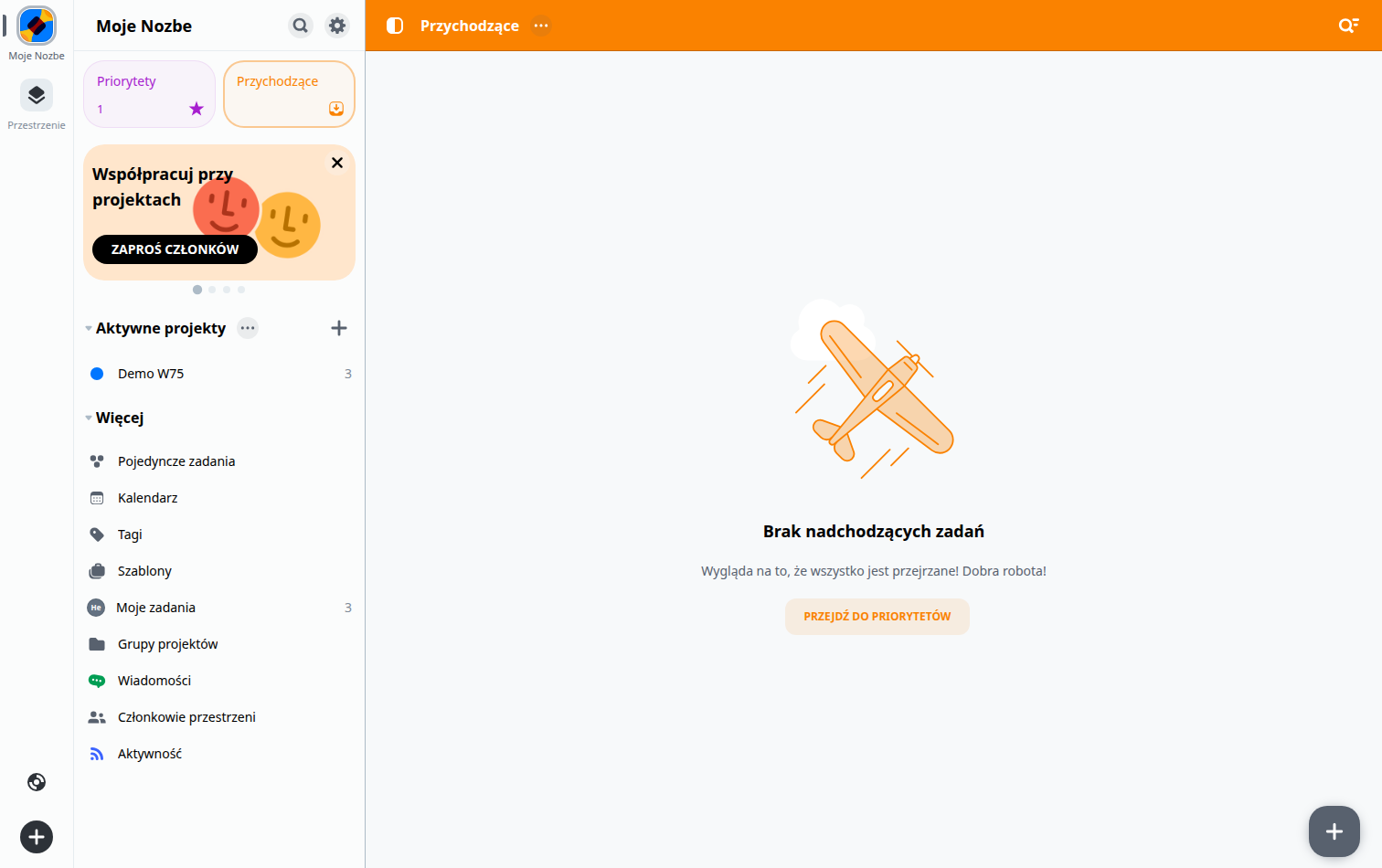
Przychodzące to skrzynka. Wszystko, co wpada w ciągu dnia i nie ma jeszcze projektu, ląduje tutaj: myśl z telefonu, mail do przerobienia, pomysł na wpis. Zasada, która ratuje ten widok przed zamianą w drugą listę zadań: nic nie zostaje w Przychodzących dłużej niż dobę. Albo trafia do projektu, albo do Priorytetów, albo do kosza.
Na świeżym koncie widok jest pusty i to jest dobra wiadomość, bo znaczy, że nic nie wisi bez decyzji. Pusty ekran z przyciskiem przejścia do Priorytetów jest zresztą jednym z niewielu miejsc w tego typu narzędziach, które nie karze cię za brak pracy.
Kalendarz: tydzień pod kontrolą
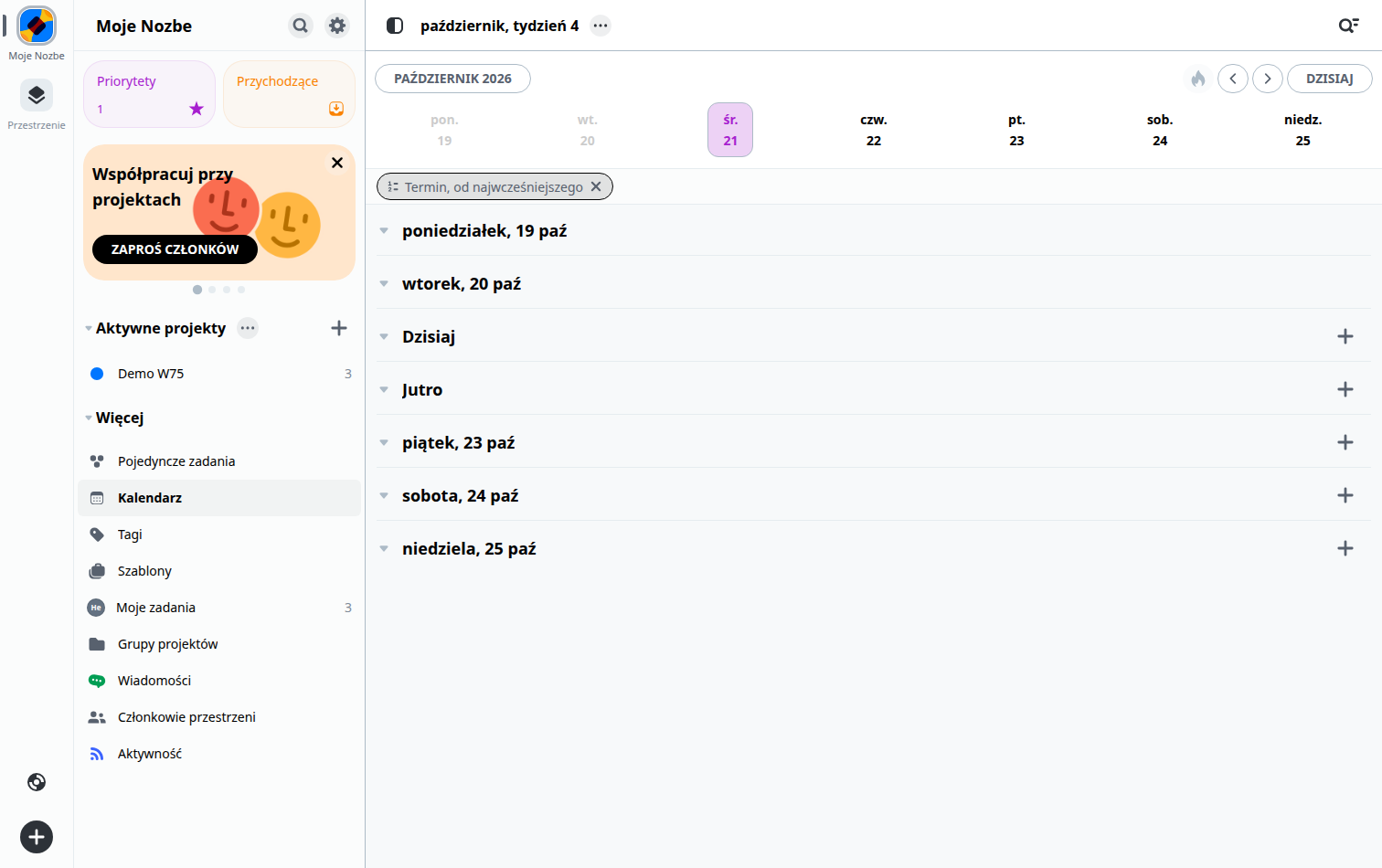
Kalendarz pokazuje tydzień, domyślnie od poniedziałku do niedzieli, z podświetlonym dniem dzisiejszym i przyciskiem DZISIAJ, który wraca do bieżącego tygodnia po przewinięciu. Filtr nad listą dni w moim widoku ustawiony był na Termin, od najwcześniejszego.
W momencie robienia zrzutu lista dni jest pusta, choć jedno zadanie ma termin na dziś. To dobrze pokazuje, po co ustawiać godzinę: kalendarz jest wtedy listą konkretnych bloków czasu, a nie zbiorem dat. Jeśli planujesz dzień z dokładnością do godziny, bez godziny w zadaniu ten widok nie ma czego pokazać.
Priorytety dnia: jak wybrać trzy rzeczy
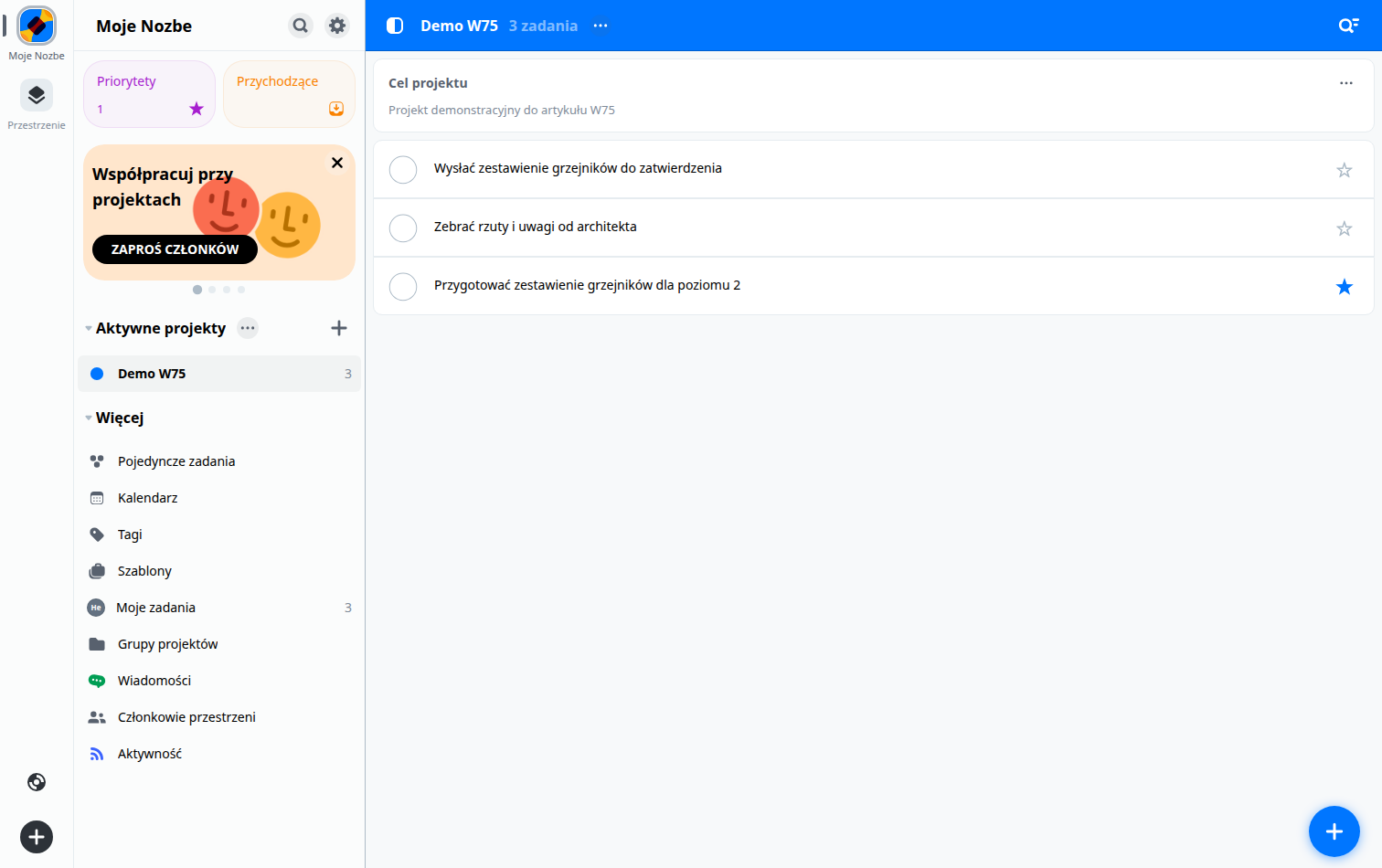
Priorytety to jedyny ekran, na który wchodzisz rano. Zasada jest prosta: maksymalnie trzy zadania na dziś. Nie pięć, nie osiem. Trzy, bo tyle mieści się w dniu inżyniera, który ma jeszcze spotkania i poprawki od koordynatora.
Zadanie oznacza się gwiazdką, z listy albo z panelu szczegółów. Do Priorytetów trafia więc nie wszystko, co pilne, a tylko to, co dziś naprawdę chcesz skończyć. Reszta czeka w projektach i nie znika.
Trzy kryteria, których używam przy wyborze. Pierwsze: co blokuje innych, na przykład zestawienie, na które czeka architekt. Drugie: co ma termin właśnie dziś i nie da się przesunąć bez konsekwencji. Trzecie: co posuwa projekt o krok, nawet jeśli nikt tego nie zauważy. Jeśli żadne zadanie nie spełnia choćby jednego z tych warunków, prawdopodobnie nie jest priorytetem, tylko zaległością.
Przegląd tygodnia: co przenieść, co zamknąć, co delegować
Przegląd robię w piątek i trwa około dwudziestu minut. Cztery przebiegi, zawsze w tej samej kolejności.
Najpierw Przychodzące. Każda pozycja dostaje projekt albo kosz. Ten przebieg jest najkrótszy i najbardziej odkłada się w czasie, dlatego idzie pierwszy.
Potem Priorytety. Patrzysz na to, co zostało, i pytasz, dlaczego zostało. Zadanie przesunięte po raz trzeci nie jest trudne, jest źle sformułowane. Rozbij je na mniejsze albo usuń.
Trzeci przebieg to projekty. W każdym projekcie sprawdzasz, czy jest choć jedno zadanie z terminem w przyszłym tygodniu. Projekt bez żadnego terminu nie jest projektem, tylko archiwum.
Czwarty przebieg to Kalendarz na przyszły tydzień. Tu wychodzą kolizje: dwa wyjazdy na budowę w jednym dniu, spotkanie w środku bloku pracy nad modelem, deadline, który wypada w dniu wolnym.
Cztery decyzje, które podejmujesz w trakcie: przenieś termin, zamknij zadanie, deleguj je innej osobie, usuń. Nie ma piątej opcji. Zostawienie zadania bez decyzji to najczęstszy powód, dla którego system przestaje działać po miesiącu.
Ile kosztuje start: limity planu darmowego
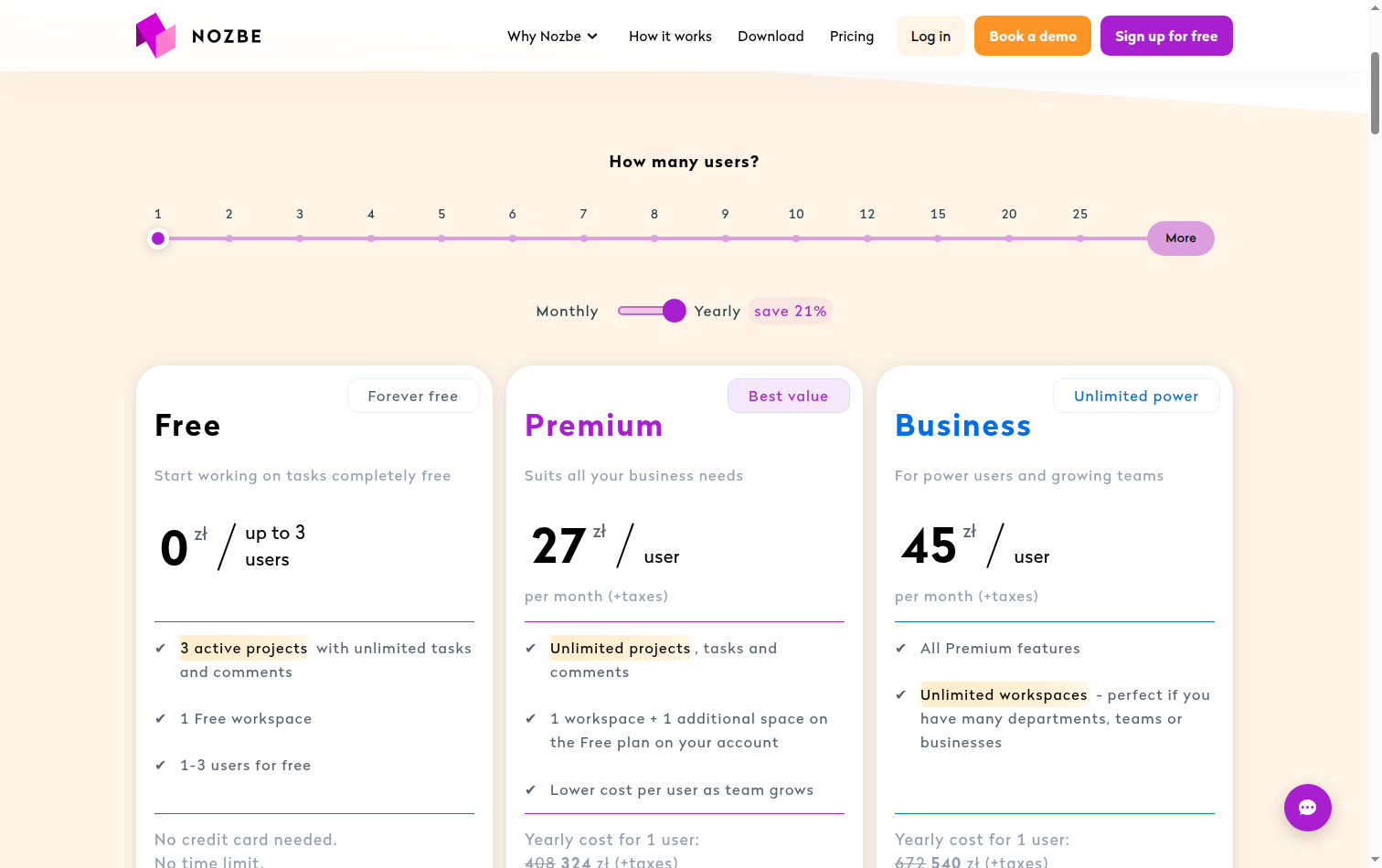
Plan darmowy Nozbe pozwala na jedną przestrzeń, trzy aktywne projekty i maksymalnie trzy osoby. Liczba zadań i komentarzy nie jest limitowana, karta płatnicza nie jest potrzebna. Sprawdziłem to na stronie cennika 21 października 2026, nie przepisuję z pamięci.
W praktyce trzy aktywne projekty to więcej, niż potrzebuje osoba zaczynająca. Ograniczenie zaczyna uwierać w momencie, gdy projekty zamiast się kończyć, gromadzą się w kolumnie Aktywnych. Wtedy pomaga archiwizacja starych projektów, bo limit dotyczy projektów aktywnych, a nie wszystkich.
Płatne plany zaczynają się od 27 zł za osobę miesięcznie przy rozliczeniu rocznym, plan Business to 45 zł za osobę miesięcznie. Dla zespołu trzech osób oznacza to, że darmowy plan wystarcza do sprawdzenia nawyków, a decyzję o płaceniu podejmujesz wtedy, gdy wiesz, że system zostaje.
Pierwszy tydzień: plan na pięć dni
- Dzień 1: załóż jeden projekt i wrzuć do niego wszystko, co masz w głowie. Nie porządkuj, nie taguj.
- Dzień 2: opróżnij Przychodzące do zera. Każda pozycja dostaje projekt albo kosz.
- Dzień 3: ustaw terminy na najbliższy tydzień. Tam, gdzie zadanie blokuje kogoś innego, dodaj godzinę.
- Dzień 4: wybierz trzy priorytety rano i sprawdź wieczorem, ile zostało. Nie zmieniaj wyboru w ciągu dnia.
- Dzień 5: zrób pierwszy przegląd tygodnia, nawet jeśli trwa dziesięć minut.
Podsumowanie
Nozbe działa wtedy, gdy trzymasz w nim decyzje, a nie wszystkie informacje. Projekt mówi, nad czym pracujesz. Zadanie z terminem mówi, kiedy. Sekcja i tag mówią, gdzie i jakiego rodzaju. Priorytety mówią, co dziś. Przegląd tygodnia pilnuje, żeby to wszystko nie rozjechało się po dwóch tygodniach.
Jeśli szukasz szerszego tła, jak te narzędzia wypadają na tle innych, zajrzyj do wpisu Programy do zarządzania projektami, gdzie porównuję Asanę, Trello, ClickUp i Nozbe na tych samych zadaniach. W tej serii powstają też samouczki Trello, Asana i Notion; gdy będą gotowe, podlinkuję je w tym miejscu.
Treść tego artykułu została stworzona z pomocą sztucznej inteligencji.
Sprawdź również:
- RAG w Obsidianie: jak zindeksować bazę wiedzy i rozmawiać z notatkami
- Nozbe od zera: priorytety, projekty i przegląd tygodnia
- Dane nieszablonowe w budownictwie: jak wyciągnąć dane z maili, notatek i PDF-ów
- Jaki komputer do Revita/BIM w 2026: CPU/GPU/RAM/SSD
- Case Study: jak uporządkować wiele skrzynek mailowych w jednym systemie (Thunderbird + AI)