
Jak zacząć mierzyć czas w biurze projektowym w Toggl Track: timer, projekty i klienci, tagi, raporty oraz kalendarz, krok po kroku na realnym koncie.
SEO: DO PRZENIESIENIA DO YOAST
Meta description (120-140 znakow): Jak zacząć mierzyć czas w biurze projektowym w Toggl Track: timer, projekty, tagi, raporty, kalendarz i limity planu, krok po kroku.
Focus keyphrase: mierzenie czasu w biurze projektowym
SEO title (50-60 znakow): Toggl Track od zera: mierzenie czasu w biurze projektowym
Kiedy ostatnio policzyłeś, ile godzin naprawdę zajęło ci przygotowanie modelu wentylacji do jednego projektu? Nie ile dni minęło, ale ile godzin twojej pracy w to weszło. Większość właścicieli małych biur projektowych zna odpowiedź tylko z grubsza, a właśnie ta odpowiedź decyduje o tym, czy oferta na kolejny projekt jest opłacalna.
Toggl Track mierzy czas pracy, a nie organizuje pracy. To różnica wobec Trello, Asany, Nozbe i Notion, które zestawiłem w osobnym wpisie o programach do zarządzania projektami. One mówią, co masz zrobić. Toggl mówi, ile to trwało. Ten wpis jest instrukcją przejścia od zera do pierwszego sensownego raportu na realnym koncie, z prawdziwymi zrzutami ekranu i liczbami odczytanymi z aplikacji.
W tym wpisie pokazuję:
- jak wystartować timer i co wpisać w opisie wpisu,
- jak zbudować strukturę klientów, projektów i tagów,
- jak czytać raport podsumowujący i raport szczegółowy,
- jak korygować wpisy w kalendarzu,
- co realnie daje plan darmowy, a czego w nim nie ma.
Wolisz obejrzeć zamiast czytać? Cały przegląd Toggl Track pokazuję w filmie:
Po co mierzyć czas w biurze projektowym i czego nie mierzyć
Trzy powody, które realnie zmieniają sposób pracy biura.
Pierwszy to wycena. Jeśli twoje projekty wentylacji zajmują średnio 22 godziny, a w ofercie zakładasz 12, to nie masz problemu z produktywnością, tylko z wyceną. Bez pomiaru nie odróżnisz jednego od drugiego.
Drugi to rozliczenia z klientem. Godziny na projekt wewnętrzny i godziny na projekt rozliczany nie mogą leżeć w jednym worku, bo pierwsze są kosztem, a drugie przychodem.
Trzeci to rozmowa o przeciążeniu. Zdanie „chyba mam za dużo pracy” nie działa. Wykres z 47 godzinami w tygodniu działa.
Czego nie mierzyć: nie licz czasu na toaletę, przerwy na kawę i przechodzenie między zadaniami. Nie buduj systemu, w którym każda minuta musi mieć kategorię, bo po dwóch tygodniach przestaniesz go używać. Nie mierz też czasu całego biura, dopóki sam nie masz nawyku. Zacznij od siebie i jednego projektu.
Timer: start, stop, opis wpisu, projekt i zadanie
Pasek timera jest zawsze na górze, niezależnie od tego, w którym widoku jesteś. Pole z lewej to opis wpisu. Klikasz w nie, wpisujesz, co robisz, i klikasz przycisk startu. Od tego momentu licznik bije, a wpis pojawia się na liście i w kalendarzu.
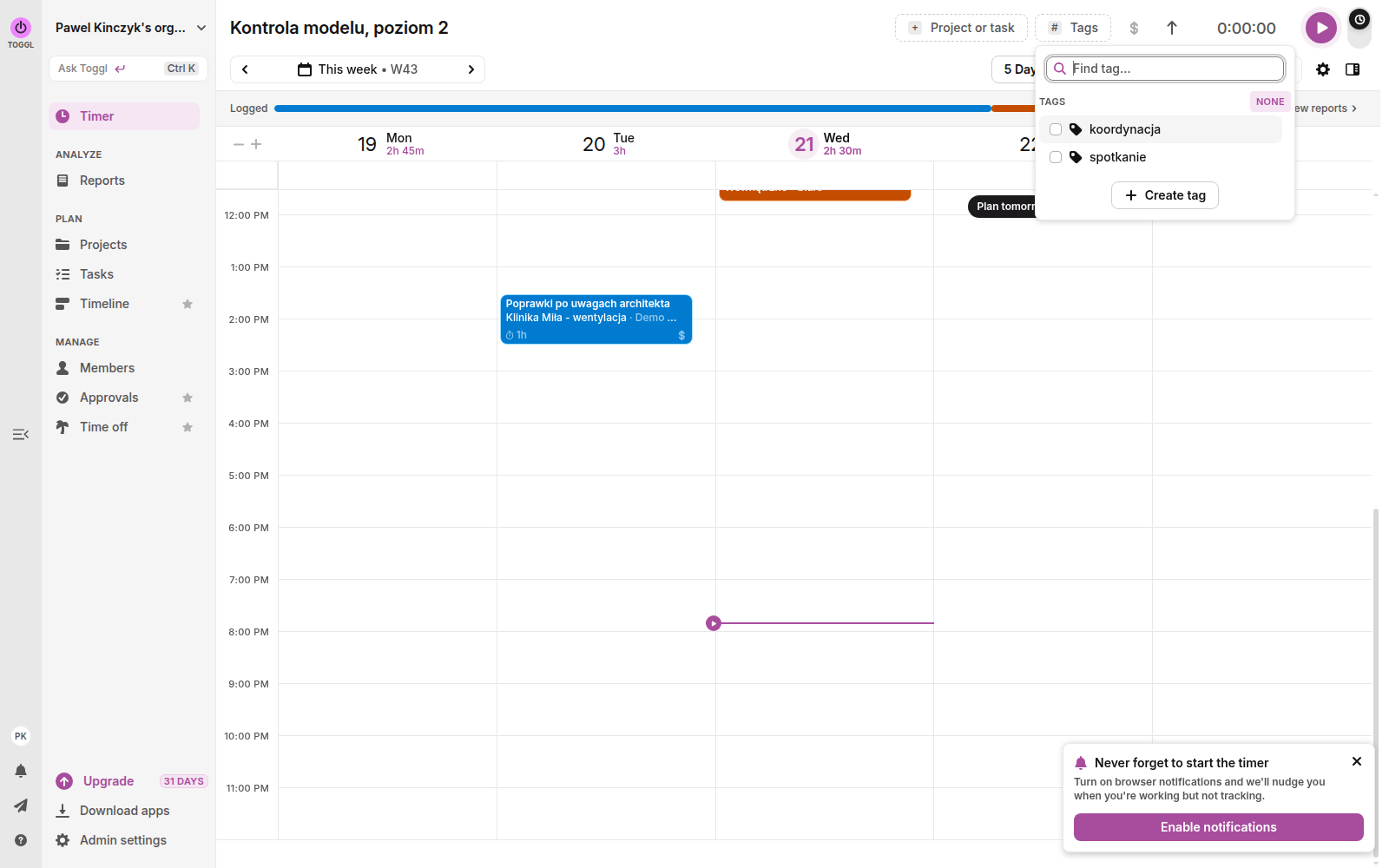
Opis wpisu to najważniejsza decyzja w całym systemie. Pisz tak, żebyś po miesiącu wiedział, co robiłeś, ale nie pisz powieści. „Model wentylacji, poziom -1” jest dobry. „Praca nad projektem” jest bezużyteczny, bo wszystkie godziny wyglądają tak samo.
Po prawej stronie paska są jeszcze dwa pola: projekt lub zadanie oraz tagi. Projekt przypisujesz od razu, bo później nie da się sensownie odtworzyć, do czego należała godzina. Zadanie jest opcjonalne i przydaje się w większych projektach, gdzie chcesz wiedzieć, ile poszło na model, a ile na zestawienia. Zatrzymanie timera to ten sam przycisk. Jeśli zapomnisz go nacisnąć, wpis będzie rósł przez całą noc, ale to naprawisz w kalendarzu, o czym niżej.
Projekty i klienci: struktura, kolor, stawka
Struktura, która sprawdza się w małym biurze, ma dwa poziomy: klient i projekt. Klient to firma, projekt to konkretne zlecenie. Nie zakładaj projektu na każdy budynek, jeśli jeden budynek ma etapy, bo skończysz z setką pozycji i raportami, których nikt nie czyta. Lepiej: klient „Pracownia architektoniczna”, projekt „Klinika Miła, wentylacja”.
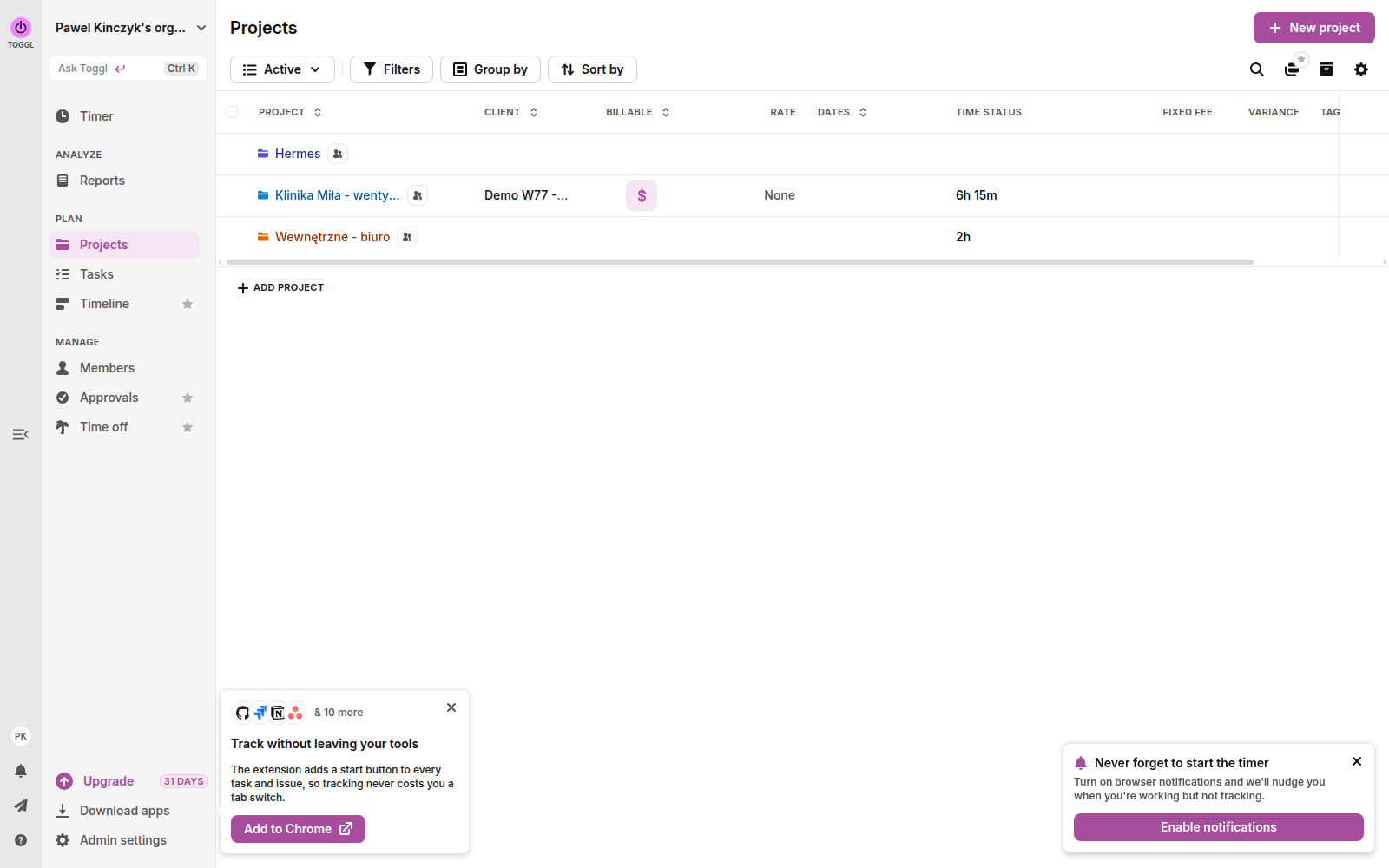
Kolor projektu ma znaczenie praktyczne, a nie estetyczne. W kalendarzu i na liście wpisów blok projektu ma swój kolor, więc jednym spojrzeniem widzisz, czy dzień był projektowy, czy zjadły go sprawy wewnętrzne.
Przełącznik rozliczalności decyduje o tym, czy godziny wchodzą do przychodu. Projekt klienta oznaczasz jako rozliczalny, projekt „Wewnętrzne, biuro” nie. To jedno kliknięcie, a raporty przestają kłamać.
Stawka godzinowa to osobny temat. Ustawia się ją w ustawieniach workspace, w sekcji Billable rates, i obowiązuje od wskazanej daty. W planie darmowym stawki są niedostępne, więc kolumna kwoty w raportach zostaje pusta. To nie błąd aplikacji, tylko granica planu. O planach niżej.
Tagi i wpisy rozliczalne
Tag to etykieta, która przecina projekty. Projekt odpowiada na pytanie „dla kogo”, tag na pytanie „co to było”. W praktyce biura projektowego wystarczą trzy, cztery tagi: koordynacja, spotkanie, modelowanie, poprawki. Nie więcej, bo przy dwudziestu tagach wybieranie ich zajmuje więcej czasu niż sama praca.
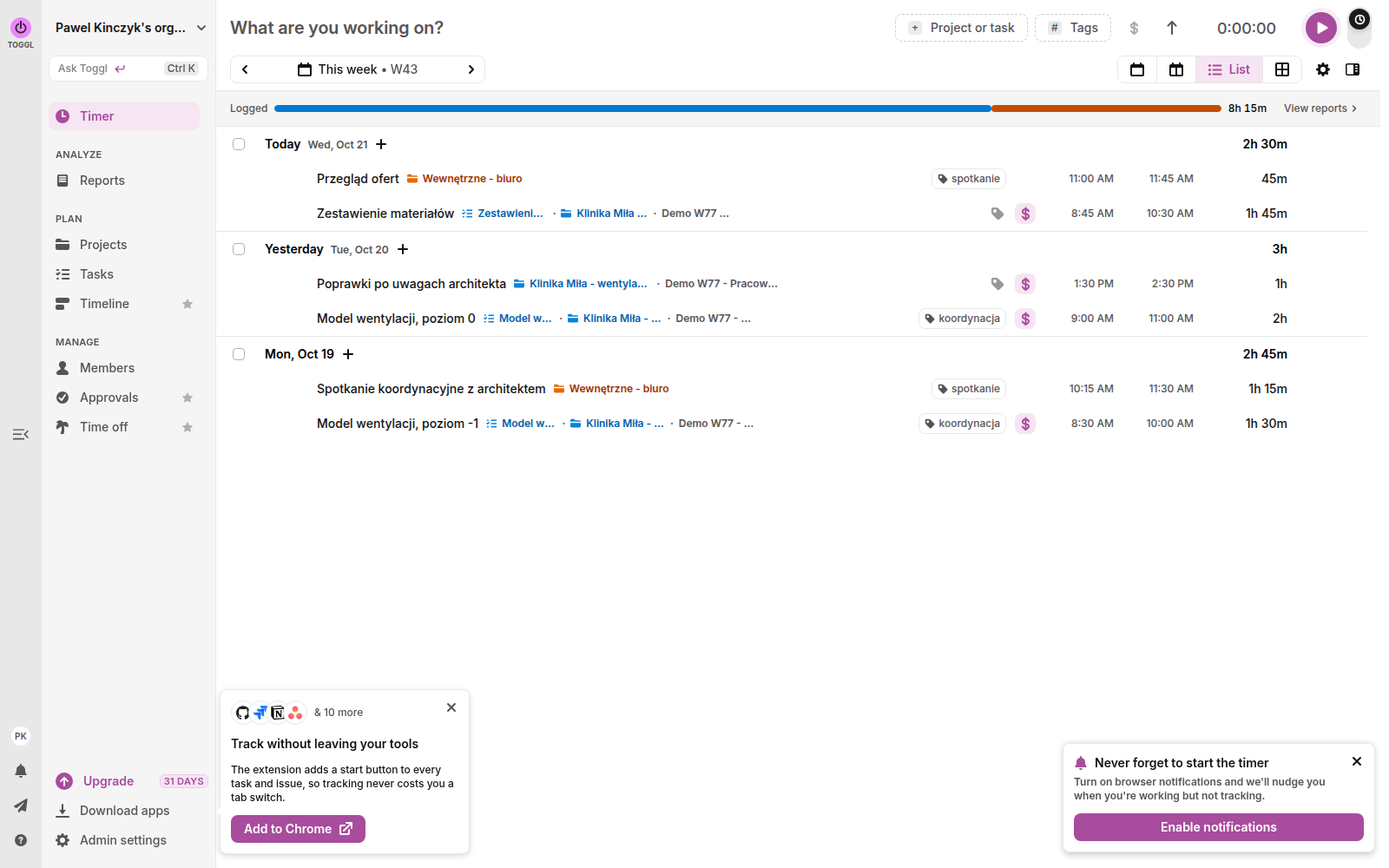
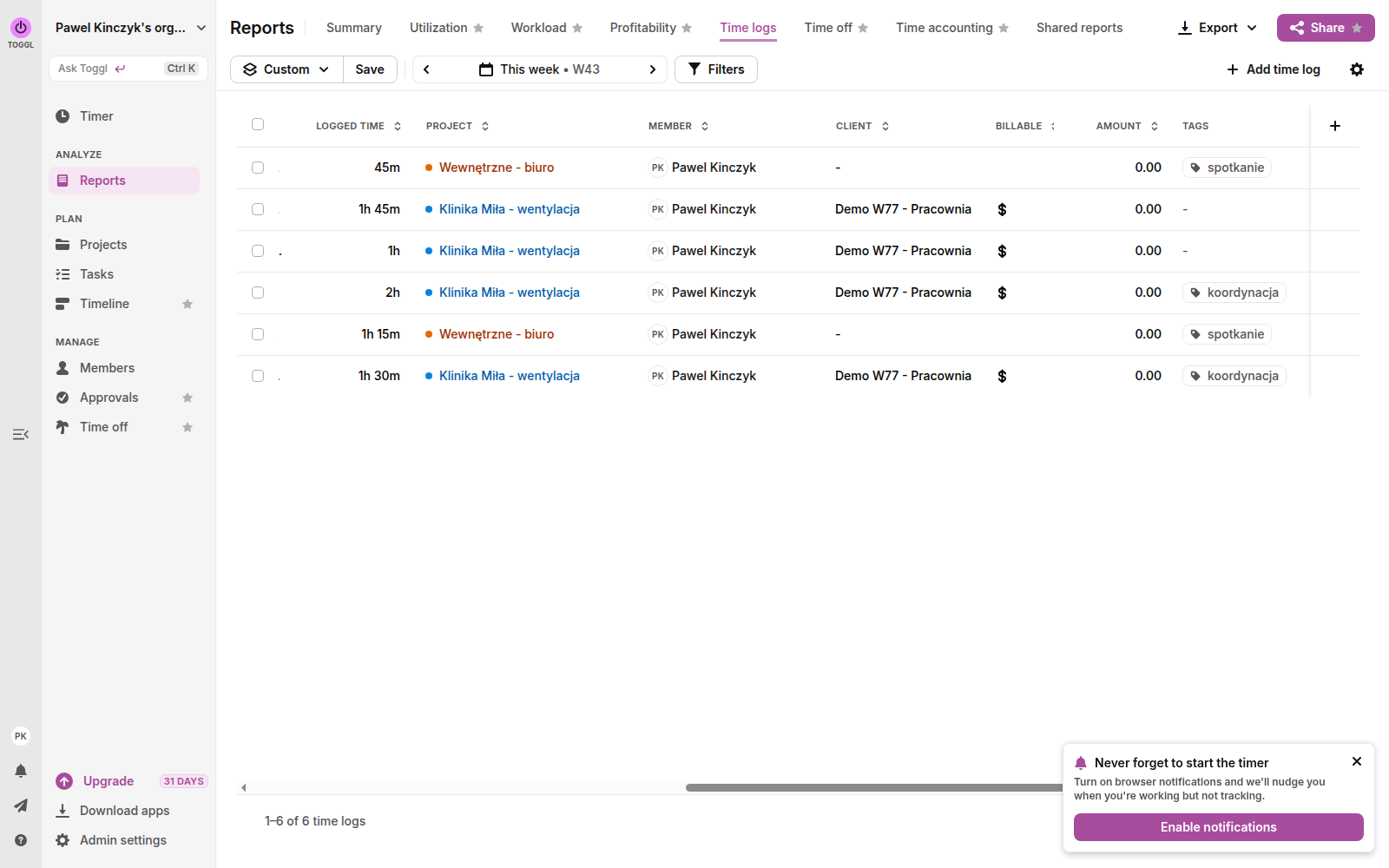
Wpis rozliczalny to taki, w którym projekt jest oznaczony jako billable i sam wpis ma włączoną rozliczalność. Wtedy godzina trafia do kolumny billable w raportach i do kwoty, jeśli stawka jest ustawiona. Praktyczna zasada: rozliczalne są godziny, które mógłbyś pokazać klientowi na fakturze bez tłumaczenia się. Model, poprawki po uwagach i zestawienia tak. Sprzątanie skrzynki i szukanie plików nie.
Raporty: podsumowanie, szczegóły i koszt
Raport podsumowujący to pierwszy ekran, który warto otwierać w piątek. Pokazuje czas zalogowany, czas rozliczalny z procentem udziału, kwotę, średnią dzienną i rozbicie na członka zespołu oraz zadania.
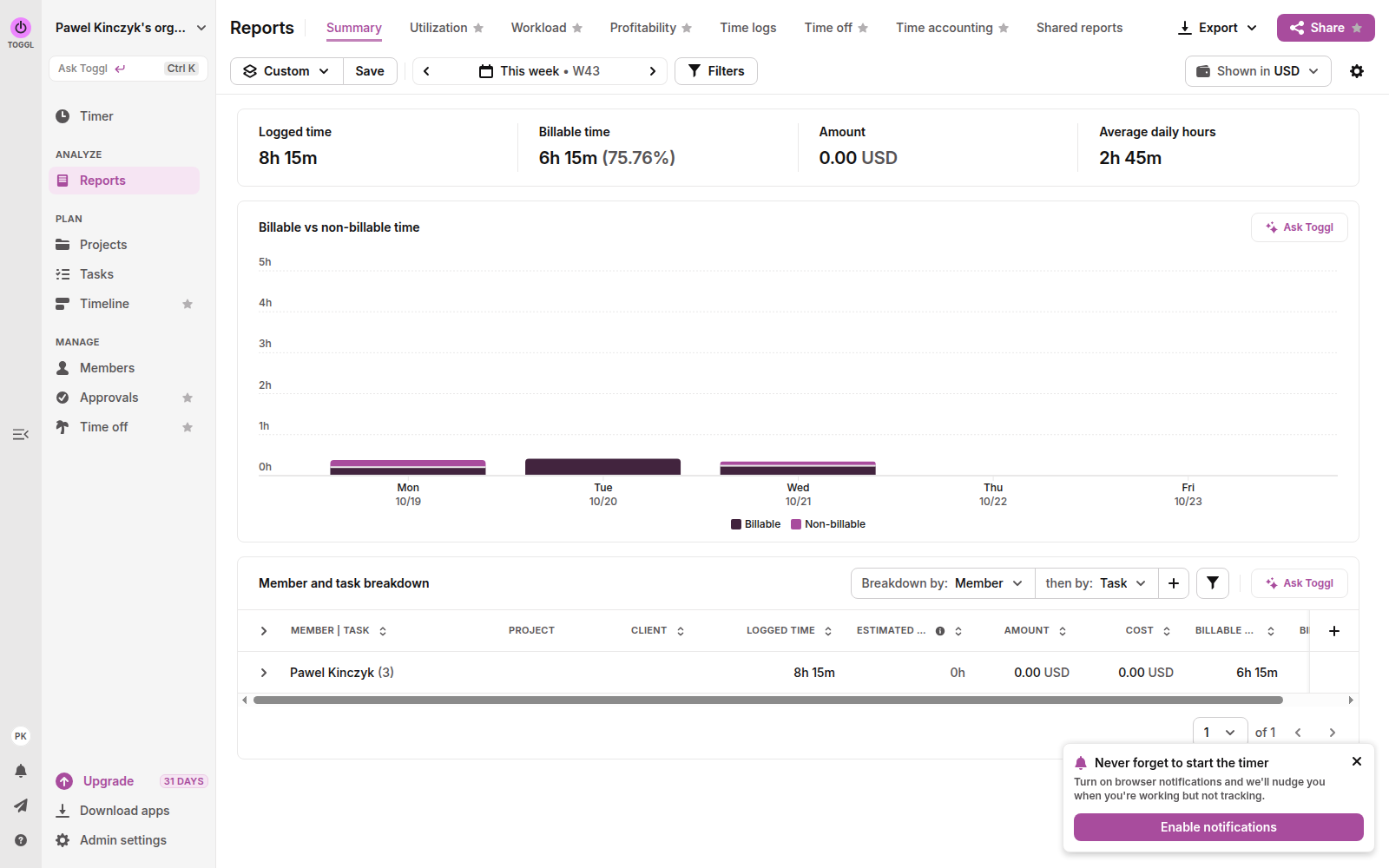
Trzy liczby z tego ekranu mają największą wartość. Udział czasu rozliczalnego mówi, jaka część tygodnia poszła na pracę, którą można zafakturować. Średnia dzienna mówi, czy dane są kompletne, bo jeśli w środę masz 30 minut, to znaczy, że zapomniałeś włączyć timer. Rozbicie na zadania mówi, gdzie naprawdę znika czas w projekcie.
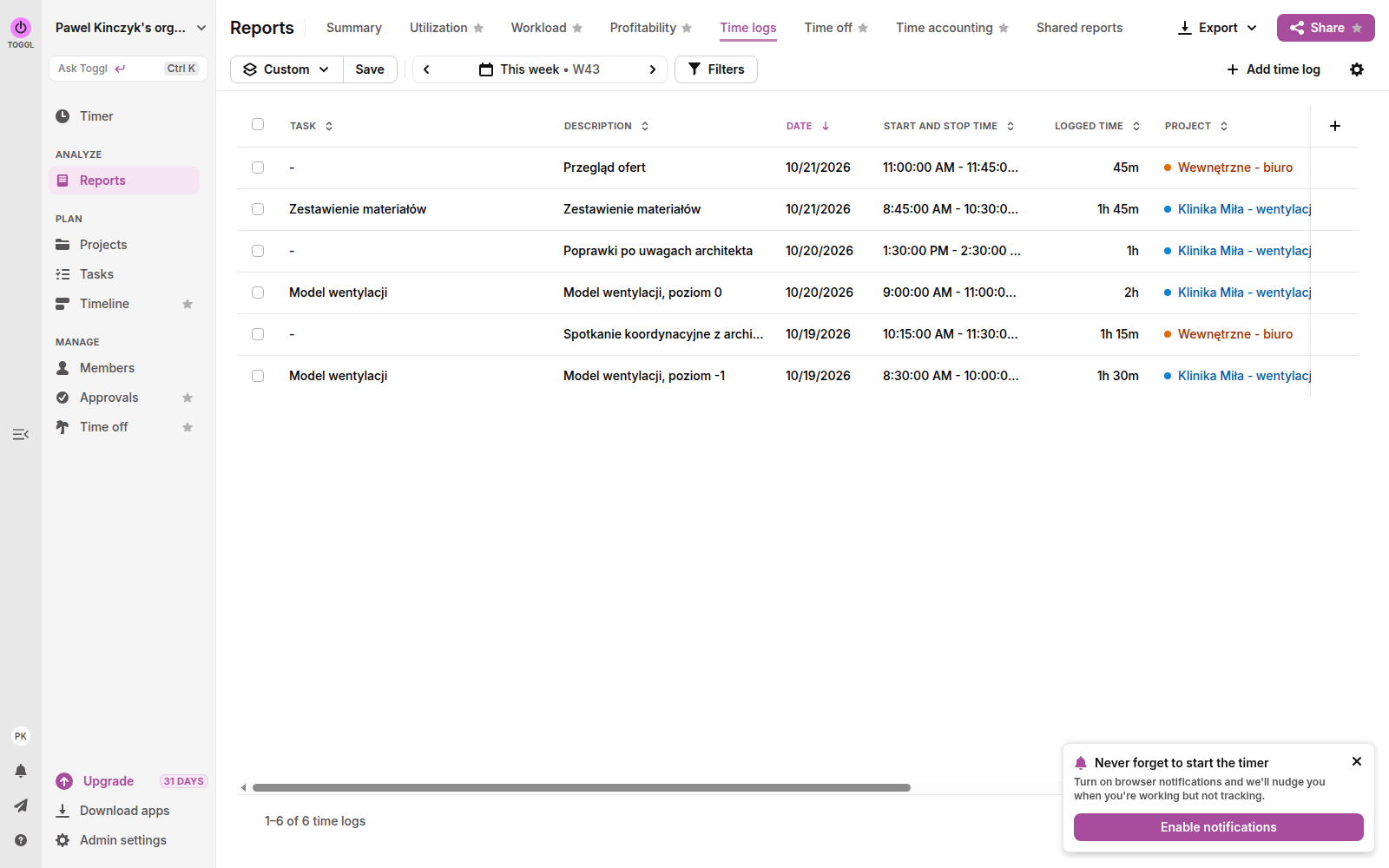
Raport szczegółowy w aplikacji nazywa się Time logs i jest listą wszystkich wpisów z filtrami. Tu znajdziesz każdą minutę razem z projektem, zadaniem, tagiem i kwotą. Tego raportu używasz do rozliczenia projektu i do sprawdzenia, czy ktoś nie zalogował ośmiu godzin na zadanie, które powinno zająć dwie. Eksport do CSV jest dostępny również w planie darmowym, więc faktura nie wymaga przepisywania niczego ręcznie.
Ten sam raport można ustawić w układzie rozliczeniowym, z kolumnami członka zespołu, klienta, znacznika billable, kwoty i tagów. To widok dla osoby, która wystawia fakturę, bo obok godzin widzi pieniądze.
Koszt projektu to czas pomnożony przez stawkę. Jeśli stawki nie ma, kosztu nie ma, i dlatego warto ją ustawić nawet wtedy, gdy nie fakturowasz godzin, tylko wyceniasz ryczałtem. Bez stawki nie odpowiesz na pytanie, czy projekt był rentowny.
Kalendarz i ręczne korekty wpisów
Kalendarz to widok, w którym widzisz tydzień jako bloki czasu. To najlepsze narzędzie do wychwytywania dziur i wpisów widmo.
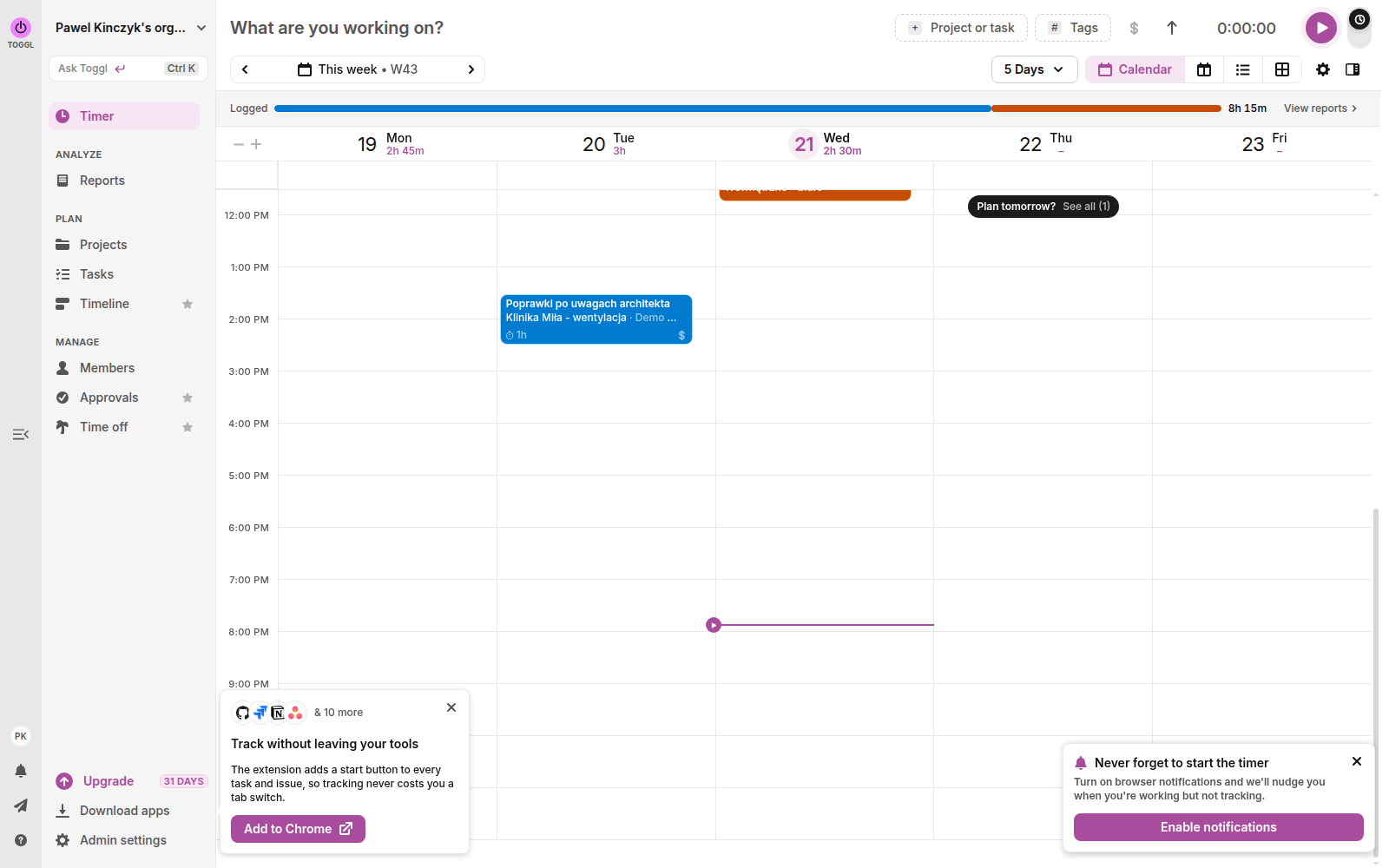
Korekta wpisu to przeciągnięcie bloku na inną godzinę albo kliknięcie we wpis i zmiana czasu startu oraz długości. Możesz też dopisać wpis, którego nie zarejestrowałeś: klikasz w puste miejsce w kalendarzu i wpisujesz, co robiłeś. To jedyny uczciwy sposób na odzyskanie dnia, w którym zapomniałeś włączyć timer.
Zasada, która oszczędza nerwy: koryguj ten sam dzień wieczorem, nie po tygodniu. Po tygodniu nie pamiętasz, czy spotkanie trwało 45 minut, czy półtorej godziny, i wpisujesz liczbę, która nic nie znaczy.
Limity planu darmowego
Liczby z aplikacji, nie z pamięci. W momencie pisania tego wpisu konto działa w planie Free, który obejmuje do 3 użytkowników. Na tym koncie trwa równolegle 30-dniowy okres próbny planu Premium, dlatego niektóre funkcje są chwilowo dostępne mimo planu darmowego. To ważne zastrzeżenie: to, co widzisz na zrzutach, nie zawsze odpowiada temu, co zostanie po zakończeniu okresu próbnego.
W planie Free masz: timer ręczny i w czasie rzeczywistym, tryb Pomodoro, skróty klawiszowe, integrację z kalendarzem, Focus Mode, synchronizację z aplikacją mobilną, widoki zadań i tablic, szacowanie zadań, zadania cykliczne, nielimitowaną liczbę projektów i tagów, raporty osobiste oraz eksport do CSV. To znaczy, że do mierzenia czasu w małym biurze plan darmowy wystarcza.
W planie Free nie ma: stawek rozliczalnych, raportów na poziomie zespołu, raportów wykorzystania i obciążenia pracą, osi czasu ani urlopów. Publiczne API ma limit 30 zapytań na godzinę. Dla porównania plan Starter to 240 zapytań, a Premium 600.
Ceny z ekranu planów: Starter 12 dolarów za licencję miesięcznie przy rozliczeniu miesięcznym i 9 dolarów przy rocznym. Premium 24 dolary miesięcznie i 16 dolarów przy rocznym. Rozliczenie roczne daje 33 procent oszczędności. Moduły dodatkowe: Time Off 2 dolary za użytkownika miesięcznie, Capacity Management 5 dolarów za użytkownika miesięcznie.
Wniosek praktyczny: jeśli prowadzisz biuro jednoosobowe i nie fakturujesz godzin, zostań w planie darmowym, ale ustaw stawkę w okresie próbnym i zrób sobie raport kosztowy, zanim trial się skończy. Sam raport zostanie, kwoty znikną.
Od czego zacząć w poniedziałek
Cztery kroki, każdy po kilka minut.
Załóż jednego klienta i dwa projekty: jeden rozliczalny dla klienta, jeden wewnętrzny. Ustaw kolory, żeby odróżnić je w kalendarzu.
Załóż trzy tagi: koordynacja, spotkanie, poprawki. Więcej na start nie potrzeba.
Ustaw stawkę godzinową w ustawieniach Billable rates, jeśli masz okres próbny lub płatny plan. Bez stawki raporty pokażą godziny, ale nie pieniądze.
Włącz timer przy pierwszym zadaniu dnia i zapisuj opisy tak, jakbyś tłumaczył je klientowi. Po dwóch tygodniach otwórz raport podsumowujący i sprawdź udział czasu rozliczalnego. Jeśli wyjdzie poniżej 50 procent, masz odpowiedź, gdzie ucieka dzień.
Mierzenie czasu nie jest dobre samo w sobie. Jest dobre wtedy, gdy odpowiada na konkretne pytanie: czy ten projekt na tym zarabia. Toggl Track odpowiada na to pytanie wtedy, gdy projekty są uporządkowane, a stawki ustawione. Reszta to nawyk.
Jeśli zastanawiasz się, czym Toggl różni się od narzędzi do organizowania pracy, zajrzyj do wpisu o programach do zarządzania projektami, gdzie zestawiam Trello, Asanę, Nozbe i Notion. O samym Togglu pisałem też w starszym wpisie o mierzeniu czasu, a o miejscu pomiaru czasu w firmowym systemie wiedzy będzie osobny tekst.
Treść tego artykułu została stworzona z pomocą sztucznej inteligencji.